LinkedIn統合に対応したおすすめCRMと特化型ツール【2026年】

LinkedIn-CRM統合の3つの選択肢をまとめて紹介
選んだCRMがLinkedInと統合できるかどうかを調べるのは、かなり大変です。
最初に考えるべきなのは、どのLinkedInを接続したいかです。個人のLinkedInアカウント、LinkedIn Sales Navigator、それとも両方でしょうか。プロフィールから連絡先を追加するブラウザ拡張機能と、CRMのレコードや営業活動を同期する公式のSales Navigator統合は別物です。
シンプルに進めるため、まず主要なCRMを比較し、その後でLinkedInをCRMに接続する3つの方法を説明します。誰にとっても最適な選択肢があるわけではありません。どこで見込み客を探し、チームがすでにどのCRMを使っているかによって、適した構成は変わります。
簡単に答えると: CRM管理を減らし、LinkedInから仕事を進めたい中小規模のB2B営業チームには、Salesflareが私の第一候補です。Salesflare独自の拡張機能を使えば、個人のLinkedInとSales Navigatorでのリード開拓をCRMに接続できます。さらにSalesflareが連絡先データと、接続済みのメール、ミーティング、電話の活動を自動で取得するため、フォローアップも進めやすくなります。軽量な連絡先リストとLinkedInでのアプローチならfolk、既存のCRMで公式のSales Navigatorワークフローを使うならHubSpotまたはSalesforce、柔軟なCRMと別のLinkedInコネクターを組み合わせたいならAttioを検討してください。
CRMとLinkedInを統合する方法は、次の3つです。
- 個人のLinkedInまたはSales NavigatorでCRM独自の拡張機能を使う
- サードパーティーツールを使って既存のCRMを接続する
- 公式のLinkedIn Sales Navigator CRM統合を使う
まず、私ならCRMの選択肢をどう絞り込むかを見ていきましょう。👇
LinkedInにはどのCRMを選ぶべき?
| CRM | 最適な用途 | LinkedInとの統合方法 | 主なトレードオフ |
|---|---|---|---|
| Salesflare | リード開拓をつなげ、CRM管理を減らしたい中小規模のB2Bチーム | 個人のLinkedInとSales Navigatorに対応する独自のChrome拡張機能。CRMのコンテキスト、連絡先の取得、メールでのフォローアップ | LinkedInメッセージは自動同期されず、ノートにコピーされる |
| HubSpot | すでにHubSpotを営業とマーケティングで使っているチーム | 公式のSales Navigator統合とCRM Sync。個人のLinkedInからのデータ取得には別のコネクターが必要 | Advanced PlusとSales Hub ProfessionalまたはEnterpriseの席が必要 |
| Salesforce | Salesforceのプロセスが確立していて、複雑なアカウントを扱うチーム | 公式のSales Navigator埋め込みエクスペリエンスとCRM Sync。個人のLinkedInからのデータ取得には別のコネクターが必要 | Advanced Plusに加え、CRM管理者による設定が必要 |
| folk | リードのリストを整理し、LinkedInでパーソナライズしたアプローチを行いたい小規模チーム | 独自のfolkX拡張機能で、個人のLinkedInとSales Navigatorからプロフィールとリストを取得 | LinkedInの会話のインポートはユーザーが開始する必要があり、継続的な同期ではない |
| Attio | LinkedIn経由のリードを中心に、柔軟なCRMレコードとワークフローを構築したいチーム | サードパーティーのAddToCRM拡張機能。Standardプランでは個人のLinkedIn、ProプランではSales Navigatorに対応 | 別途サブスクリプションが必要で、連絡先の取得とメッセージの同期はコネクターに依存する |
以下のブラウザ拡張機能を使う方法では、個人のLinkedInにSales Navigatorのサブスクリプションは必要ありません。Sales Navigatorでリード開拓を行いたい場合は、Coreは月額119.99ドルまたは年額1,079.88ドルからです。これはCRMや使用するコネクターとは別に必要になります。一方、公式のCRM SyncにはAdvanced Plusが必要です。
これは点数をつけたランキングではなく、それぞれ異なるワークフローです。「Sales Navigatorで使える」からといって、公式のCRM Syncに対応しているとは限りません。また、公式のSales Navigator統合を使っても、個人のLinkedInにサイドバーが表示されるわけではありません。
1. 個人のLinkedInまたはSales NavigatorでCRM独自の拡張機能を使う
LinkedInを見ながらリードを追加し、フォローアップを管理したいなら、まずは独自のブラウザ拡張機能を提供しているCRMを選びましょう。ここでいう「独自の拡張機能」とは、CRMベンダーが提供するものを指します。LinkedIn公式のSales Navigator CRM Syncのことではありません。
Salesflare:CRM管理を減らし、つながった状態でB2Bのリード開拓を進める
最適な用途: LinkedInでのリード開拓を顧客との関係全体につなげ、連絡先や活動を自動で取得してCRM管理を減らしたい中小規模のB2B営業チーム。
主なトレードオフ: SalesflareのLinkedInワークフローは、LinkedInメッセージを自動で同期するものではありません。重要なLinkedInメッセージは内部ノートにコピーし、接続済みのメール、ミーティング、電話の活動はCRMのタイムライン全体に記録されます。
**Salesflare**の多くの顧客から、個人のLinkedInアカウントとの統合を求める声が届きました。機能リクエストの上位に入ったので、私たちはそれを作りました。
Salesflareの独自のChrome拡張機能を使えば、タブを切り替えずに連絡先と会社アカウントを作成し、仕事用メールアドレスを見つけ、CRMのコンテキストを確認し、フォローアップを計画できます。Sales Navigatorでのリード開拓ワークフローも、同じサイドバー方式で使えます。
- 個人のLinkedInプロフィールや会社ページから、またはSales Navigatorを通じてリード開拓を行えます。
- リードがすでにCRMに登録されているか確認し、レコード、ノート、タスク、商談を更新できます。
- そのリードを、チームがすでにSalesflareに蓄積しているメールやミーティングの履歴と結びつけられます。
- 別途コネクターのサブスクリプションを契約しなくても、SalesflareのすべてのCRMプランでLinkedInサイドバーを使えます。
実務上のメリットは、一貫して進められることです。LinkedInで相手を見つけて会話を始め、Salesflareで関係のコンテキストと次のステップをまとめて管理できます。追加するリードは自分で選び、その後はチームがすでに持っているコンテキストを使ってフォローアップできます。
SalesflareのLinkedIn-CRM統合を使った典型的なワークフローを紹介します。
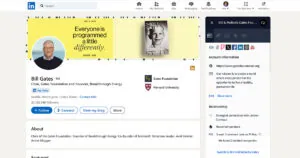
ステップ1:新しい見込み顧客のLinkedInプロフィールを表示し、必要であればSalesflareに追加します。
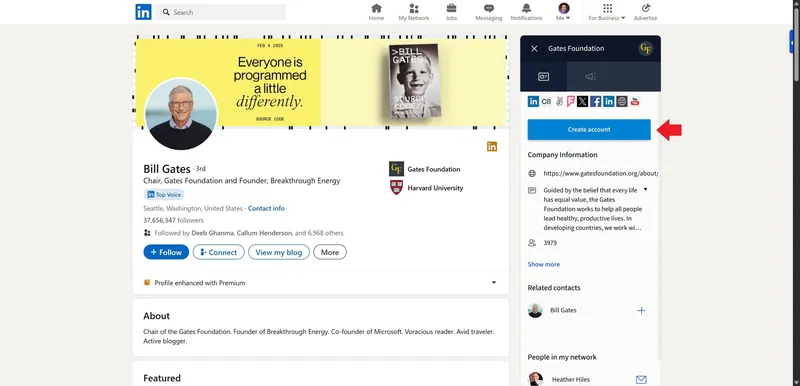
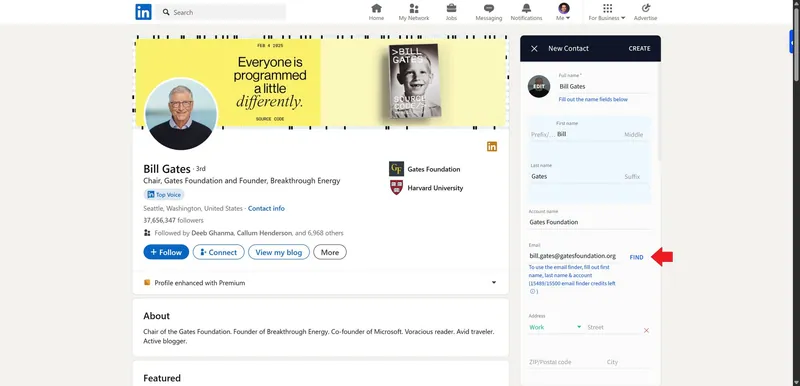
ステップ2:Salesflareのメールアドレス検索で検索し、相手のメールアドレスを取得します。
ステップ3: サイドバーから直接メールを送って連絡するか、自動化したemail workflowに追加します。複数メールのワークフローにはProまたはEnterpriseが必要です。
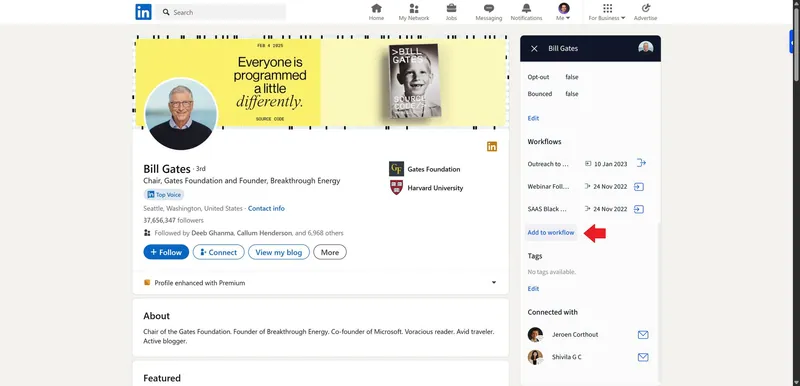
サイドバーから直接メールシーケンスに追加できます。 💌(またはメールを送信したり、電話をかけたりできます。)
これで、その人たちがあなたの営業パイプラインに加わりました!✨
Salesflareのすべてのプランには、リードやメールアドレスを探すための**リードクレジットが含まれています**。さらに必要な場合は、クレジットパッケージを追加購入できます。LinkedInのサイドバー自体は、すべてのプランに含まれています。
この構成の料金: Salesflare Growthは、LinkedIn拡張機能を含め、年払いでユーザーあたり月額29ドル、または月払いで39ドルから利用できます。複数メールのシーケンスには、年払いでユーザーあたり月額49ドル、または月払いで64ドルのProが必要です。コネクター料金はかかりません。Sales Navigatorを使う場合のみ、別途サブスクリプションが必要です。
今すぐ試してみたいなら、次の手順に進んでください。
- こちらからSalesflareの無料トライアルに登録します(クレジットカードは不要です)
- 次に**こちらからChromeプラグインをダウンロードします 👈**
LinkedInのワークフローは、普段の営業活動のほかの部分ともつながります。Salesflareには次の機能も含まれています。
- ProとEnterpriseに組み込みのメールワークフロー/シーケンス(LinkedInから直接ユーザーを追加できます!)
- GmailやOutlookとの連携に使える便利なサイドバー(LinkedInだけではありません!)
- ドラッグ&ドロップで操作できるビジュアルな営業パイプライン
- 接続されたメール、ミーティング、通話を自動的に記録する顧客タイムライン
- 連絡先と会社のデータを自動で取り込む機能
- 統合されたメールとウェブのトラッキング
- メール署名の自動同期

より広いCRMワークフローについては、こちらの動画で確認できます。
自社の見込み客を何人か使ってサイドバーを試し、フォローアップに必要なコンテキストが得られるかチェックしてみてください。
folk:連絡先リストとLinkedInでのアウトリーチ
こんなチームに最適: 軽量なCRMで見込み客リストを作成したり、パートナーシップを管理したり、パーソナライズしたLinkedInでのアウトリーチを行ったりする小規模チーム。
主なトレードオフ: LinkedInの会話のインポートは継続的な同期ではなく、ユーザーが操作して実行する方式です。また、folkXは公式のSales Navigator CRM Sync統合ではありません。
folk独自のChrome拡張機能であるfolkXを使うと、個人用LinkedInとSales Navigatorから人物や会社を追加できます。名前、役職、会社情報、プロフィールURL、公開されている連絡先情報を取り込めます。グループを選び、フィールドを更新し、メモやリマインダーを追加できます。また、検索結果から最大10件の連絡先を一括で取り込むこともできます。
folkには、メール情報の拡充機能とLinkedInメッセージのテンプレートもあります。会話については、ドキュメントに記載されたメッセージのインポート手順に従い、LinkedInのスレッドを開いて「Add to folk」をクリックし、その後でやり取りを作成します。これはコンテキストを記録するのに便利ですが、その後のすべてのメッセージが自動的にCRMに表示されるという意味ではありません。
この構成の料金: folk StandardにはfolkXが含まれており、年払いでユーザーあたり月額24ドル、または月払いで30ドルです。別途コネクターを用意する必要はありません。Sales Navigatorで見込み客を探す場合のみ、Sales Navigatorのサブスクリプションを追加してください。
結論
柔軟なリスト作成とアウトリーチを重視するならfolkを選び、見込み客の開拓を継続的なB2B営業のフォローアップやCRMデータの自動取り込みにつなげたいならSalesflareを選んでください。
2. サードパーティ製ツールで既存のCRMを接続する
今のCRMには満足しているものの、便利なLinkedInワークフローが足りないと感じていますか? 別のコネクターを追加すれば、チームにCRMの乗り換えを求めることなく、プロフィールの取り込み、情報の拡充、場合によってはメッセージの同期まで追加できます。これは、利用したいCRMにLinkedIn専用の拡張機能がない中小企業やスタートアップにとっても、現実的な選択肢です。
必要なコネクタープランと合わせて、個人用LinkedInとSales Navigatorを別々にチェックしてください。一方に対応していても、もう一方にも対応しているとは限りません。また、こうしたブラウザコネクターは公式のSales Navigator CRM Syncではありません。
ここでは、実用的な選択肢を3つ紹介します。以下の料金はユーザーあたりの金額で、各ベンダーが公開しているページを2026年9月に確認したものです。料金はCRMのサブスクリプションに上乗せされます。Sales Navigatorを使う場合は、その料金も別途支払う必要があります。
- Surfe: 見込み客を探しながら連絡先情報を拡充し、CRMを更新したいHubSpot、Salesforce、Pipedrive、Copper利用チームに向いています。LinkedInとSales Navigatorのワークフローに対応しています。Salesloft、Outreachなど、セールスエンゲージメント関連の接続はCRM統合とは別のものです。
- AddToCRM: Attio、HubSpot、Pipedrive、Zoho CRM、Salesflare、Copper、Close、Freshworks、ActiveCampaign、Nutshellなど、幅広いCRMに対応するコネクターです。プロフィールと拡充された連絡先情報を追加でき、Sales Navigatorにも対応しています。ProではLinkedInのDMを自動的にインポートできます。
- LinkMatch: 閲覧中に既存CRMとの一致を確認したり、レコードを編集したり、プロフィールを保存したりしたい場合に向いています。CRMの選択肢にはZoho CRM、Pipedrive、HubSpot、Insightly、Close、Copper、Biginがあり、採用向けの統合は別に用意されています。Sales Navigatorへの対応とメッセージの自動同期は、CRMごとのProfessionalプランによって異なります。
Surfeの料金は、Essentialが月額49ドル、または年払いで月額39ドルです。月払いでは、メール検索クレジットを毎月150件利用できます。Proは月額89ドル、または年払いで月額79ドルで、月払いではメール検索クレジットを毎月1,000件利用できます。機能を限定した無料プランもあり、ベンダーは単体のCRMコネクターを月額29ドルで提供しています。
AddToCRMの料金は、Standardが月額29ドル、または年額300ドルで、毎月250件のエンリッチメントクレジットが含まれます。Proは月額99ドル、または年額996ドルで、毎月1,000クレジット、Sales Navigator対応、自動DMインポートが含まれます。Standardには7日間のトライアルがあります。
Pipedrive向けLinkMatchの製品ページでは、Standardが月額22.99ユーロ、Professionalが月額35.99ユーロです。年払いでは、それぞれ月額15.99ユーロ、月額28.99ユーロになります。Standardは個人のLinkedInに対応し、Sales Navigatorと自動メッセージ同期にはProfessionalが必要です。料金はCRMによって異なるため、実際に使う統合のページで確認してください。
私が試した範囲では、Surfeのデザインと組み込みのメール検索が好みでした。ただし、現在の選択は、どのCRMを使っているか、連絡先の取り込みが必要か、継続的なメッセージ同期が必要か、Sales Navigator対応が必要かによっても変わります。開始価格だけでなく、実際に使うワークフローそのものを比較してください。
Attio:別のLinkedInコネクターと組み合わせる柔軟なCRM
最適なチーム: LinkedInから得たリードに合わせて、CRMのレコード、リスト、ワークフローを柔軟にカスタマイズしたいチーム。
主なトレードオフ: LinkedInに特化した取り込みとメッセージ同期には、CRMベンダーが一つのワークフローとして提供する機能ではなく、追加のコネクターとサブスクリプションが必要です。
Attioの公式Chrome拡張機能を使うと、ブラウザーからCRMのレコードを検索・更新できます。文書化されているレコード作成ワークフローの対象は、Gmail、Google Meet、ウェブサイトのドメイン、Twitterです。これは、専用のLinkedInプロフィールインポーターとは異なります。
具体的なLinkedInの構成として、AttioはアプリディレクトリでAddToCRMを紹介しています。このコネクターはプロフィールから連絡先情報を見つけ、名前、職種、LinkedIn URL、メール、電話など、利用可能な情報を含む人と会社をAttioに追加します。カスタムフィールドをマッピングでき、メモやタスクも記録できます。AddToCRMのAttio統合は個人のLinkedInに対応しており、ProではSales NavigatorとLinkedInメッセージの自動同期も利用できます。
この構成の料金: Attio Plusは、最大10ユーザーまで、年払いでユーザーあたり月額29ドル、または月払いで36ドルです。個人のLinkedInを使う場合、AddToCRM Standardのユーザーあたり月額29ドル、またはユーザーあたり年額300ドルが追加されます。Sales Navigatorと自動DMインポートを使う場合は、AddToCRM Proのユーザーあたり月額99ドル、またはユーザーあたり年額996ドルが追加されます。これらのコネクター料金はAttio Plusの料金に加えて発生し、Sales Navigatorのサブスクリプションを使う場合はその料金も別途必要です。
評価
柔軟なCRMモデルそのものに魅力を感じ、LinkedInのワークフローを自分で組み立てることに抵抗がないならAttioを選んでください。LinkedIn用のサイドバーがあり、CRMへの自動取り込みやB2Bのフォローアップまでつながる環境を求めるならSalesflareを選んでください。AddToCRMもAttioの一般的なブラウザー拡張機能も、公式のSales Navigator CRM Sync統合ではありません。
3. 公式のLinkedIn Sales Navigator CRM統合を使う
公式統合は、すでにチームでHubSpotやSalesforceなどのCRMを使っていて、アカウントやdealに関する情報と並べてSales Navigatorのインサイトも確認したい場合に役立ちます。これらは個人のLinkedIn上のCRMサイドバーではなく、Sales Navigatorを通じて動作します。
LinkedInでは、CRM内に表示する埋め込みプロフィールとエクスペリエンスと、CRMのレコードをSales Navigatorに取り込み、選択したSales Navigatorの活動をCRMに書き戻せるCRM Syncを区別しています。現在の統合ドキュメントによると、これらの公式CRM機能にはSales Navigator Advanced Plusが必要です。
Sales Navigator Advanced Plusには、CRMの料金とは別に、1席あたり年額約1,600ドルから(およそ月額133ドル)を見込んでください。LinkedInは個別見積もりを採用しているため、最終的な価格は契約によって変わります。CoreやAdvancedでは公式のCRM Syncには不十分です。CRM側でも、特定の有料プラン、権限、管理者による設定が必要になる場合があります。
HubSpot:既存の営業・マーケティングCRM内でSales Navigatorを使う
最適なチーム: すでにHubSpotを使っていて、既存の営業・マーケティングのレコードにSales Navigatorの調査結果や活動をつなげたいチーム。
主なトレードオフ: 公式統合にはSales Navigator Advanced Plusと、割り当てられたSales Hub ProfessionalまたはEnterpriseの席の両方が必要です。個人のLinkedInプロフィールの取り込みには、別のツールが必要です。
HubSpotには、別々の接続方法が2つあります。そのSales Navigatorアプリでは、HubSpot内でプロフィール情報、共通のつながり、アカウントのインサイトを確認でき、InMailも送信できます。ただし、このアプリだけではLinkedInの連絡先をインポートしたり、InMailの会話をCRMのタイムラインに自動保存したりはできません。
別の LinkedIn CRM Sync app を使うと、HubSpotの連絡先や会社をSales Navigatorのリストに保存したり、Sales Navigatorの活動を記録したり、Sales NavigatorからHubSpotの連絡先を作成・更新したりできます。同じ有料席数に加えて、セットアップ権限も必要です。個人用LinkedInには、代わりにSurfeやAddToCRMなどのコネクターを使います。
この構成の料金: 公式統合は Sales Hub Professional から利用でき、HubSpotのカタログでは $100/席/月 と記載されています。これに 初回オンボーディング費用$1,500 と、約 $1,600/席/年 からのSales Navigator Advanced Plusが加わります。開始時のAdvanced Plusの見積もりを使うと、オンボーディング費用を除いて約$233/席/月 です。個人用LinkedInを使う場合は、HubSpotの無料CRMにAddToCRM Standardを組み合わせると、コネクター料金は $29/ユーザー/月 からです。公式のCRM Syncは含まれません。
Salesforce:確立されたアカウントベースの営業プロセスにSales Navigator
最適なチーム: Salesforceですでに複雑なアカウント管理や機会管理のプロセスを運用しているチームです。
主なトレードオフ: Sales Navigator Advanced Plusと、CRM管理者によるセットアップが必要です。公式統合だけでは、個人用LinkedInでの新規開拓に使うコネクターの代わりにはなりません。
Salesforceは、LinkedInプロフィールの埋め込み表示とアカウントインサイト、CRM Sync、活動の書き戻しに対応しています。そのため、Sales Navigatorで調べた情報を既存のCRMのアカウント、連絡先、機会に結び付けたい営業担当者にとって、強力な選択肢です。
管理者がSales Navigatorのアプリパッケージをインストールし、埋め込みエクスペリエンスと権限を設定します。CRM Syncと書き戻しは、LinkedInのCRMセットアップガイドを通じて別途設定します。チームが個人用LinkedInからのプロフィール取り込みも必要としている場合は、Surfeなどの対応コネクターを使います。
この構成の料金: CRM Syncについては、LinkedInのSalesforceセットアップガイドで、APIアクセス付きのProfessionalが利用できます。Salesforceのエントリープランは、年払いで Pro Suiteが$100/ユーザー/月、これに APIアクセスの$25/ユーザー/月 と、約 $1,600/席/年 からのSales Navigator Advanced Plusが加わります。実装費用を除き、合計でおよそ $258/ユーザー/月 を見込んでください。最終的なLinkedInの料金は別途提示されます。上位のSalesforceエディションにはAPIアクセスが含まれます。
その他の公式Sales Navigator CRM統合
LinkedInの現在のCRM統合マトリックスには、CRM Sync、プロフィールの埋め込み表示、埋め込みエクスペリエンスに対応するCRMとして、HubSpot、Salesforce、Microsoft Dynamics 365、Oracle Sales が掲載されています。一方、プロフィールの埋め込み表示には Pega、SAP Sales Cloud、SugarCRM が、埋め込みエクスペリエンスには Freshworks がそれぞれ別に掲載されています。これらはすべて、同じ深さの統合というわけではありません。
Zoho CRM もLinkedInのSNAPパートナーディレクトリに掲載されています。Zohoの拡張機能では、CRM内にSales Navigatorの情報を表示でき、CRMのリードをSales Navigatorに送ることもできますが、Advanced Plusが必要です。だからといって、上記4つのCRMと同じCRM Sync機能をZohoが備えていると考えないでください。
Pipedrive、Copper、folk、Attioは、LinkedInの現在のマトリックスでCRM Syncパートナーとして掲載されていません。それでも、これらのブラウザー拡張機能やサードパーティー製ワークフローは役に立つことがあります。ただし、解決する問題は別です。
考えるべき質問は、LinkedInプロフィールを起点に仕事をしたいのか、それとも Sales Navigatorのインサイトと活動を、確立されたCRMプロセスに取り込みたいのか です。まず統合の種類を選び、その後でCRMとライセンスの要件を確認します。
Clayはどこに位置付けられる?
ClayはCRMに隣接するツールです。見込み客のデータを見つけて拡充し、アカウントを調査し、CRMに流し込むワークフローを自動化できます。LinkedInでの新規開拓と組み合わせると便利ですが、通常はチームが関係、案件、フォローアップを管理するCRMと並べて使います。上の表にある別のCRMとしてではなく、データ拡充とワークフローのツールとして比較するのが適切です。
FAQ
LinkedInにCRMはありますか?
LinkedInは、完全な営業CRMではありません。Sales Navigatorは、見込み客を見つけて調査し、リードを保存し、アカウントリストを管理するためのものです。CRMはより広い関係、パイプライン、フォローアップを管理し、拡張機能やコネクター、公式のSales Navigator統合を使って両者を接続します。
LinkedInに最適なCRMはどれですか?
つながった新規開拓と、CRM管理の負担軽減を求める中小規模のB2B営業チームなら、私はSalesflareを選びます。Salesflare独自の拡張機能は個人用LinkedInとSales Navigatorで使え、そのワークフローをCRMでの連絡先と活動の自動取り込みにつなげられます。軽量なリスト管理とアウトリーチにはfolk、既存CRMで公式のSales Navigatorワークフローを使うならHubSpotやSalesforce、柔軟なCRM構成なら別のコネクターと組み合わせたAttioが向いています。
LinkedIn Sales NavigatorをCRMとして使えますか?
LinkedIn Sales Navigatorは、包括的なCRMソリューションではなく、主に営業の新規開拓に使うツールです。リストを保存することはできますが、営業パイプライン、メールのタイムライン、営業ダッシュボード、その他の重要なCRM機能は含まれていません。
PipedriveはLinkedInと統合できますか?
はい、Surfe、AddToCRM、LinkMatchなどのサードパーティーツールを通じて連携できます。コネクターとプランによっては、個人用LinkedInとSales Navigatorの両方に対応できます。PipedriveはLinkedInの公式CRM Syncマトリックスに掲載されていないため、ブラウザーコネクターをAdvanced PlusのCRM Sync統合と混同しないでください。
LinkedIn CRMとは何ですか?
LinkedIn CRMとは、LinkedInでの新規開拓ワークフローに接続されたCRMです。個人用LinkedInから連絡先を取り込み、フォローアップを管理すること、Sales Navigatorでブラウザー拡張機能を使うこと、公式のSales Navigator CRM Syncを有効にすることなどが含まれます。これらの方法は、それぞれ取り込める情報もライセンス要件も異なります。
CRMをLinkedInとリンクするには?
3つの方法から1つを選びます。CRM独自の拡張機能をインストールする、サードパーティーツールを接続する、または公式のSales Navigator統合を有効にする方法です。たとえば、SalesflareのLinkedInサイドバーを使うと、LinkedInから見込み客を追加し、フォローアップに取り組めます。HubSpotとSalesforceは、Advanced PlusとCRM側のセットアップが必要な公式Sales Navigator統合を提供しています。個人用LinkedIn、Sales Navigator、連絡先の取り込み、メッセージの同期のうち、どれが必要なのかは別々に確認してください。
以上です!まずはチームがどこでリードを探しているのかを確認し、その関係をCRMにつなげたままにできるセットアップを選びましょう。👊
ほかに何かお手伝いできることがあれば、ウェブサイトのチャットから知らせてください。私たちがサポートします!


この記事を気に入ってくれたなら、ぜひ周りにも広めてください!
👉 @salesflareは Twitter、Facebook と LinkedIn でフォローできます。