営業ダッシュボードの例7選(レポート30種)+作成方法

営業に役立つインサイトを手に入れましょう 💡
営業ダッシュボードを作り始めたいけれど、どこから手をつければいいかわからない? 🤔
比較的包括的な営業KPI/指標を、7つの個別の営業ダッシュボードに整理しました。各ダッシュボードにはレポート例に加えて、それらが重要な理由も詳しく説明しています。
Salesflareを使っている方、またはこれから使おうと考えている方のために、どのレポートが組み込み済みで、どのレポートをカスタム構築できるのかも詳しく説明します。 👷♂️
これから見ていく営業ダッシュボードは、次の7つです。
特定の項目にすぐ移動するにはクリックしてください 👆。または、下から最初に戻って読み始めることもできます 👇。
素晴らしい営業レポートの世界へようこそ 🔮
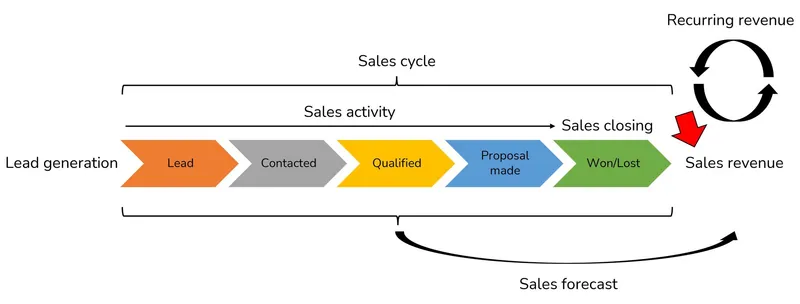
それぞれの営業ダッシュボードの範囲は?
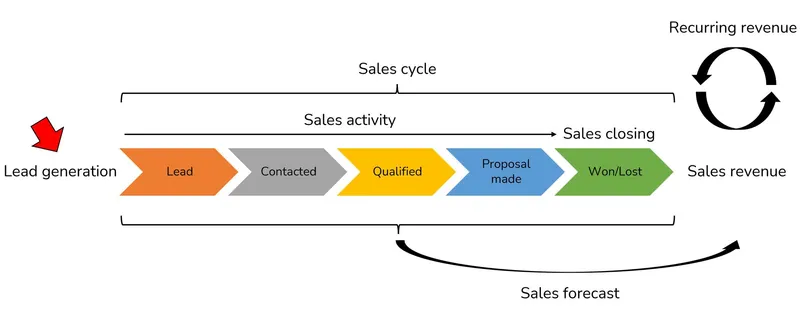
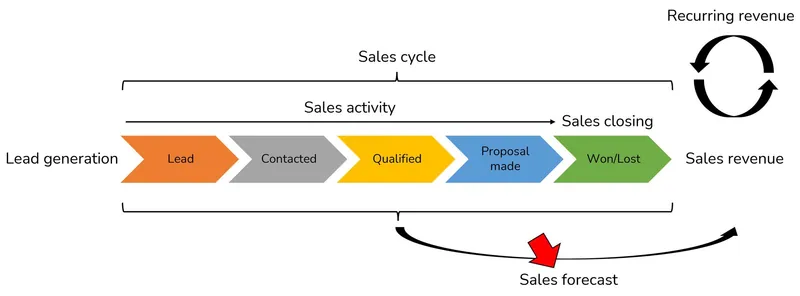
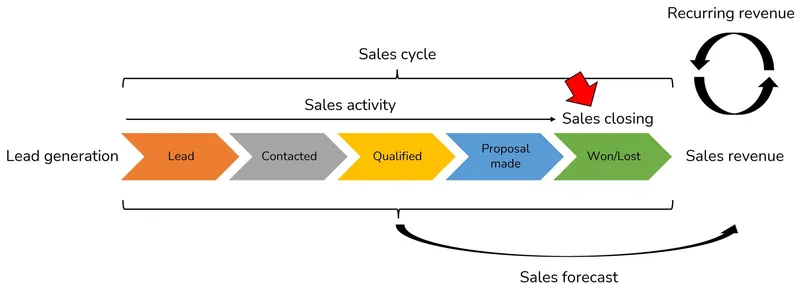
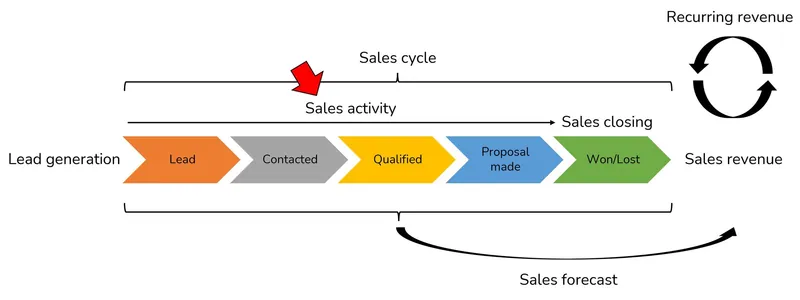
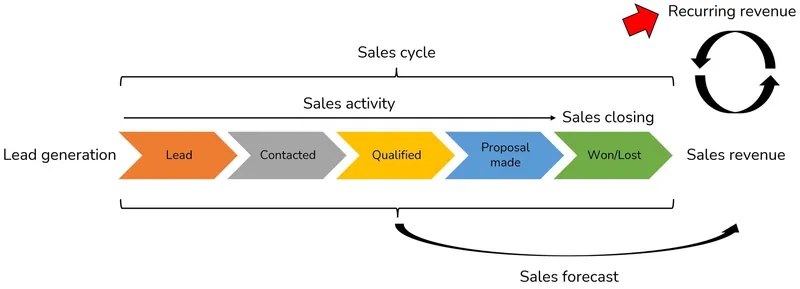
私たちの「見事な」PowerPointスキルを駆使して、これを図にまとめてみました。 👇
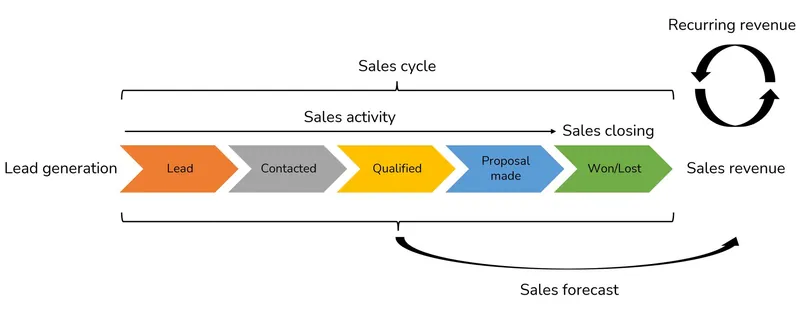
要するに、次のとおりです。
- リード獲得によって、営業パイプラインが満たされます。
- 営業活動によって、リードをパイプラインの中で前へ進めます。
- パイプラインの最後で、リードを成約します。
- 販売サイクルの期間を測定すれば、営業のスピードがわかります。
- パイプラインからの収益を予測して、将来の収益を見通します。
- そして営業収益(経常収益になる場合もあります)を測定します。
納得できましたか? 😁 それでは、インサイトを掘り下げていきましょう! ⛏️
1. リード獲得ダッシュボード
まずは営業パイプラインの最初から始めましょう。そう、これです 😁。
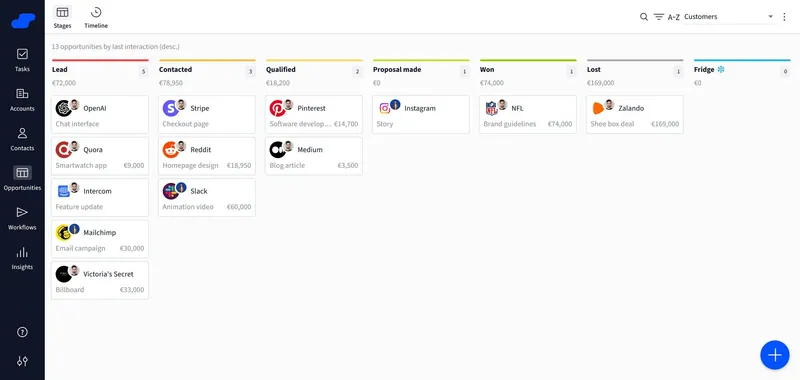
安定して収益を生み出したいなら、営業パイプラインも安定して満たし続ける必要があります。最初の営業ダッシュボードでは、その点でどれだけうまくできているか、そして実際にどのように実現しているのかを測定できます。
ちなみに、私たちは今ここにいます。
# 新しい機会(組み込み)
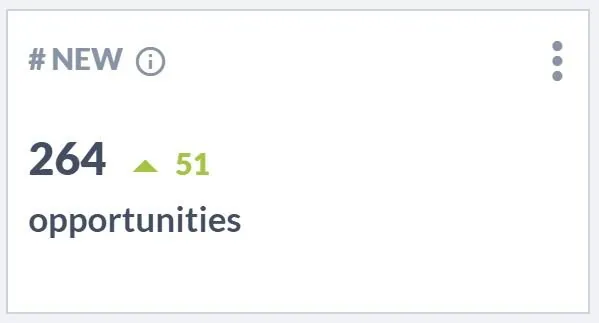
パイプラインにどれだけのリードを生み出したか追跡する最も簡単な方法は、新しい機会の数を数えることです。
このレポートは、Salesflareの組み込み「Revenue」ダッシュボードで確認できます。
# 新しいアカウント(カスタム)
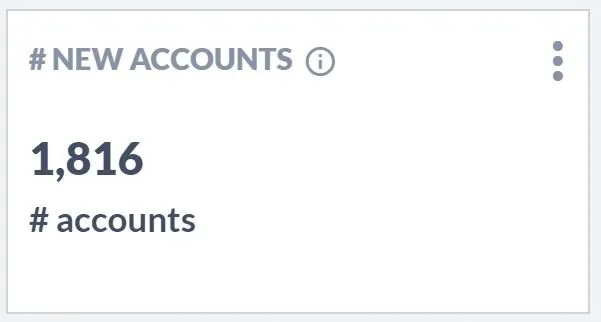
新しいリードごとにすぐ機会を作成していない場合(実際には、そうすることをおすすめします)、代わりに使える指標が、新しく作成されたアカウントの数です。
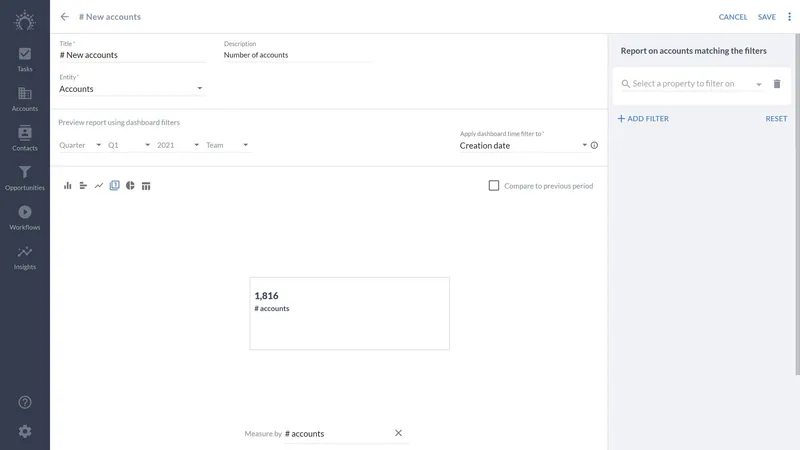
このレポートはSalesflareでとても簡単に作成できます。「アカウント」エンティティをレポートし、ダッシュボードの期間フィルタを「作成日」に適用して、チャートの種類に「スコアカード」を使うだけです。
新しい機会の月ごとの合計価値(カスタム)
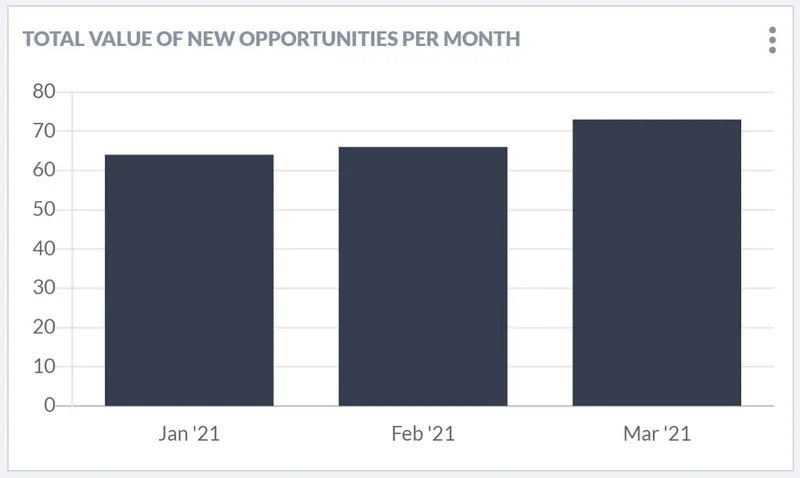
新しく作成したリードの数を数えることは、自分の投入量を測り、モチベーションを保つうえで効果的です。さらに、これらの新しいリードがもたらす合計価値と、それが期間を追ってどう変化しているかも知りたいなら、このレポートが役に立ちます。
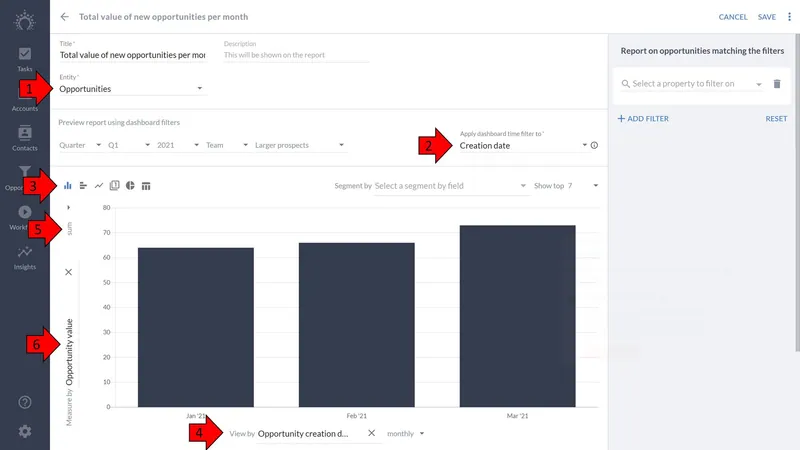
Salesflareで作成するには、「機会」をレポートし(1)、ダッシュボードのフィルタを「作成日」に適用し(2)、それを表す「縦棒グラフ」を選び(3)、「機会の作成日」で表示し(x軸)(4)、「機会の価値」の「合計」で測定します(5)(y軸)(6)。
主要なリードソース(組み込み、オプション)
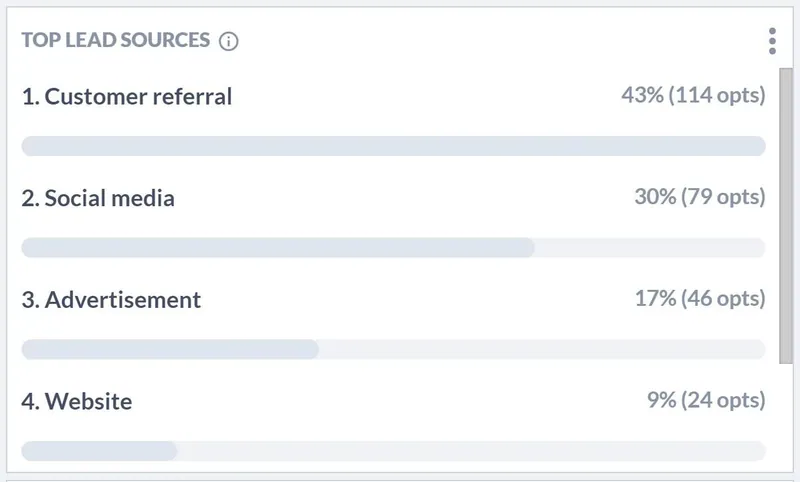
これで、どれだけのリードを獲得し、それらがどの程度の合計価値を持つのかがわかりました。では、最も多くのリードをもたらしているリード獲得の施策は何でしょうか? 💰
だからこそ、新しい機会ごとに「リードソース」を追跡しておくのです。何が最も多くのリードを生み出しているのかについて洞察を得られるため、うまくいっている施策にさらに注力することも、新しいリード獲得方法を探ることもできます。
リードソースを追跡していない人が多く、Salesflareでは設定をすっきり保ちたいと考えているため、この機能はデフォルトではオフのオプションにしています。ただし完全に組み込まれているので、準備ができたら「設定 > フィールドをカスタマイズ > 機会 > 定義済みフィールド」でフィールドをオンにできます(こちらで詳しい情報を確認できます)。
すると、上記のレポートが組み込みの「Revenue」ダッシュボードに自動的に表示されます。
リードソース別の新しい機会の合計価値(カスタム)
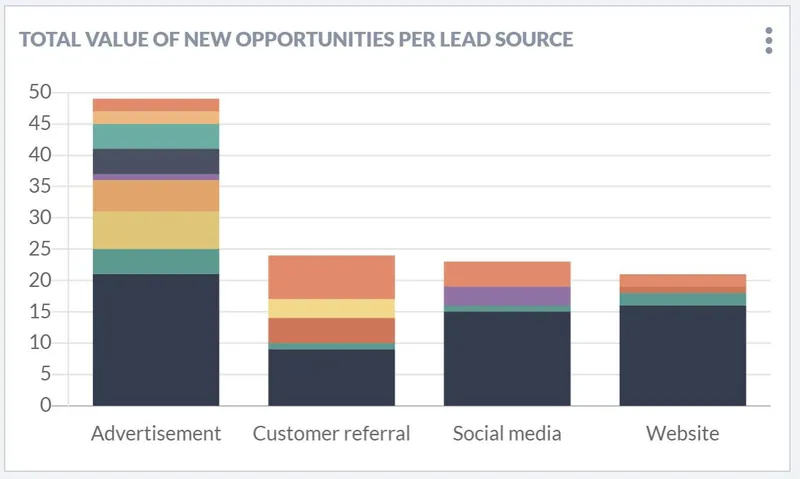
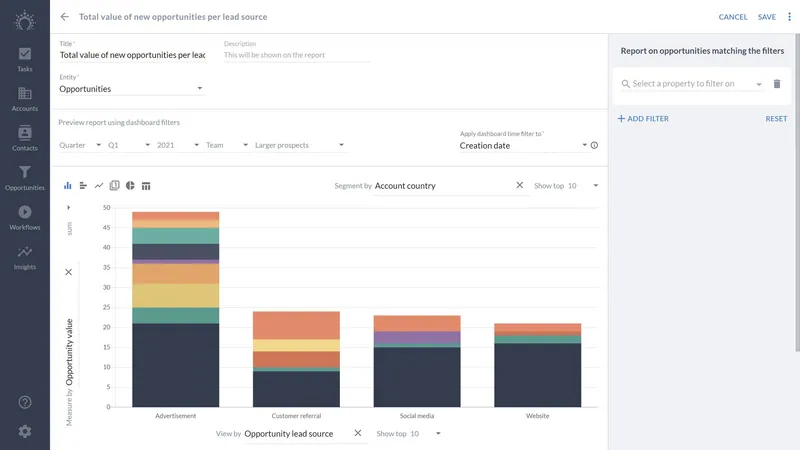
このレポートは、先ほどの2つを組み合わせたものです。新しい機会の合計価値を測定しますが、今回はリードソース別に表示し、さらに国別にも分けています。
Salesflareでは、次のように作成できます。「機会」をレポートし、ダッシュボードのフィルタを「作成日」に適用し、それを表す「縦棒グラフ」を選び、「機会のリードソース」で表示し(x軸)、「機会の価値」の「合計」で測定します(y軸)。
ここではさらに「アカウントの国」で分け、各国がどのように表示されているかをチェックできるようにしています(Salesflareでは、棒の上にカーソルを合わせると、これらの区分とその規模について詳しく確認できます)。
2. 営業予測ダッシュボード
どれだけのリードが、どのように生み出されているかがわかれば、パイプラインをもう少し先まで見渡し、営業予測を作成して、そこからどれだけの収益が期待できるかをトラッキングし始められます。📈
収益予測:期待収益(組み込み)
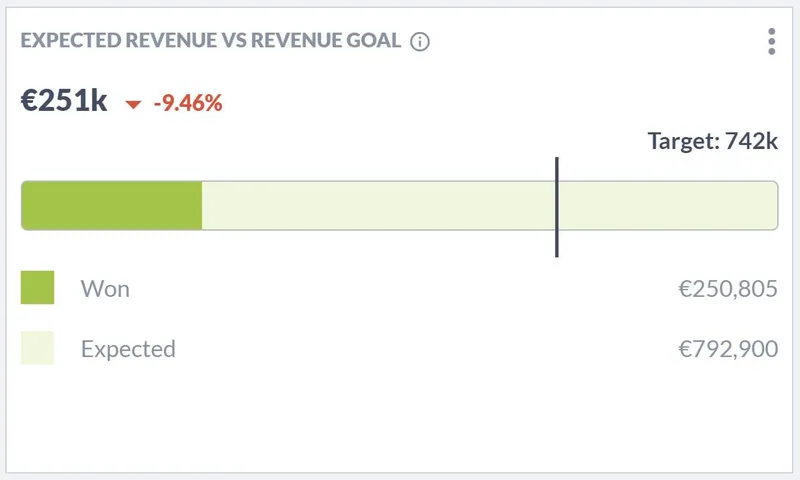
このレポートを使えば、ターゲットを達成できそうかどうかを見極められます。
現在の期間にすでに受注した収益と、クローズが期待される収益を合計します。この期待収益は、今期中にクローズが期待される機会の価値に、受注できる確率を掛けて算出されます。
収益予測は、多くの中小企業向けCRMソフトウェアではPro/Professionalプランの機能として含まれています。一方、Salesflareでは、最も低価格なGrowthプランの「収益」ダッシュボードに組み込みレポートとして搭載されているため、誰でも簡単に活用できます。
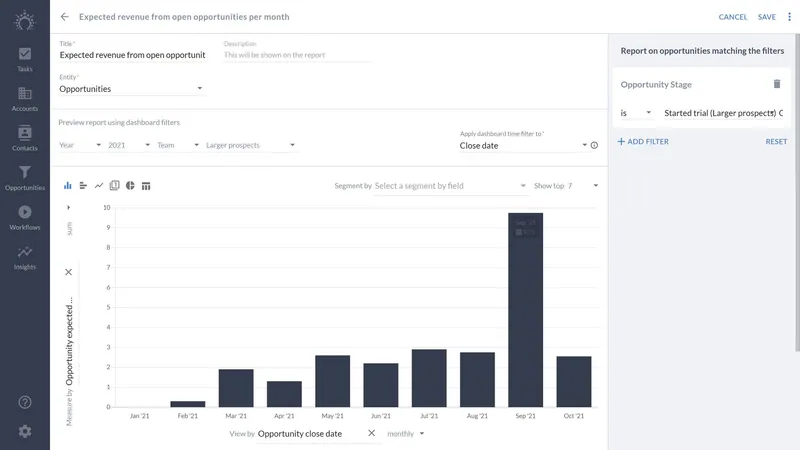
月別の未クローズの機会から得られる期待収益(カスタム)
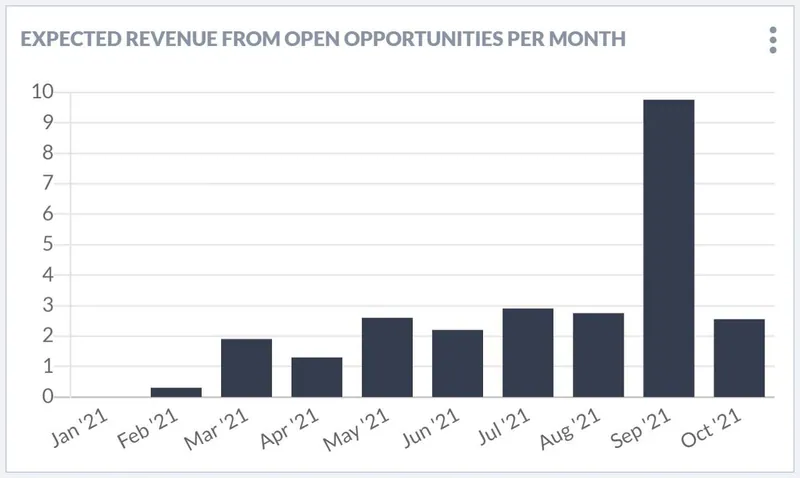
その収益をいつクローズできそうか知りたいですか?期待収益を、期待されるクローズ日ごとに表示してみましょう。⏱️
Salesflareで作成するには、「機会」をレポート対象にし、ダッシュボードのフィルタを「クローズ日」に適用します。表示形式には「棒グラフ」を選び、表示軸を「機会のクローズ日」(x軸)に、測定値を「機会の期待値」の「合計」(y軸)に設定します。
未クローズの機会から得られる期待収益だけを含めるには、ステージでも機会をフィルタします。受注、失注、およびそのほかに作成したステージは除外してください。
ステージ別の期待収益(カスタム)
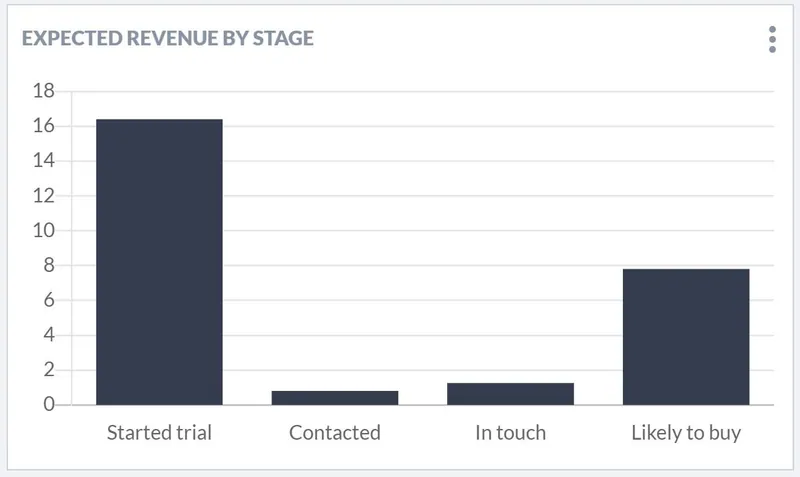
パイプラインのどこに収益の可能性が隠れているのか気になるなら、このレポートがぴったりです。👀
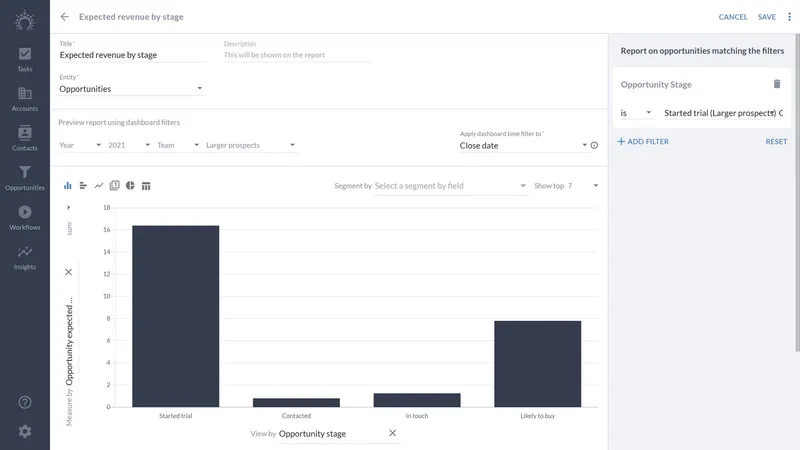
Salesflareで作成するには、上のレポートを重複して、1か所だけ変更します。測定値を「機会ステージ」に設定してください。
ゼロから作成する場合は、「機会」をレポート対象にし、ダッシュボードのフィルタを「クローズ日」に適用します。表示形式には「棒グラフ」を選び、表示軸を「機会ステージ」(x軸)に、測定値を「機会の期待値」の「合計」(y軸)に設定します。次に、(右側で)最初のステージだけが含まれるようフィルタします。
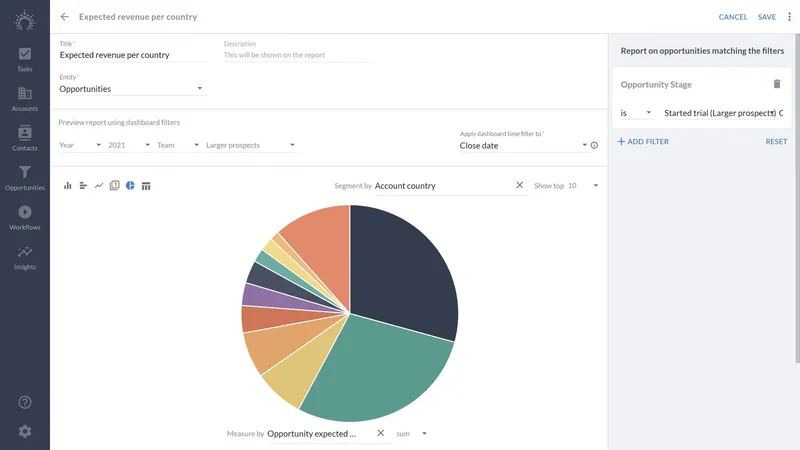
国別の期待収益(カスタム)
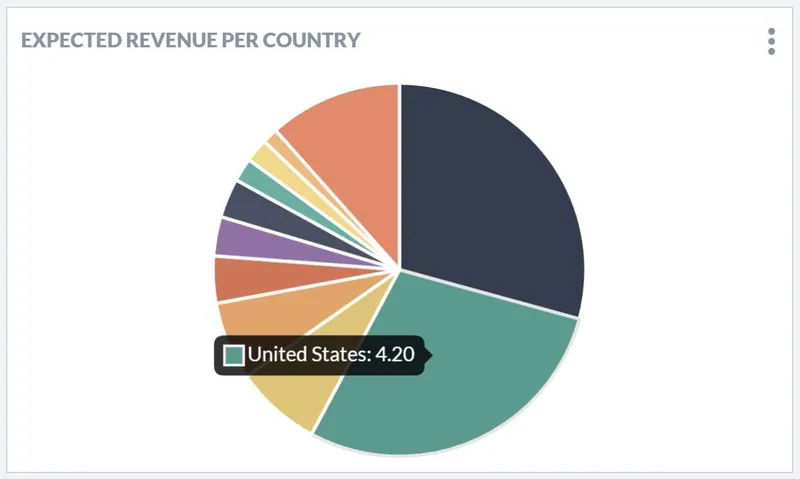
最後に、その収益をどの国で得られそうか知りたい場合は、このレポートを作成できます。🌍
上の2つのレポートのどちらかを簡単に重複し、「円グラフ」に変更して、「アカウント国」でセグメント化できます。
ゼロから作成する場合は、「機会」をレポート対象にし、ダッシュボードのフィルタを「クローズ日」に適用します。表示形式には「円グラフ」を選び、測定値を「機会の期待値」の「合計」に、セグメントを「アカウント国」に設定します。次に、(右側で)最初のステージだけが含まれるようフィルタします。
3. 営業収益ダッシュボード
これまでは新しいリードを測定し、期待収益を予測してきました。ここからは、成果を測定していきます。
次のような質問に答えていきます。
- いくつのディールをクローズしているか?
- 誰がクローズしているか?
- ディール1件あたりの平均価値はいくらか?
- 上位の顧客は誰か?
- そして、上位の製品は何か?
さっそく始めましょう 👇
# 受注した機会(組み込み)
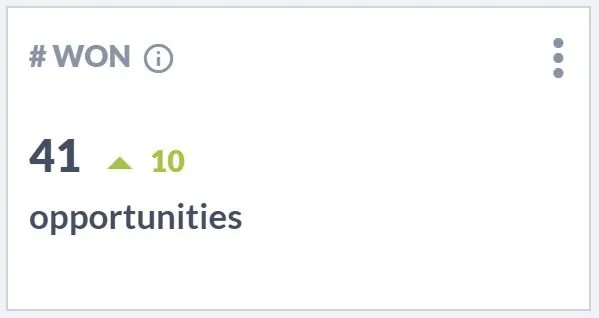
受注した機会の件数を数えたいですか? 🔢
このレポートは、Salesflareの「収益」ダッシュボードに組み込まれています。
月別・機会オーナー別の受注した機会数(カスタム)
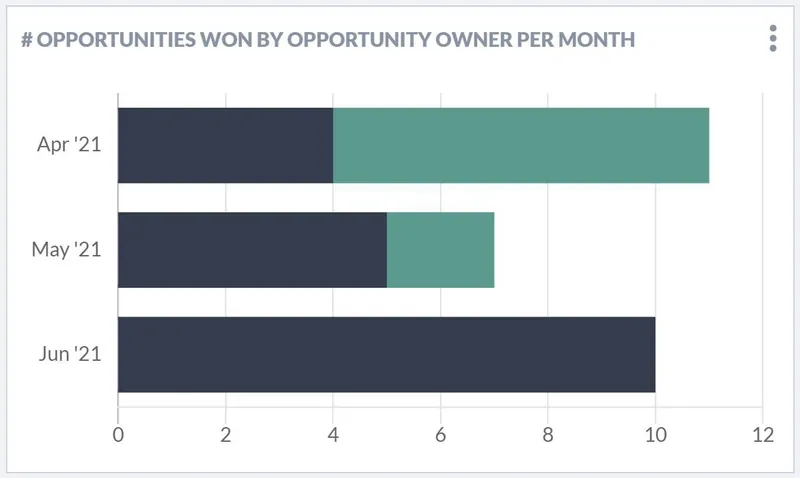
時間の経過に伴って、各人が受注した機会数にどのように貢献しているかを確認するには、このレポートを作成します。
Salesflareでこれを行うには、「機会」を対象にレポートし、ダッシュボードフィルタを「クローズ日」に適用します。表示形式には「棒グラフ」を選び、「機会数」を指標(X軸)に設定し、「機会のクローズ日」をビュー(Y軸)に設定します。さらに「機会オーナー」でセグメント化し、ステージを「受注」にフィルタします(右サイドバー)。
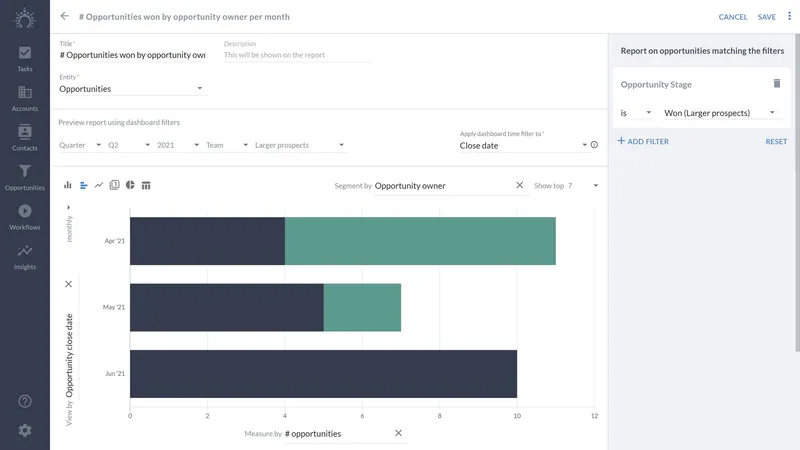
積み上げではなく棒のセグメントを横に並べて表示したい場合は、「詳細オプション」までスクロールし、「セグメントを積み上げる」のチェックを外します。
受注した機会の平均価値(組み込み)
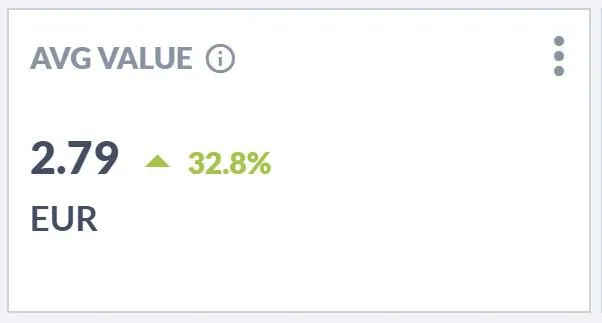
興味深いのは、ディールの平均的な規模と、それがどのように変化しているかを見ることです。📊
Salesflareでは、このレポートが標準の「収益」ダッシュボードにあらかじめ表示されています。
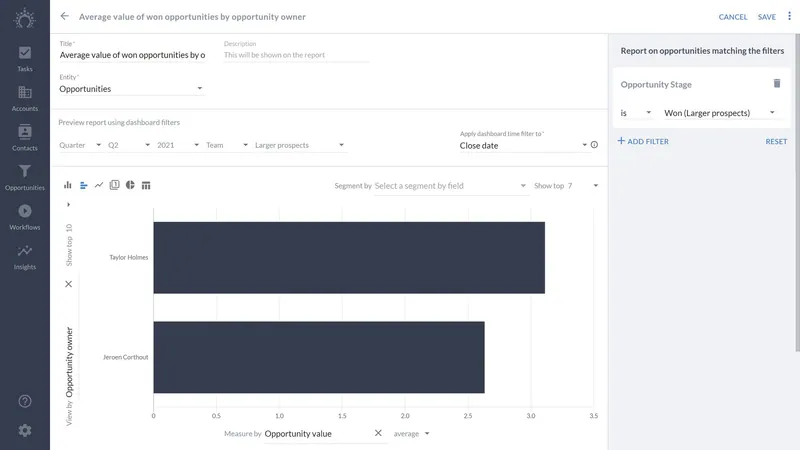
機会オーナー別の受注した機会の平均価値(カスタム)
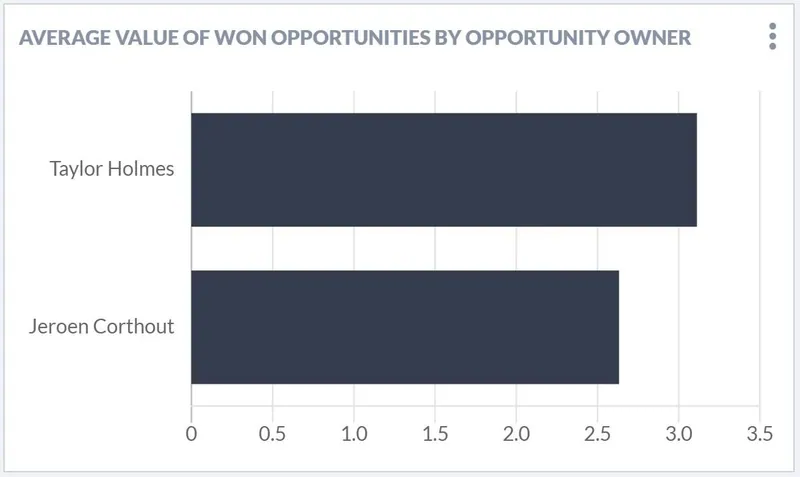
ディールの平均サイズはわかりましたが、チームメンバーによってどのように違うのかはわかりません。確認してみましょう!🤓
Salesflareでこのレポートを作成するには、「機会」を対象にレポートし、ダッシュボードフィルタを「クローズ日」に適用します。表示形式には「棒グラフ」を選び、「機会の価値」を指標(X軸)に設定し、「機会オーナー」をビュー(Y軸)に設定して、ステージを「受注」にフィルタします(右サイドバー)。これで完了です!
収益上位のアカウント:テーブル(組み込み)

現在の期間に受注した収益という観点で、最も優れた顧客が誰なのかを知りたいなら、「収益上位アカウント」レポートが必要です。
Salesflareでは、すぐに使える「Revenue」ダッシュボードにこのレポートがデフォルトで表示されます。
収益上位アカウント:棒グラフ(カスタム)
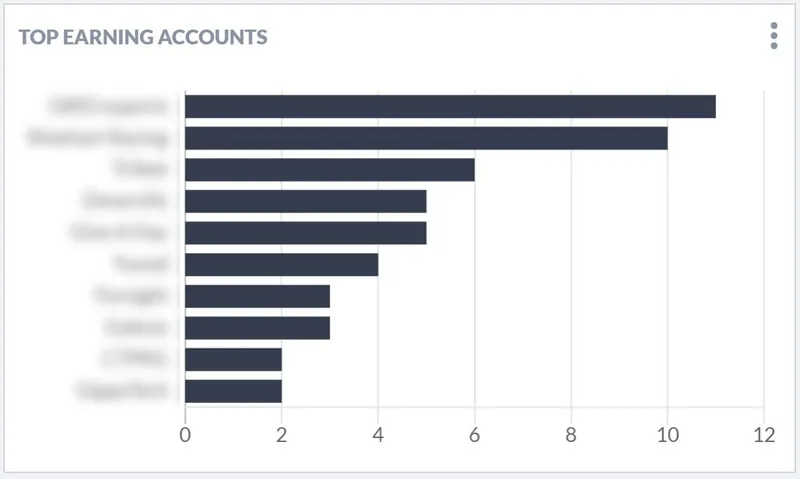
上のレポートは気に入ったものの、テーブルではなくグラフで見たいですか? お任せください! 🙌
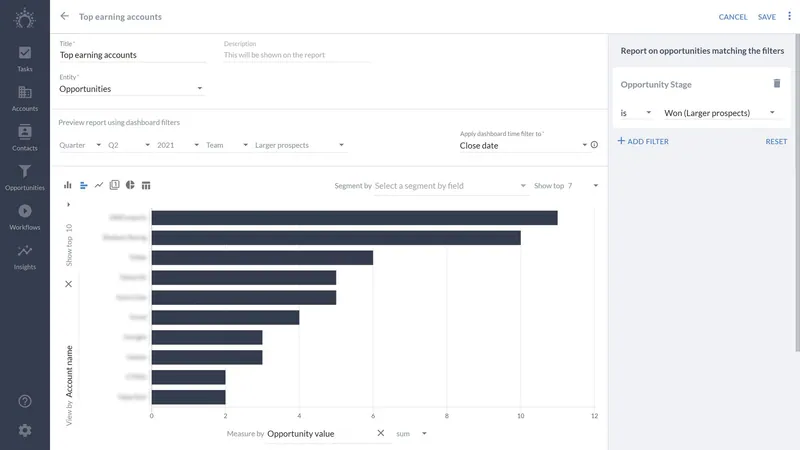
Salesflareでこのレポートを作成するには、「機会」をレポート対象にし、ダッシュボードのフィルタを「クローズ日」に適用します。表示形式に「棒グラフ」を選び、「機会の価値」の「合計」で測定し(x軸)、「アカウント名」で表示し(y軸)、右側のサイドバーでステージを「受注」にフィルタします。
すると、こうなります 👇
リーダーボード(組み込み)
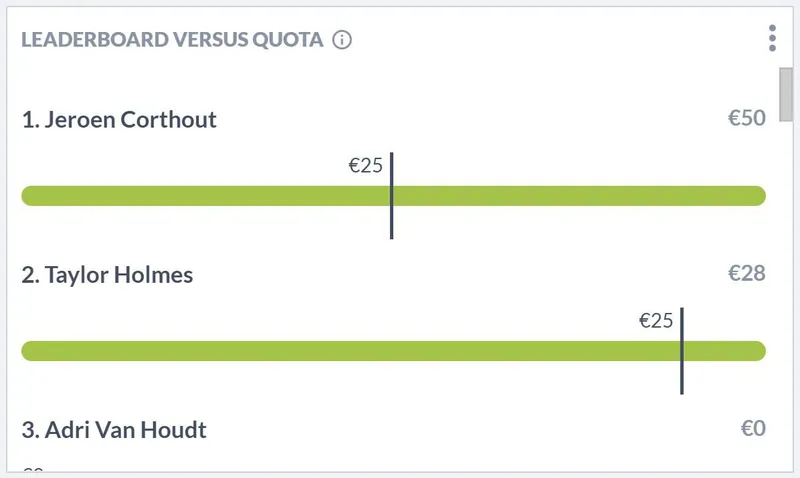
チーム全員が収益ノルマに対してどれだけ成果を上げているかを見たいなら、リーダーボードが必要です。通常は、ノルマと比較した総売上が最も高いチームメンバーから順に、上位へ表示されます。
Salesflareでは「Team」ダッシュボードにこの機能があります。自分で作成する必要はありません。
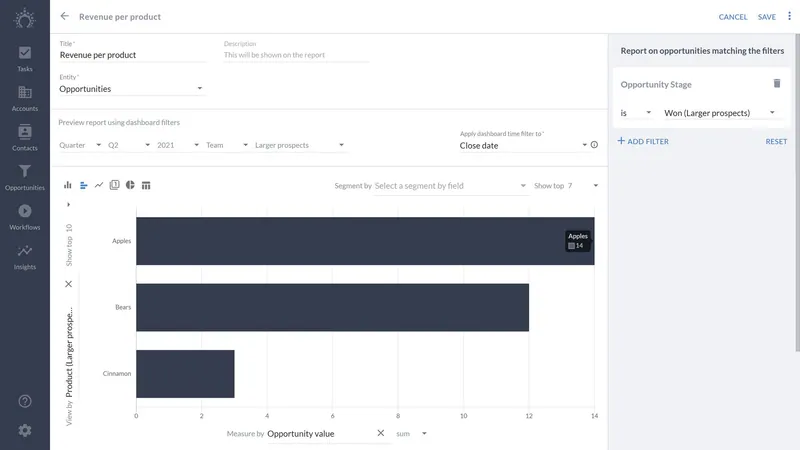
製品別収益(カスタム)
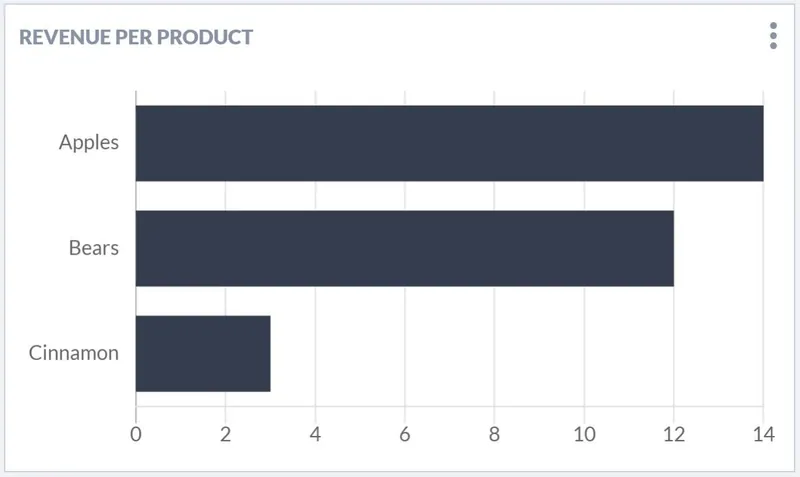
異なる製品を販売しているなら、製品ごとに収益を分けて見るのも便利です。
まずは当然、製品ごとの収益を追跡できるようにする必要があります。Salesflareでは、「product」という名前の「dropdown」タイプのカスタムフィールドを作成するだけです。
次に、Salesflareでこのレポートを作成するには、「機会」をレポート対象にし、ダッシュボードのフィルタを「クローズ日」に適用します。表示形式に「棒グラフ」を選び、「機会の価値」の「合計」で測定し(x軸)、製品のカスタムフィールドで表示し(y軸)、右側のサイドバーでステージを「受注」にフィルタします。
これで完成です…どの製品がトップなのかがわかります!
4. 営業成約パフォーマンスダッシュボード
ここからは、成約パフォーマンスを詳しく見ていきましょう。
新たに生成されたリードのうち、どれだけが受注に至っているでしょうか? 成約が得意なのは誰でしょう? そして、なぜ失注しているのでしょうか? 🤔
ここでは、私たちが答えようとしている重要な質問をいくつか紹介しました。
ファネル分析
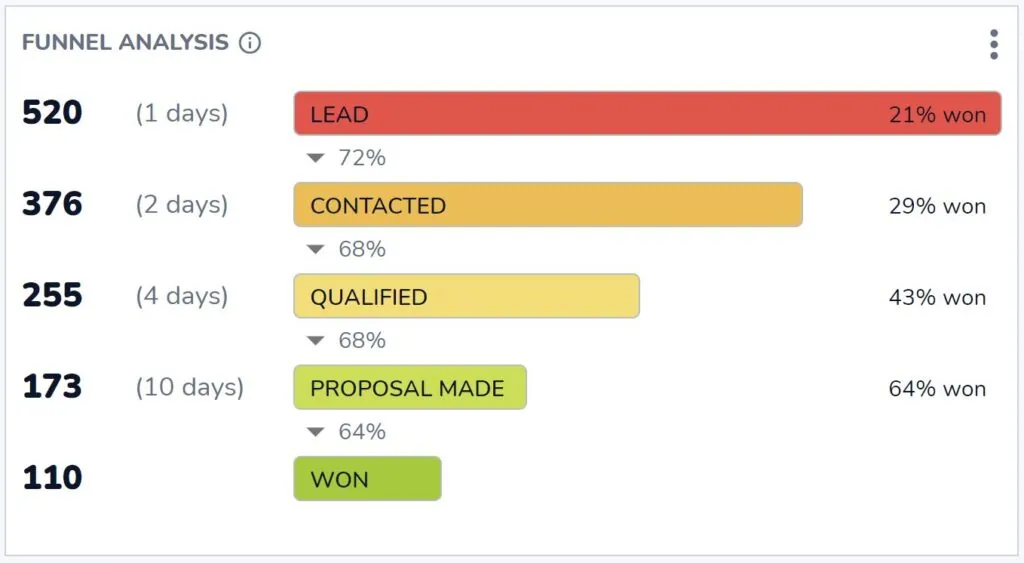
受注ステージに到達する機会は、いくつあるでしょうか? そして、その結果を出すためには、前の各ステージにいくつの機会が必要でしょうか?
Salesflareに標準搭載された、欠かせないファネル分析が答えを導き出してくれます。こうした重要な質問への答えは、Salesflareの「Revenue」ダッシュボードですぐに確認できます。
チームメンバー別の成約率(標準)
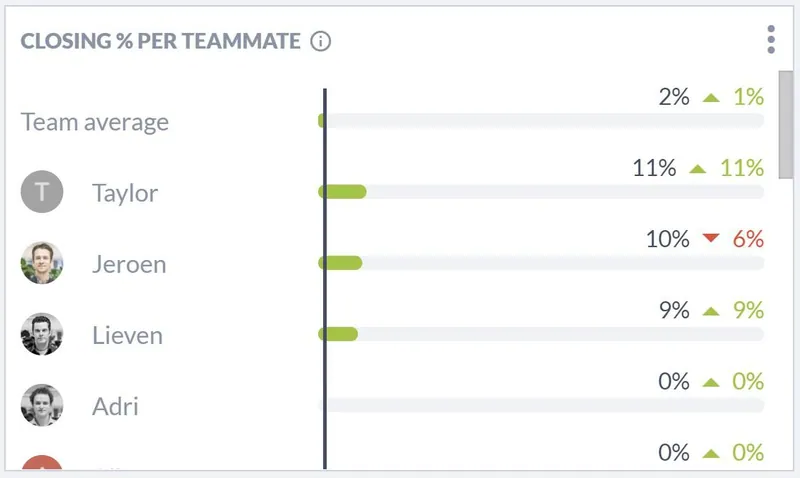
誰が最も効率よく成約に持ち込んでいるのかを知りたいなら、このレポートがぴったりです。
Salesflareの「Team」ダッシュボードで確認できます。
# 月別の受注機会と失注機会(カスタム)
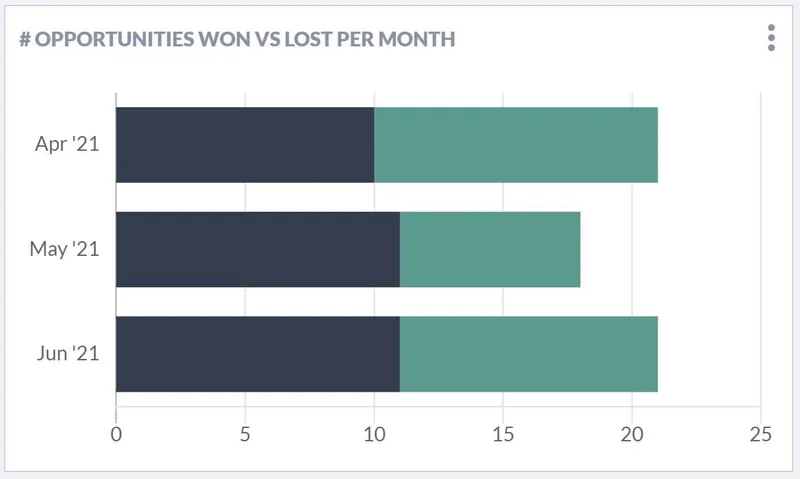
では、時間の経過とともに成約率はどう変化するでしょうか? また、受注または失注に至る機会の総数に、どの程度左右されるのでしょうか? もしかすると、単にリードが多い月があるだけで、適格なリードが多いとは限らないのではないでしょうか?
月別に受注機会と失注機会をレポートすれば、その様子を確認できます。
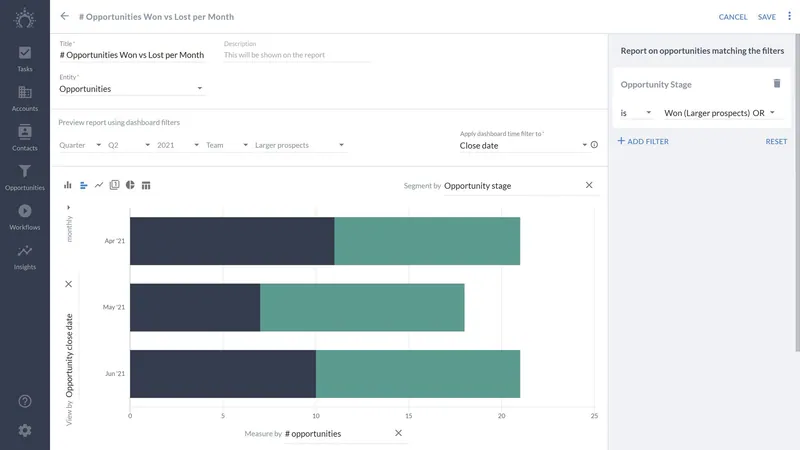
Salesflareでこれを作成するには、「opportunities」をレポート対象にし、ダッシュボードのフィルタを「close date」に適用します。表示形式には「bar chart」を選び、「# opportunities」を指標(x軸)に、「opportunity close date」をビュー(y軸)に設定し、「opportunity stage」で分割します。さらに、ステージが「won OR lost」のものだけを表示するよう右サイドバーでフィルタします。
失注理由の上位(標準)
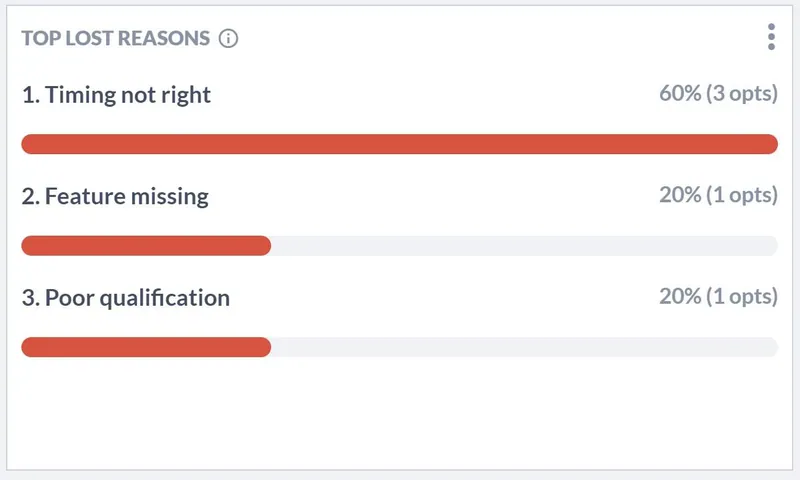
では、「なぜ」を掘り下げてみましょう。なぜ機会は失注するのでしょうか? それが分かれば、改善につなげられます。
このレポートは、Salesflareの「Revenue」ダッシュボードに標準搭載されています。機会を失注として記録するたびに、Salesflareはその理由を尋ねます。
ただし、設定 > フィールドをカスタマイズ > 機会 > 定義済みフィールドで「Lost reason」フィールドを無効にしていない場合に限ります。とはいえ、このフィールドは有効にしておくことを強くおすすめします! このレポートは、洞察の宝庫になり得るからです。
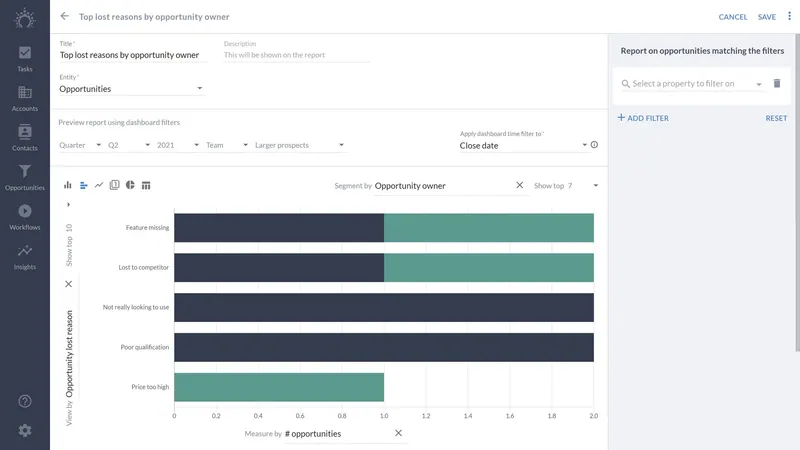
機会オーナー別の失注理由の上位(カスタム)
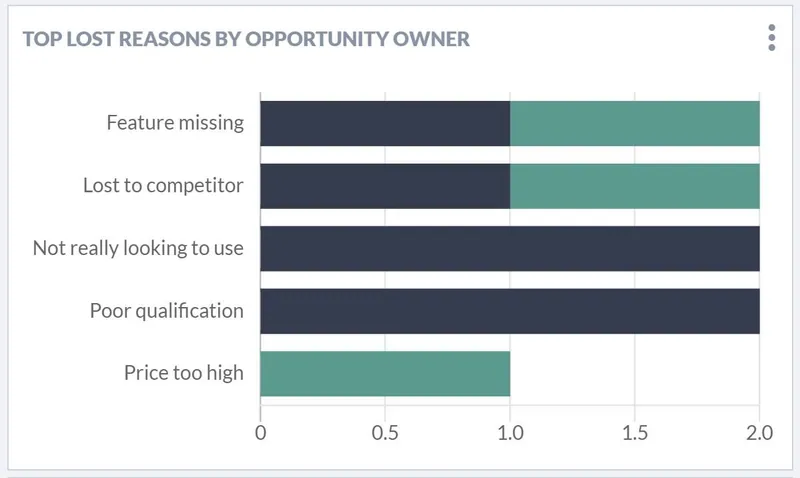
実際のところ、人によってバイアスが異なるため、記録する理由も異なる可能性があります。だからこそ、チームメンバー別に失注理由をレポートするのも理にかなっています。
Salesflareでこのレポートを作成するには、「opportunities」をレポート対象にし、ダッシュボードのフィルタを「close date」に適用します。表示形式には「bar chart」を選び、「# opportunities」を指標(x軸)に、「opportunity lost reason」をビュー(y軸)に設定し、「opportunity owner」で分割します。
5. 販売サイクルダッシュボード
ここまで、私たちのパフォーマンスを分析してきました。では、スピードについてはどうでしょうか? 🏎️
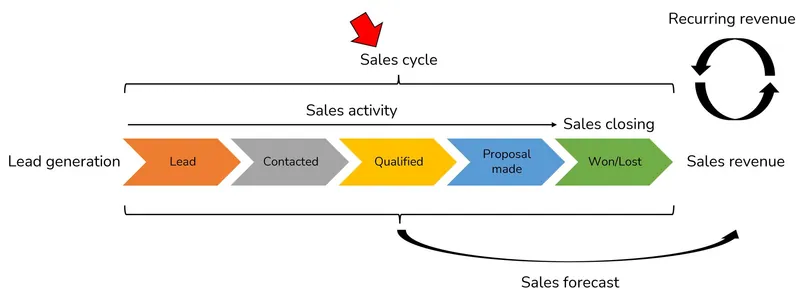
私たちは、どれくらいの速さでこれらの機会をパイプラインの中で進めているのでしょうか?より速くdealをクローズできるのは誰でしょうか?そして、通常どこで行き詰まるのでしょうか?
平均販売サイクル期間(組み込み)
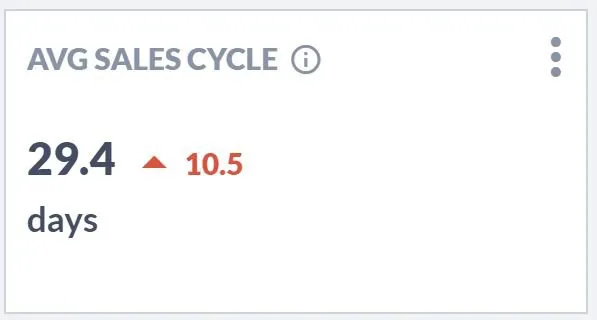
販売サイクルの長さ、つまり機会を作成してから受注としてクローズするまで、平均でどれくらいかかるのかをご存じでしょうか?
Salesflareの「Revenue」ダッシュボードにあるこのレポートが、その問いに正確に答えてくれます。
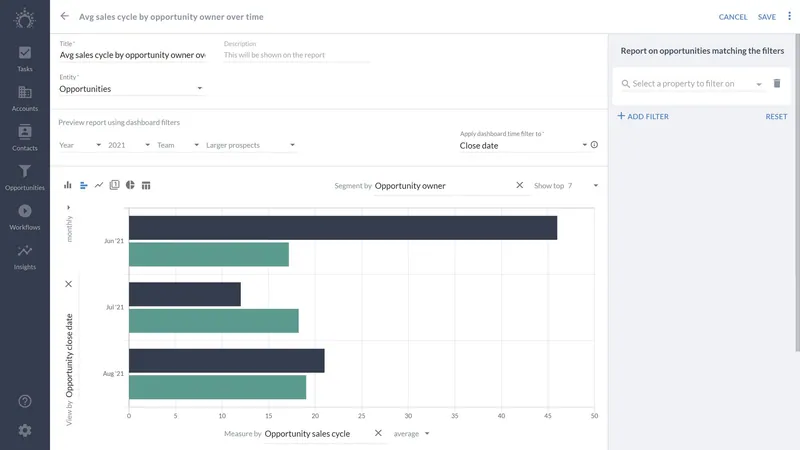
時間の経過に伴う機会オーナー別の平均販売サイクル期間(カスタム)
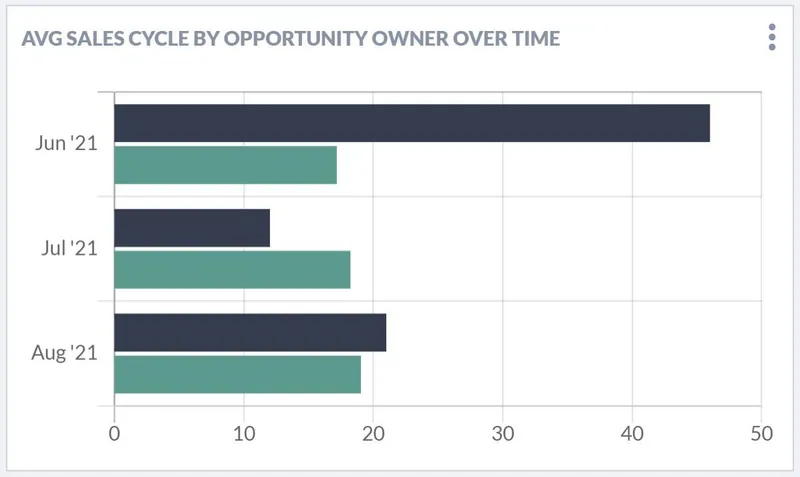
このレポートを見ると、チームメンバーによってdealをクローズする速さがどのように異なり、それが時間の経過とともにどう変化するのかがわかります。
Salesflareでこのレポートを作成するには、「機会」をレポート対象にし、「クローズ日」にダッシュボードフィルタを適用します。表示形式には「棒グラフ」を選び、「機会の販売サイクル」の「平均」を指標に設定し、(x軸では)「機会のクローズ日」でビューを作成して、「機会オーナー」ごとにセグメント化します。
その後、高度なオプション(下までスクロールしてください)にある「セグメントを積み上げる」のチェックを外します。平均値を積み上げても、ほとんど意味がないからです。
ファネル分析
このレポート、前にも見ませんでしたか?はい、見ました!
今回はクローズのパフォーマンスを見るのではなく、販売サイクルの長さをステージごとに分解して見ていきます。
各ステージが販売サイクル全体の長さにどのように影響しているのかを知りたいときは、いつでもSalesflareの「Revenue」ダッシュボードにあるこの「ファネル分析」レポートをチェックできます。
6. 販売活動ダッシュボード
ここまでは、成果とパフォーマンスを測定してきました。ここからは、インプット、つまり販売活動を測定してみましょう!✉️📞📆
最もアクティブなチームメンバー(組み込み)
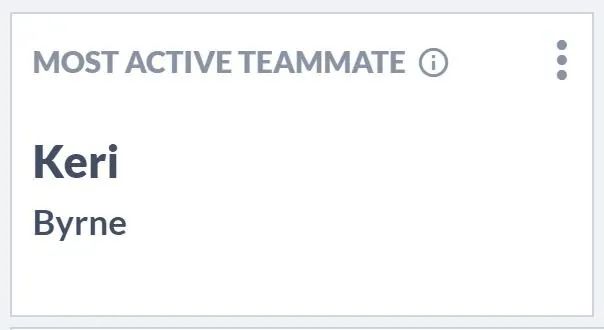
シンプルな質問です。あなたのチームで最もアクティブなのは誰でしょうか?
この標準スコアカードは、Salesflareの「Team」ダッシュボードに組み込まれています。
チームメンバー別の活動:ミーティング、通話、メール(組み込み)
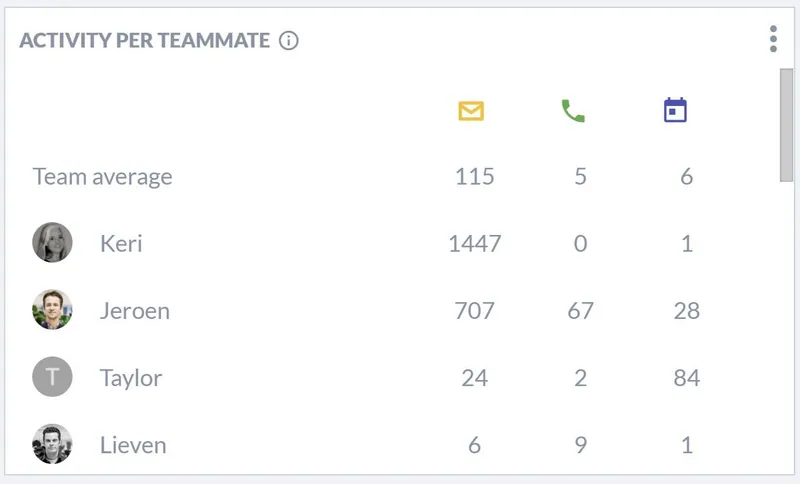
その活動の内訳を知りたいですか?
顧客に送信したメール、かけた電話、実施したミーティングごとに、人別の活動を分けて確認できます。
Salesflareは上記の活動をすべて自動的に追跡し、どの活動がアカウント/顧客に紐づいていて、どれが紐づいていないかを把握します。
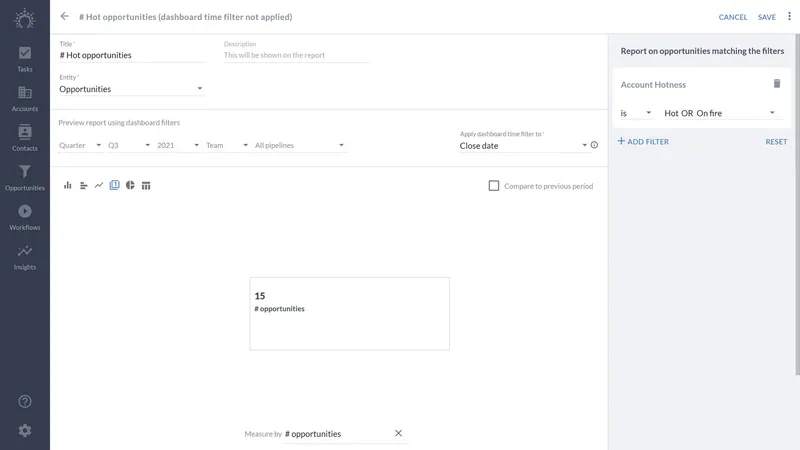
# ホットな商談(カスタム)

商談が一定の関心度と活動レベルを超えた数を知りたいなら、このレポートが役立ちます。
Salesflareでは、メールの開封、リンクのクリック、ウェブサイトへの訪問、メール活動に基づいて、商談が自動的に「ホット」または「燃え上がっている」とマークされます。
Salesflareで常にホットなリードの数をカウントするレポートを作成するには、「商談」をレポート対象にし、「クローズ日」にダッシュボードフィルタを適用し、それを表す「スコアカード」を選び、「# 商談数」で測定します。さらに、「アカウントのホット度」でフィルタし、「ホット」または「燃え上がっている」アカウントに紐づく商談だけをカウントします。
選択した期間内の「クローズ日」を持つ商談だけをカウントしたいわけではない場合は、下にスクロールして詳細オプションを開き、「ダッシュボードの期間フィルタを適用しない」にチェックを入れます。
7. サブスクリプション収益ダッシュボード
サブスクリプションを販売しているなら、サブスクリプション収益をレポートできる仕組みは必須です。
CRMのサブスクリプション収益トラッキングに、あまり複雑なものを期待しないでください。ProfitWell、ChartMogul、Baremetricsのような、この用途に特化したソリューションがあります。
それでも、CRMで基本的なサブスクリプション収益のレポートを確認できるのは便利です。
では、何ができるのか見てみましょう。👇
毎月の経常収益(MRR)(組み込み、オプション)
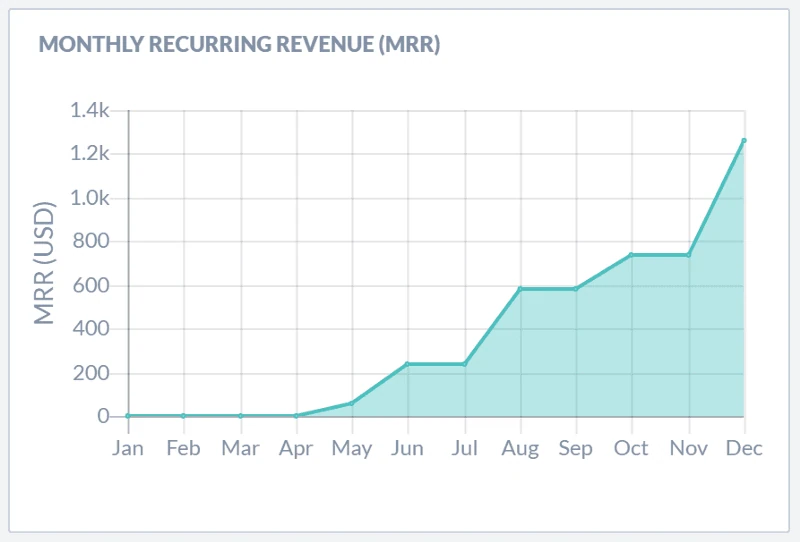
SaaS製品、または別の種類のサブスクリプション製品やサービスを販売しているなら、毎月の経常収益(MRR)の成長が、あなたがトラッキングしている最重要指標かもしれません。
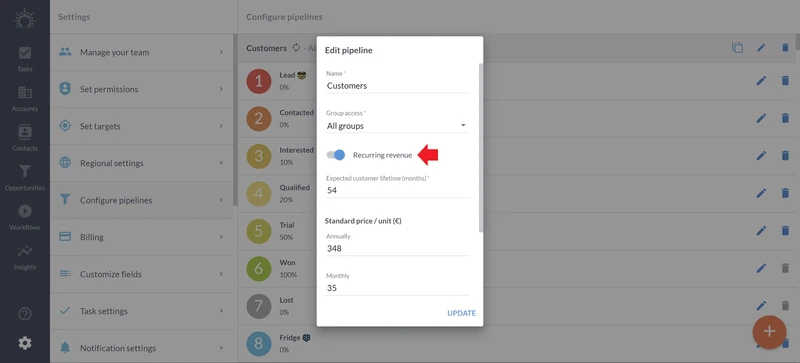
Salesflareには、「収益」ダッシュボードにMRRのレポート機能が組み込まれています。下の画像のようにパイプラインで「経常収益」をオンにすると、レポートが表示されます。
アカウント別のMRR(カスタム)
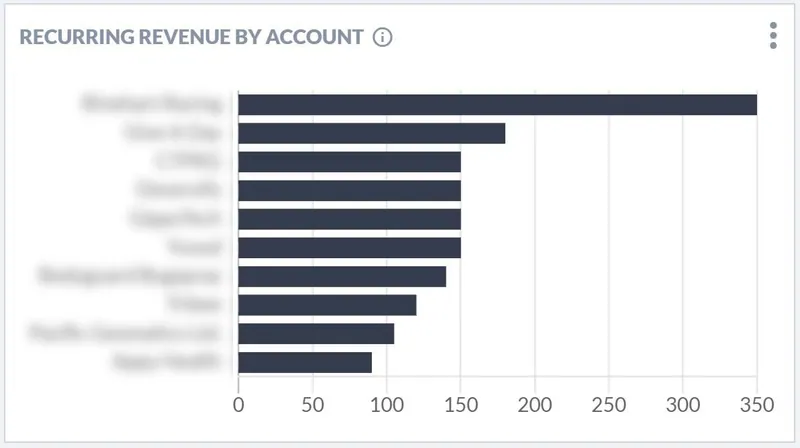
最後になりますが、毎月の経常収益という観点で主要アカウントを把握し、それぞれがどの程度貢献しているのかを確認するのも興味深いでしょう。
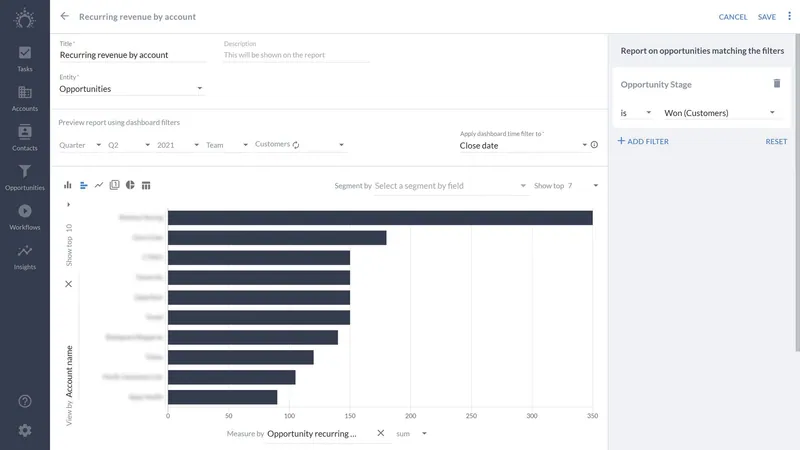
Salesflareでこのレポートを作成するには、「機会」をレポート対象にし、「クローズ日」にダッシュボードのフィルタを適用します。表示形式には「棒グラフ」を選び、「機会の経常収益」の「合計」を指標に設定し(x軸)、「アカウント名」で表示します(y軸)。そして、右サイドバーで「ステージ」をフィルタし、「受注」の機会だけを含めます。
これぞマジックです ✨
営業ダッシュボードの提供会社
ここまで紹介したダッシュボードを作り始めたいものの、どのソフトウェアを使えばよいか迷っていますか?ここでは、代表的な営業ダッシュボードの提供会社をいくつか紹介します。
Salesflare
Salesflareは、営業ダッシュボードを簡単に作れるだけではありません。ダッシュボードの基盤となるデータを追跡するのも、とても簡単です。 このソフトウェアは、営業チームの受信トレイやカレンダーなどにすでに存在する情報をもとに、そのデータを簡単に追跡できるようにします。そのため、単にリードへのフォローアップを改善して収益を増やせるだけでなく、ダッシュボードを作成し、自分たちの成果を把握し、それに応じて改善することもできます。
最も一般的なニーズに対応する標準ダッシュボードは、Growthプラン($29-35/ユーザー/月)で利用可能です。カスタムダッシュボードとレポートは、Proプラン($49-55/ユーザー/月)で利用できます。
HubSpot
強力な営業ダッシュボード機能を備えたもう1つのCRMシステムがHubSpotです。HubSpotは、営業チームが詳細なダッシュボードを作成できる包括的なツール群を提供しています。これらのダッシュボードでは、営業パフォーマンス、パイプライン管理、顧客とのやり取りなど、さまざまな指標を追跡できます。また、HubSpotのダッシュボードはカスタマイズ性が高く、ユーザーは自分たちの具体的なニーズに合わせて調整できます。
営業分析と予測はSales Hub Professionalプラン($90-100/ユーザー/月)で利用できます。一方、経常収益のトラッキングなどの機能は、Sales Hub Enterpriseプラン($150/ユーザー/月から)でのみ利用できます。
Geckoboard
Geckoboardは、さまざまなデータソースと連携し、リアルタイムのインサイトを提供する専用のダッシュボードツールです。ドラッグ&ドロップのインターフェースを備え、ダッシュボードを簡単に作成できるよう設計されています。Geckoboardは、幅広いCRMシステム、マーケティングツール、その他のデータソースとの連携に対応しているため、営業チームはKPIをリアルタイムでモニタリングできます。
料金は、基本機能と連携を含むEssentialプランで月額$39-49からです。CRM連携やより高いデータ更新頻度が必要な場合は、Proプラン(月額$79-99)またはScaleプラン(月額$559-699)へ移行する必要があります。
Microsoft Power BI
Microsoft Power BIは、インタラクティブなビジュアライゼーションとビジネスインテリジェンス機能を提供する、強力なビジネス分析ツールです。CRMシステム、データベース、スプレッドシートなど、さまざまなソースのデータを組み合わせたダッシュボードを作成できます。Power BIは、堅牢なデータ分析・可視化機能で知られており、複雑なデータセットを分析する必要がある営業チームに広く選ばれています。
Power BIの料金は、セルフサービスBIのすべての機能を含むProプランの月額$10/ユーザーから始まり、高度な分析機能や大規模な導入に対応するPremiumプラン($20/ユーザー/月から)まで段階的に上がります。
よくある質問
営業ダッシュボードには何が含まれますか?
営業ダッシュボードには、営業活動とパフォーマンスを可視化するレポートと主要業績評価指標(KPI)がまとめられています。通常は、リード獲得ダッシュボード(新しい機会を追跡)、営業収益ダッシュボード(受注したdealと収益を追跡)、営業予測ダッシュボード(将来の収入を予測)など、特定のテーマごとに整理されています。
営業ダッシュボードはどのように作成しますか?
営業ダッシュボードを作成するには、通常、CRMまたは専用のダッシュボードツールを使います。まず、測定したいデータ(例:商談)を選び、グラフの種類(棒グラフやスコアカードなど)を決め、各軸に何を示すか(例:日付ごとの価値)を定義し、フィルター(特定の期間や営業ステージなど)を適用して、個別のレポートを作成します。その後、これらのレポートを1つのダッシュボードビューにまとめて配置します。
ダッシュボードの4つのタイプとは?
ビジネスインテリジェンスでは、ダッシュボードは一般的に次の4つの主要なタイプに分類されます。
- 戦略ダッシュボード: 経営層に向けて、会社の長期的な目標と業績の概要を示します。
- 分析ダッシュボード: データアナリストがデータを調査し、傾向を特定して、インサイトを見つけ出すために使います。
- 業務ダッシュボード: 業務活動をリアルタイムで監視し、パフォーマンスを追跡して、すぐに対応すべき問題を特定します。営業活動ダッシュボードはその好例です。
- 戦術ダッシュボード: 中間管理職が、特定の部門目標や戦術に対するパフォーマンスを追跡するために使います。
Excelで営業レポートのダッシュボードを作成するには?
Excelで営業ダッシュボードを作成するには、まずすべての営業データを構造化されたテーブルに整理します。そこからピボットテーブルを使ってデータを要約し、その集計結果をもとにさまざまなグラフ(棒グラフ、折れ線グラフ、円グラフなど)を作成できます。最後に、これらのグラフを1つのスプレッドシート上に配置し、ダッシュボードとして使います。このプロセスは手作業であり、元データを常に更新し続ける必要があります。
営業ダッシュボードに最適なCRMは?
営業ダッシュボードに最適なCRMとは、レポートを簡単に作成できるだけでなく、レポートの基盤となるデータ収集も自動化してくれるCRMです。SalesflareのようなCRMは、メール、カレンダー、電話からチームの活動を自動的に記録するため、この点で優れています。手作業を必要とせず、ダッシュボードのデータを常に正確かつ最新の状態に保てるので、信頼できるインサイトを得られます。
ふう、営業ダッシュボード(とプロバイダー)の例をずいぶんたくさん紹介しましたね!😅 可能性は本当に無限大です……
ここまで読んでくださったなら、おめでとうございます🙌 もっと多くのレポートを作成し、より深いインサイトを得るためのヒントが見つかっていればうれしいです。
ほかに作成したいものや、知りたいことはありますか? salesflare.comのチャットから、私たちのチームに気軽に聞いてください。お手伝いします😄


この記事を気に入っていただけたなら、ぜひ周りの人にも広めてください!
👉 @salesflareは Twitter、Facebook や LinkedIn でフォローできます。