もっとスマートに書いて、自分らしく働く

AIメール、多言語、ダークモード、そしてよりわかりやすいセットアップ案内
Salesflareでは、CRMはあなたに合わせて変わるべきであって、その逆ではないと、私たちはいつも考えてきました。
それは、より良いメールをより速く書けるようにサポートすることです。自分が好む言語で製品を使えるようにすることです。長い一日でも、少し目が楽になるようにすることです。そして、使い始めるときに、よりわかりやすい案内を提供することです。
今日、そのための一連の改善をリリースします。
新しい機能はこちらです。
- AIを使って、パーソナライズされたメールを書く
- 好きな言語でSalesflareを使う
- ダーク(モード)サイドに加わる
- セットアップ中に、よりわかりやすい案内を受ける
それでは、詳しく見ていきましょう 👇
AIを使って、パーソナライズされたメールを書く
良い営業メールを書くには、時間がかかります。
相手にパーソナルな印象を与えたい。自分らしい文章にしたい。そして、一文ずつ何度も書き直すのに時間をかけず、すぐに送信したいものです。
そこで、SalesflareのメールエディターにAIによるメール支援機能を組み込みました。
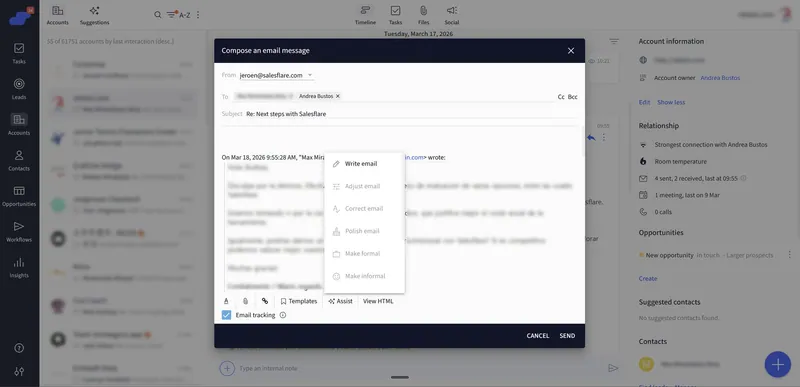
メールを書いているときに新しい「Assist」ボタンをクリックするだけで、Salesflareが次のような作業をサポートします。
- メールをゼロから書く
- 指示に基づいて下書きを調整する
- スペルと文法を修正する
- 表現を洗練する
- よりフォーマル、またはカジュアルにする
- 長く、または短くする
- パーソナライズする
- 別の言語に翻訳する(49言語に対応!)
しかも、これは汎用的なAIテキスト生成ではありません。
Salesflareは、現在の下書き、返信するメール、そしてCRMにすでに登録されているアカウントのコンテキストを考慮できるため、生成される文章ははるかに実用的で、関連性も高くなります。さらに、あなたのメールから学習して、普段のトーン、文体、語彙、そしてミーティングのスケジュール方法にも、より自然に合わせられるようになっています。
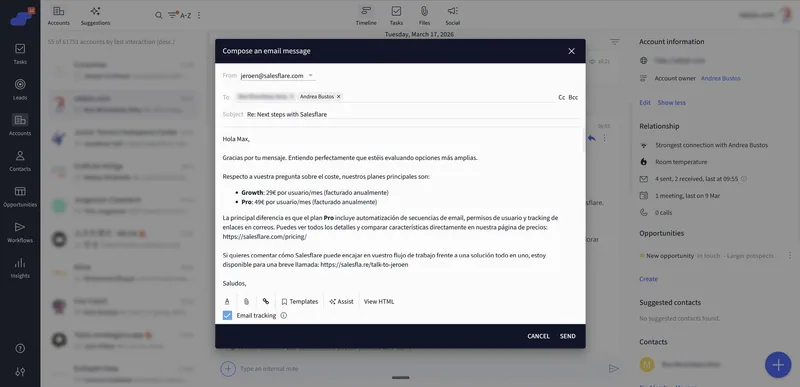
点滅するカーソルを見つめたり、下書きを延々と調整したりする代わりに、自分で書いたように感じられる、スマートな書き出しを手に入れられます。
手間は減り、メールは良くなり、実際に営業する時間が増えます。
詳しく知りたい場合は、新しいメールAIの使い方についてこちらの記事を読んでください。
好きな言語でSalesflareを使う
自分の言語で話してくれるソフトウェアは、ずっと使いやすく感じます。
そこで、Salesflareを多言語対応にしました。
設定 > 地域設定に進んで、自分がいちばん使いやすい言語を選ぶだけです(ユーザーレベルの設定です)。
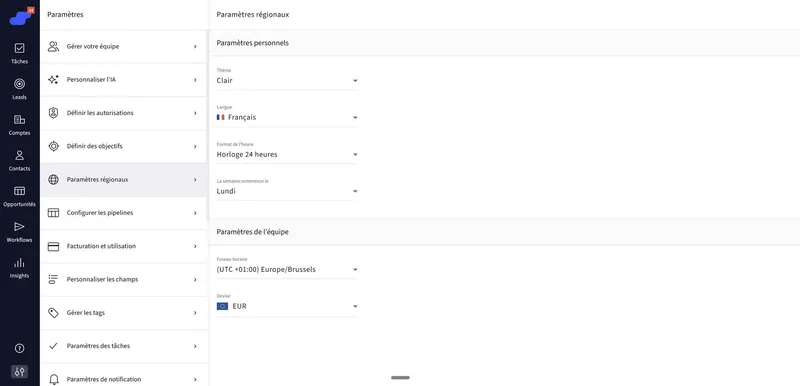
つまり、あなたもチームも、それぞれがいちばん自然に感じる言語で仕事ができます。
表面的には小さな変更ですが、実際には大きな違いを生みます。作業が速くなります。操作がより直感的に感じられます。そして、同僚のオンボーディングも簡単になります。
どこにいても、どの言語で仕事をしていても、CRMは最初から使い慣れたものに感じられるべきだからです。
Salesflareを自分の言語で設定する方法の詳細はこちらで読む。
ダーク(モード)側へようこそ
私たちの中には、CRMで多くの時間を過ごす人もいます。
そうなると、一日中明るいインターフェースを使い続けるのは、少しつらく感じることがあります。
というわけで、ダークモードが登場しました!
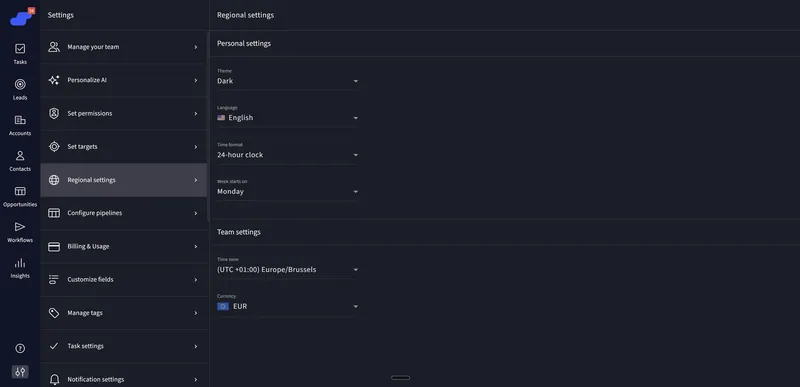
ダークモードで作業するのが好きなら、Salesflareを他の環境と合わせて、目を休ませられるようになりました。特に早朝や夜遅く、長時間のフォローアップ作業に便利です。
見た目もよく、落ち着いた印象で、Salesflareでの作業がより快適になります。正直なところ、それだけでも十分な理由です。
設定 > 地域設定に進むだけです。
セットアップ中の案内をもっとわかりやすく
CRMを始めるとき、次に何をすればいいのかが正確にわかっていると、作業はずっと簡単になります。
ただし、セットアップガイドを早く閉じてしまうと、勢いを失いやすくなります。
そこで、セットアップ体験を改善し、よりわかりやすい案内を表示するようにしました。ガイドに戻りやすくなり、重要なセットアップ手順を完了できるようにするためです。
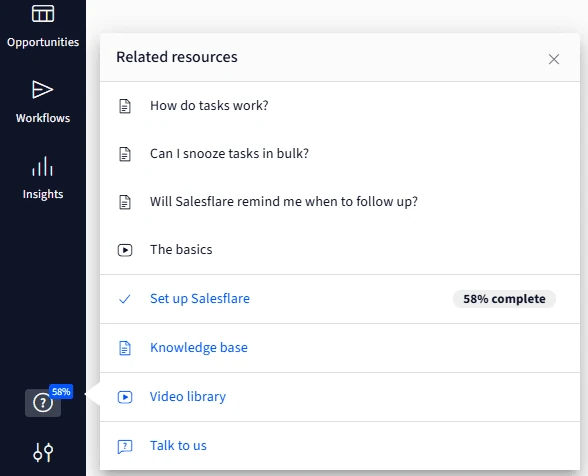
つまり、推測が減り、途中で手を止めることも減って、Salesflareを自分のためにしっかり機能させるまでの道のりがよりスムーズになります。
なぜなら、基本事項を完了するのが早ければ早いほど、Salesflareが本領を発揮し始めるのも早くなるからです。
さらに多くの改善とバグ修正
報告していただいたバグを修正し、いくつかの箇所でパフォーマンスを向上させ、アプリ内のフローを調整しました。それ以外にも、さまざまな改善を加えています。いつものように、ホームページのライブチャットからどんどんフィードバックをお寄せください。皆さんの声が私たちの原動力です!😍
次に登場するのは… 🥁
- ChatGPTやClaudeからSalesflareを使う 🤖
- 商談を一括作成する ⏩
- Meet、Teams、ZoomからAIミーティングメモを自動でインポートする ✍️
- データエンリッチメントをさらに改善する 🗃️
営業をパワーアップする準備はできていますか?Salesflareをぜひお試しください。
私たちは、小規模・中規模のB2B会社向けに作られた、使いやすく、自動化機能が満載で、常に最新の状態を保てるセールスCRMです!


今回の機能更新を気に入っていただけたならうれしいです。気に入っていただけたら、ソーシャルメディアでもフォローしてください!
👉 Twitter、Facebook、LinkedInで@salesflareをフォローできます。