GmailとOutlookで、パーソナルに見える一斉メールを送る方法

ぎこちなく見られる代わりに、かっこよく見せる5つのステップ
GmailやOutlookの受信トレイから一斉メールを送って、しかもメールを受け取る相手の前でかっこよく見られたいですか?😎
もう検索を続ける必要はありません。この記事があなたにぴったりのガイドです。
この記事では、次の内容を取り上げます。
- 一斉メールとは何か
- 一斉メールを送る3つの方法と、どれを選ぶべきか
- GmailまたはOutlookから一斉メールを送るために必要なステップ
- 一斉メールの先でも、大規模にフォローアップする方法
- スパムフィルターを回避する方法
- GDPRに準拠し続ける方法
一斉メールとは何ですか?
一斉メールは、bulk emailやemail blastとも呼ばれ、一度に大人数のグループへ送信するメッセージです。一般的には、製品のプロモーションや重要な情報の共有などを目的としたメールマーケティングキャンペーンで、リード、顧客、購読者に届けるために使われます。プロモーションメールキャンペーンの一部であっても、単に最新情報を共有するだけであっても、一斉メールを使えば、企業はオーディエンスと効率よく接続できます。
一斉メールを送る3つの方法(+プロが実践していること)
いろいろ検索して、さまざまな提案を読んでいますか?
一斉メールを送る最も一般的な方法は、次の3つです。
それぞれのメリットとデメリットを簡単にまとめて、あなたに合った選択肢を紹介します。😄
1. 誰もが嫌がる、目立たないBCCの方法
この方法で一斉メールを送ったことは、誰もが一度はあるはずです。手早く簡単ですが、気まずい結果になることも多く、あまりプロフェッショナルには見えません。
さらに、受信者のリストをBCCフィールドに正しくコピーするために、いろいろと手をかける必要がありますし、追加できる受信者数にも常に上限があります。
要するに、これはほとんどの場合、正しい選択肢ではありません。時間がないか、どうしてもプロフェッショナルに見えなくても気にしない場合を除いては。😟
2. Mailchimpのようなメールサービスプロバイダーを使って、個人的に見えない一斉メールを送る
今日、2000人を超える相手に一括メールを送る必要がありますか(しかも本当に今日、今日だけ送る必要がありますか)?それなら、おそらくこれが選ぶべき方法です。そうでなければ、方法3まで読み飛ばしてください!
この方法のメリットは、一度に数千人へすばやくメールを送信できることです。
この方法のデメリットは、次のとおりです。
- メールは個人的なものには見えません。見慣れた人の目には(今では多くの人が一斉送信メールを見抜く訓練を積んでいます)、必ず一斉送信メールだとわかります。
- 相手の優先受信トレイには届きません。最近の Gmail や Outlook などのメールボックスでは、メールサービスプロバイダーを使って送信されたメールを「プロモーション」や「その他」といったタブに振り分けます。
- その結果、開封率も下がります(当然、クリックや返信も減ります)。
- さらに、多くのメールサービスプロバイダーが(少数ながら無視できない数の人たちによって)悪用されているため、メールが迷惑メールフォルダーに入る可能性も高くなります。
それで問題なければ、Mailchimpの使い方に関するガイドを読んでみてください(私たちのメールニュースレターではMailchimpを使っています)。
個人的なメールに見えて、読まれる可能性も高い一斉送信メールを送りたいなら、ここからその方法を紹介します。👇
3. GmailやOutlookのメールボックスから、個人的に見える一斉送信メールを送る
個人的なメールに見える一斉送信メールを、何百人、何千人もの相手に一度に送りたいですか? それなら、間違いなくこの方法がおすすめです。
メールボックスに接続し、大量のメールをパーソナライズして送信できるプラットフォーム(Salesflareなど)を使います。そうすれば、1通ずつ手作業で送ったメールと見分けがつかないメールを送れます(待ちきれない人のために、これを行う5つの簡単なステップを以下に紹介します!)。
この方法のメリットは次のとおりです。
- メールは100%個人的なものに見えます。
- 相手の優先受信トレイに届きます。
- 開封率が高くなり(良い件名を選んでください!)、成果率も高くなります。
- メールが迷惑メールフォルダーに入るかどうかを自分でより細かくコントロールできます。メールは、多くの人が利用するメールサービスプロバイダーの中央メールサーバーからではなく、自分のメール受信トレイと自分のメールドメインから送信されるためです。
これだけの機能にも、ひとつ制限があります。Google Workspace(ビジネス向けのGmail)や Microsoft / Office 365(Microsoftが提供する競合メールサービス)などでは、1日に送信できるメールは最大2,000通です。それ以上のメールを送る必要がある場合、プラットフォームが(ほとんどの場合)数日間に分けてメールを送信します。
それではうまくいかない場合は、オプション2に戻ってください。
うまくいきそうなら、続きを読んでください! 今すぐその方法を紹介します。🤩
プロが行う方法:個人的な一斉送信メールをシーケンスで送る
相手から返信(または開封やクリック)があるようにしたい、そして相手が反応するまで何度かメールを送りたい場合はどうすればよいでしょうか?
問題ありません。それも可能です。最近では、ほとんどのプラットフォーム(Salesflareなど)でこれができるようになっています。
私たちのお客様がこの方法を選ぶ一般的な理由をいくつか紹介します(以下をクリックすると、YouTubeの解説動画を見られます)。
- 相手から返信があるまで、見込み客に自動でアプローチする
- ドリップメールのシーケンスの一部として、一連のヒントを送る
- イベントやウェビナーに招待するため、相手にフォローアップする
- 初回のヒアリングミーティング後に自動でフォローアップする
可能性は無限大です。🤯
プロ向けの使い方に興味がありますか? 1通だけでなくメールのシーケンスを作成することは、私のステップごとのガイドにおける(オプションの)ステップ4です。👇
個人的に見える一斉送信メールを送る5つの簡単なステップ
この5つのステップは、世の中にあるほとんどの一斉送信メールプラットフォームに共通しています。
ここでは、Salesflareを使ってその方法を紹介します。Salesflareは私たちが自分たちで開発し、実際に使っているソフトウェアだからです。それだけでなく、次のようなメリットもあります。
- 既存の連絡先データベースから始められる(.csvファイルをあれこれ扱う必要がありません)
- そのデータベースにあるあらゆるデータを使ってメールをパーソナライズできる(そのデータをもとにメールを自動送信することもできます!)
- 追加料金なしで複数の受信トレイを接続できる(ほとんどの競合プラットフォームとは違います)
- とても簡単に使える
- Salesflare内でその後のフォローアップも整理できる(SalesflareはCRMです)
- 見込み客や顧客がウェブサイトをチェックしている様子まで追跡できる!
Salesflareを使うことにまだ納得できませんか?心配はいりません。先ほど言ったように、手順はどのプラットフォームでも同じなので、さっそく見ていきましょう。🤓
1. メールボックスを接続する
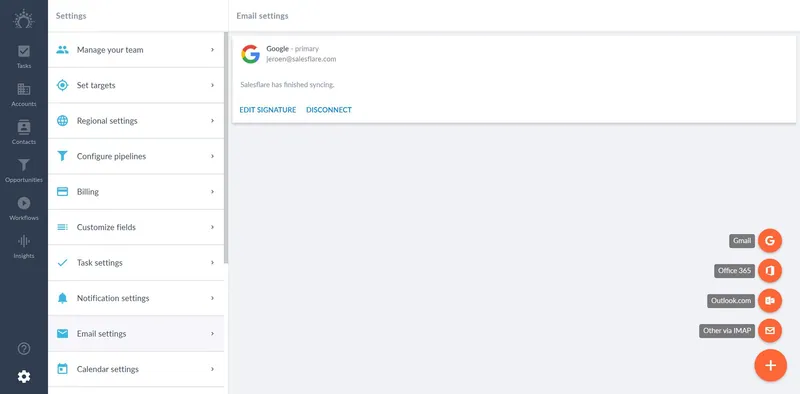
選んだプラットフォームを使ってGmailまたはOutlookのメールボックスから一斉メールを送信するには、まずメールボックスを接続する必要があります。Salesflareでは、サインアップすると最初に行うのがこの設定です。
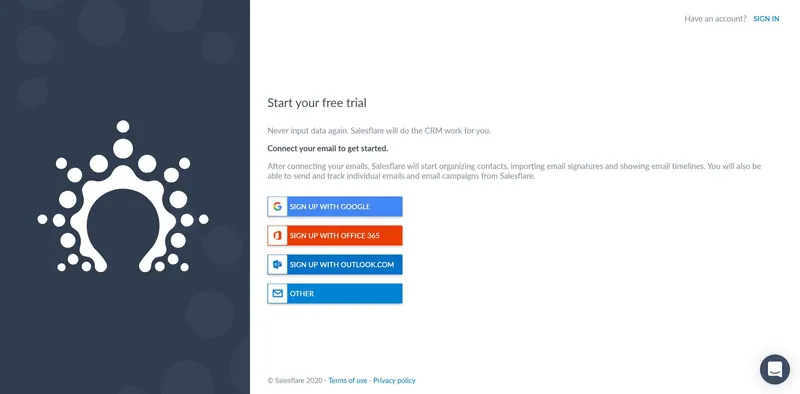
送信元として複数のメールボックスを接続する必要がありますか?その場合は、設定 > メール設定に進み、大きなオレンジ色のプラスボタンをクリックするだけです。(Salesflareなら追加料金はかかりません!)
2. 一斉メールを送信する対象を選択する
一斉メールを受け取る対象を選択する時間です。
そのリストを保存していそうな場所は、主に3つあります。
- CRMシステム
- 別のシステム
- Excelシートまたは.csvファイル
1つ目の場合は、一斉メール送信とCRMを1か所で提供しているSalesflareのようなプラットフォームを使うのが、おそらく最善です。これで、不要な作業をかなり減らせます。
2つ目の場合は、その別のシステムとメール送信プラットフォームを連携できないか検討しましょう。たとえば、私たちの顧客はこの目的でZapierやMakeを使っています。
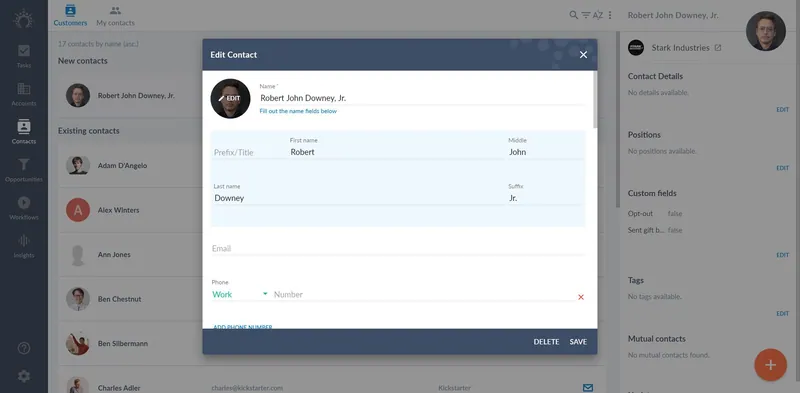
3つ目の場合は、データを一斉メール送信プラットフォームにインポートする必要があります。Salesflareを使っているなら、設定 > データをインポートに進んで始めましょう。少なくともメールアドレスと名前はインポートしてください。
それぞれの人についてフルネームしか持っていませんか?心配はいりません。Salesflareが、フルネームを自動的に名前、ミドルネーム、姓、敬称、接尾辞に分割します。これで、手間をかけずにメールをパーソナライズできます。
3. メールを書き、マージフィールドでパーソナライズする
ここで魔法が起こります!✨
メールを書き、特定の1人に送るつもりで作成します。次に、相手の名前や会社名など、特定の言葉をマージフィールドに置き換えます。
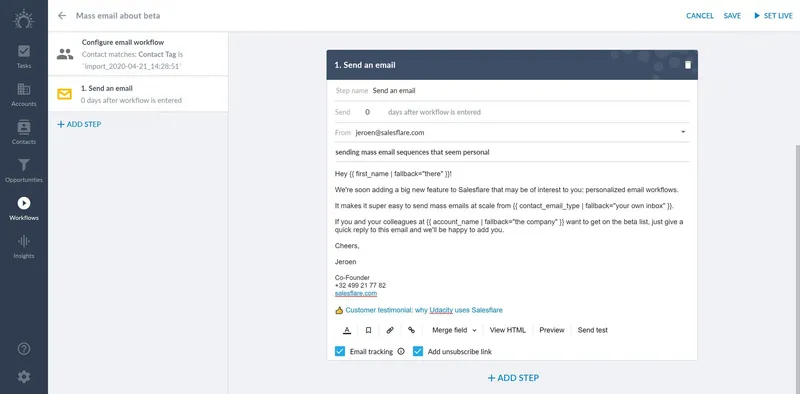
ドン!完全にパーソナライズされたメールを送信できました。🔥
さらに、メールが開封されたか、クリックされたかを追跡できます。
Salesflareを使っているなら、メール内のリンクをクリックした同じ相手がウェブサイトを訪問したか、どのページを見たか、いつ訪問し、どのくらい滞在したかも確認できます。Salesflareのこちらの設定にあるスクリプトをインストールするだけです。
4. オプション(プロ向け):ワークフローにする!複数のメールでシーケンスを作成する。
1通だけではなく、複数のメールを続けて送信したいですか?ワークフローにするだけです!
Salesflareを使えば、簡単にできます。
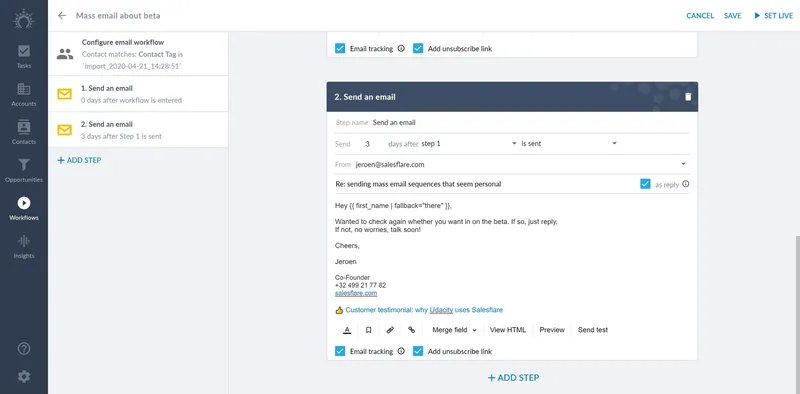
- 「add step」をクリックして、ワークフローにステップを追加します。
- このメールと前のメールの間隔を設定します。(応用編:相手が開封、クリック、返信した後の間隔も設定できます。)
- 同じスレッド内のメールとして送信したいですか?「as reply」にチェックを入れます。
何に使えるのか気になりますか?ぜひ、お客様のユースケースを紹介した動画をYouTubeでチェックしてみてください。
5. 送信して、大量の返信を分析し始める
送信する準備はできましたか?念のため、まずは簡単なテストメールを1通送ってみてもいいでしょう(Salesflareで「send test」をクリックするだけです)。それが終われば、購読者のメールボックスへ送信されます!
これで終わりですか?いいえ、ここからが始まりです。
ここからは、組み込みのメールトラッキングを使って、オーディエンスがメールにどう反応しているかをリアルタイムで追えるようになります。
- メールは開封されていますか?
- 共有したリンクはクリックされていますか?それともメールに返信されていますか?
- メールアドレスに問題があって、メールがバウンスしていますか?また、配信停止リンクを含めている場合、配信停止されていますか?
- あるメールテンプレートは、別のメールテンプレートと比べてどのような成果を上げていますか?
開封率、クリック率、配信停止率、その他のメール指標を分析したい場合でも、すべてを1か所で確認できます。
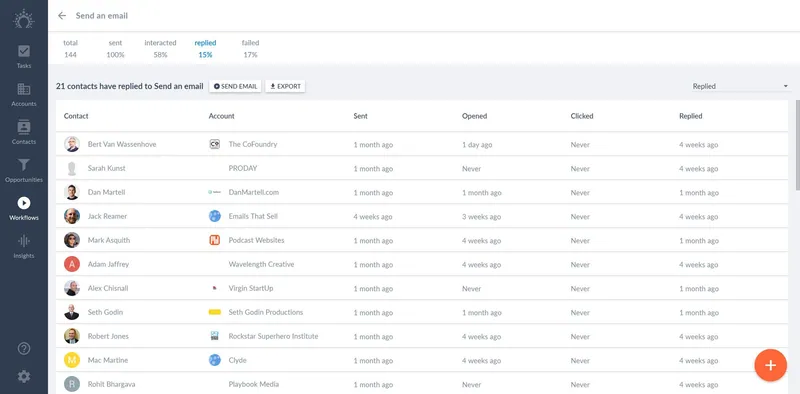
そして、ここからさらにフォローアップできます。👇
一斉メールの先で、規模を問わずフォローアップする方法
メール(またはメールのシーケンス全体)を送信して、返信が届き始めましたか?
すばらしいです!では、確実にdealを成約まで進めましょう。これには、次のようなことが含まれます。
- 実際の営業dealを成約する
- パートナーシップdealを成立させる
- カンファレンスやポッドキャストなどで紹介してもらう
- ゲスト投稿やバックリンクについて合意する
- イベントに申し込んでもらう
- …
そんなときにCRMの出番です!
まず、人を進めていくために必要なステージを備えた、ビジュアルなパイプラインを作成しましょう。そうすれば、最大限のdealを成約するために必要な概要とコントロールが得られます。

これをうまく進める方法をもっと知りたいですか?それなら、強固な営業パイプラインを構築し、プロのように管理する方法についてのガイドを読み進めてください。
スパムフィルターを回避する方法
大量のメールを送信するときにスパムフィルターを回避するのは、なかなか難しいものです。大量のメールを届けられる可能性を高めるためのヒントを、いくつか紹介します。
- プロフェッショナルなメールアドレスを使う:常に、Google WorkspaceやMicrosoft 365などで設定した、カスタムドメインのビジネス用メールアドレスから送信しましょう。GmailやYahooのような個人用アドレスは、スパムフィルターに引っかかりやすくなります。
- 新しいドメインとIPをウォームアップする:新しいIPや新しいドメインから送信する場合は、メールの送信量を少しずつ増やしましょう。Warmup Inboxのようなツールを使えば、信頼をゆっくり築き、IPレピュテーションを高められます。
- SPFレコードとDKIMレコードを設定する:DNSでドメインのSPFレコードとDKIMレコードが正しく設定されていることを確認しましょう。これにより送信者の身元が認証され、ドメインレピュテーションが高まるため、メールがスパムとしてマークされにくくなります。Google WorkspaceとMicrosoft Office 365での設定方法を確認してください。
- 興味を引く件名を書く:魅力的でありながら、「無料」「割引」などのスパムらしい言葉を避けた件名を作りましょう。適切なメールのプレビューテキストも、メールをプロフェッショナルで興味を引くものに見せるのに役立ちます。
- BCCフィールドを避ける:大量のメールでBCCフィールドを使うと、スパムフィルターに不審な動きと見なされることがあります。その代わりに、メールマーケティングプラットフォームやSalesflareのようなCRMを使って、各メッセージをパーソナライズし、適切に送信しましょう。
- メールをパーソナライズする:常にマージフィールドを使ってメールをパーソナライズし、受信者の名前を入れたり、関連する情報を含めたりしましょう。大量に作成されたように感じられるメールは、スパムフォルダーに入る可能性が高くなります。パーソナライズに失敗したときのフォールバックオプションを設定して、不自然な状態を避けましょう。
- 配信停止リンクを含める:メールのフッターには、見つけやすい配信停止リンクを必ず用意しましょう。これによりスパム率を下げられるだけでなく、GDPRなどの規制にも確実に対応できます。
- リンクの数を制限する:リンクが多すぎると、特に異なるドメインへ誘導するリンクが多い場合、メールがスパムとしてフラグ付けされることがあります。送信者のメールアドレスと同じドメインのリンクを使うようにしましょう。
- 開封率を監視する:開封率を常に確認しましょう。開封率が20〜30%を下回っている場合は、件名からメールの内容まで、メールワークフローを見直してください。パフォーマンスを改善するために、必要に応じてメールを調整しましょう。
- メールリストを定期的に整理する:送信前に、EmailListVerifyのような検証ツールでリストをチェックし、無効なメールアドレスを削除しましょう。これによりバウンス率が下がり、送信者としての全体的なレピュテーションが向上します。
…ただし何よりも大切なのは、受信者から見てスパムらしく感じられるメールを送らないことです。
GDPRに準拠する方法
大量のメールを送信するとき、GDPRへの準拠を保てるか心配ですか?大丈夫です。EUの法規制に沿って進めるための簡単なヒントを紹介します。
- 全員がオプトインしていることを確認する:メールを送信する前に、すべての受信者が明確な登録フォームまたはサブスクリプションフォームから、積極的にオプトインしていることを確認しましょう。こうすることで、GDPRが求める完全な同意を得たうえで、メールアドレスを収集できます。
- 必ず配信停止リンクを含める:これはスパムフィルターを避けるためだけでなく、GDPRのためにも必要です。すべてのメールのフッターに、明確な配信停止リンクを入れましょう。メールの受信をやめたい人が、簡単かつすぐに配信停止できるようにする必要があります。
- データをクリーンに保つ:定期的にリストを整理して、無効または古いメールアドレスを削除し、配信停止にも適切に対応しましょう。これにより、データを新鮮な状態に保ち、コンプライアンスにも対応できます。
- GDPRに対応したプラットフォームを使う:個人データが安全に保存・処理されるよう、GDPRに準拠したメールツールを選びましょう。これには、メールアドレスを責任を持って管理し、配信停止を尊重することも含まれます。
- メールの構成を透明にする:あなたの組織を明確に示すヘッダーを使い、なぜその人がメールを受け取っているのかを率直に伝えましょう。これにより信頼を築き、GDPRのガイドラインにも沿って進められます。
これらのヒントに従えば、プロのように大量のメールを送信しながら、GDPRにも準拠しやすくなります!
さあ、気まずい印象ではなく、最高にイケている印象を与えるメールを送ってみましょう!😎
この方法についてさらに質問がある場合は、次の資料をチェックしてください。
- Salesflareのメールワークフローで大量のメールを送信する方法[動画]
- Salesflareのメールワークフローで大量のメールを送信する方法[記事]
- お客様がメールワークフローを送信するさまざまなユースケース[動画]
それでもまだ質問がありますか?アプリまたはサイトのチャットから声をかけてください!喜んでサポートします。