LinkedIn-E-Mail-Finder (+ E-Mail-Sequenzen)

Die einfachste Chrome-Erweiterung für die Vertriebsakquise
Suchst du einen hochwertigen LinkedIn-E-Mail-Adressen-Finder, den du kostenlos ausprobieren kannst? 🕵
Du hast ihn gefunden – er ist nur einen Klick entfernt:

Du kannst auch dem untenstehenden Leitfaden in 3 Schritten folgen, um zu 100 % loszulegen. 👇
Beachte, dass das E-Mail-Finder-Tool von Salesflare viel mehr kann, als anhand von LinkedIn-Profilen E-Mail-Adressen zu finden – weiter unten erfährst du mehr darüber, wie du mit Follow-up-E-Mail-Workflows/-Sequenzen Pro wirst.
Finde E-Mails auf LinkedIn in 3 Schritten
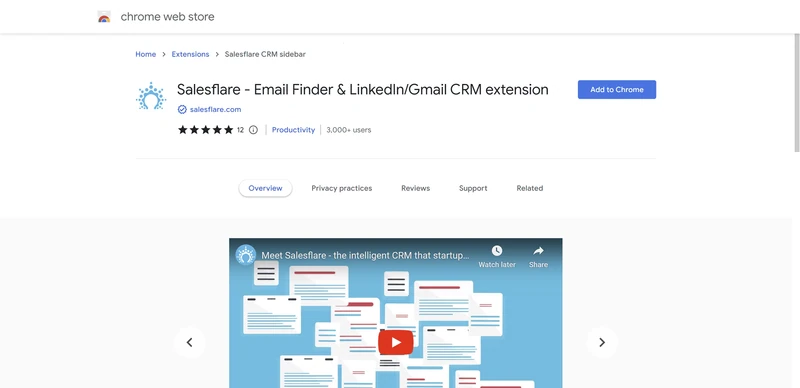
1. Installiere die Chrome-Erweiterung.
Finde die Erweiterung im Chrome Web Store und klicke anschließend auf „Zu Chrome hinzufügen“. 🖱️
Die Installation dauert nur wenige Sekunden.
2. Registriere dich, indem du deine E-Mail verknüpfst.
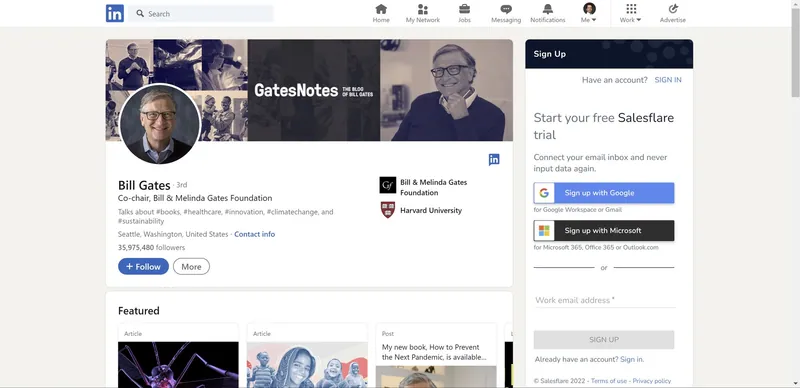
Registriere dich über die Erweiterung mit Google oder Microsoft.
Sie erscheint in den Profilen von Personen und Unternehmen sowie in deinem Nachrichten-Posteingang.
3. Navigiere zu LinkedIn-Profilen, um E-Mail-Adressen zu finden.
Finde deine erste E-Mail-Adresse, indem du zum LinkedIn-Profil einer Person navigierst.
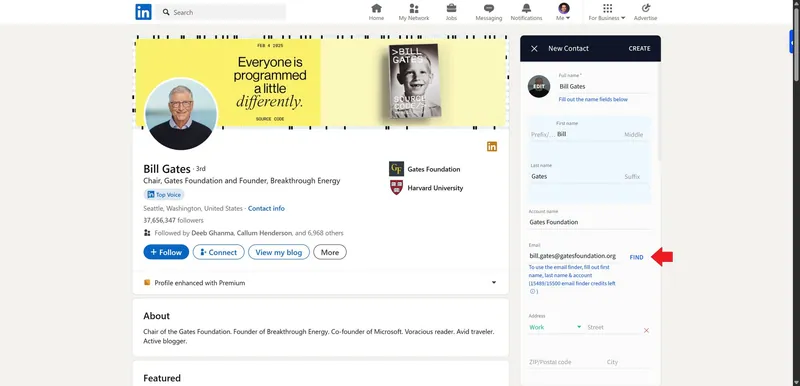
Während deiner Salesflare-Testphase erhältst du 5 Lead-Guthaben, die du verwenden kannst, um geschäftliche E-Mail-Adressen auf LinkedIn zu finden. Ein Guthaben wird nur verwendet, wenn Salesflare eine hochwertige E-Mail-Adresse findet.
Während deiner Salesflare-Testphase kannst du auch personalisierte E-Mail-Kampagnen aus deinem Posteingang senden. Und wenn du Pro wirst, kannst du auch mehrstufige E-Mail-Workflows/-Sequenzen senden. 🆓
Und wenn du auf Pro wechselst, kannst du …
Wechsle zu Pro: Sende E-Mail-Workflows/-Sequenzen an diese LinkedIn-E-Mails
Du hast mit der LinkedIn-Erweiterung eine E-Mail-Adresse gefunden? Das ist erst der erste Schritt.
Jetzt musst du Kontakt aufnehmen. Und weiterhin Follow-up-E-Mails senden. Denn die meisten Menschen antworten nicht. 😅
Zum Glück gibt es dafür Tools zur E-Mail-Automatisierung.
Und dieses Tool ist direkt in derselben Erweiterung integriert. 🤩
So funktioniert es:
1. Finde die E-Mail-Adresse und erstelle einen Kontakt.
Öffne ein LinkedIn-Profil mit der Erweiterung, finde die E-Mail-Adresse und erstelle einen Kontakt.
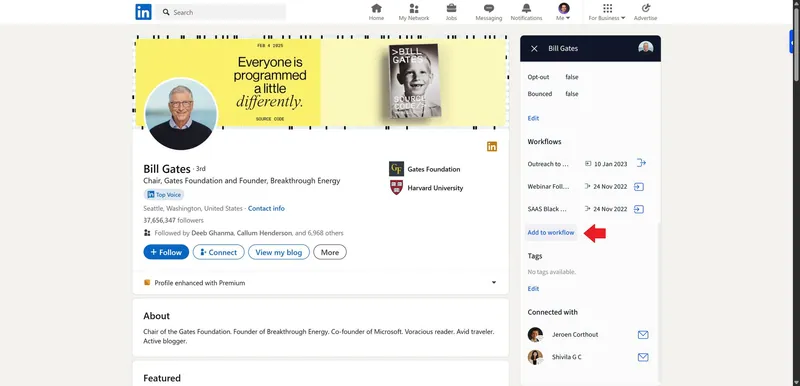
2. Füge den Kontakt einem automatisierten E-Mail-Workflow/-Sequenz hinzu.
Klicke auf „zum Workflow hinzufügen“, um diesen Kontakt einem E-Mail-Workflow/-Sequenz hinzuzufügen.
3. Lehne dich zurück und entspanne dich … bis sie antworten.
Schritt 3 ist der beste: Tu einfach nichts, bis sie antworten. 💤
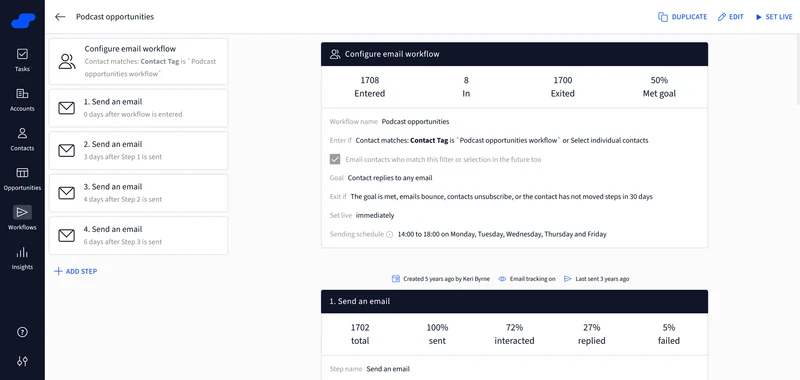
Und sobald sie das tun, geht es richtig los! 😎
Noch nicht losgelegt? 😄
Hier findest du einige praktische Links:
-
Finde die Chrome-Erweiterung im Chrome Web Store
-
Sieh dir ein Video über die LinkedIn-Chrome-Erweiterung an
-
Sieh dir ein Video über das Senden von E-Mail-Workflows/-Sequenzen an
-
Lies mehr über Salesflare
Lass uns wissen, wenn wir dir helfen können! Schreib uns einfach im Chat auf salesflare.com.
FAQ
Wie findet man die E-Mail-Adresse einer Person über LinkedIn?
Eine der einfachsten Möglichkeiten, die E-Mail-Adresse einer Person über LinkedIn zu finden, ist die Verwendung einer speziellen Chrome-Erweiterung. Du Installierst die Erweiterung, öffnest das LinkedIn-Profil der Person und klickst auf eine Schaltfläche in der Seitenleiste der Erweiterung. Tools wie der LinkedIn-E-Mail-Finder von Salesflare können dann nach einer verlässlichen geschäftlichen E-Mail-Adresse für diesen Kontakt Suchen und sie dir anzeigen – oft mit nur einem einzigen Klick.
Welche Erweiterung eignet sich am besten, um E-Mail-Adressen auf LinkedIn zu finden?
Für LinkedIn-Outreach-Workflows ist die beste Erweiterung eine, die mehr kann, als nur eine E-Mail-Adresse zu finden. Sie sollte dir dabei helfen, aus dieser E-Mail eine Vertriebsaktion zu machen. Die Chrome-Erweiterung von Salesflare ist eine starke Option, weil sie einen hochwertigen E-Mail-Finder mit einem vollständigen CRM kombiniert. Das bedeutet: Du kannst eine E-Mail-Adresse Finden, einen Kontakt Erstellen und diese Person in einen automatisierten E-Mail-Workflow bzw. eine E-Mail-Sequenz aufnehmen, ohne ihr LinkedIn-Profil zu verlassen.
Welches CRM eignet sich am besten für LinkedIn-Outreach?
Für Teams, die LinkedIn-Outreach direkt mit ihren CRM-Daten verknüpfen möchten, ist ein CRM mit einer nahtlosen LinkedIn-Integration die beste Wahl. Statt zwischen Tabs zu wechseln, möchtest du ein CRM, das als Seitenleiste auf LinkedIn-Profilen funktioniert. Salesflare passt hier sehr gut: Mit der Chrome-Erweiterung kannst du Kontaktdaten Finden, deinen vollständigen Verlauf der Interaktionen mit einer Person Anzeigen und Outreach-Kampagnen wie E-Mail-Workflows bzw. E-Mail-Sequenzen direkt von der LinkedIn-Seite aus verwalten.
Hat LinkedIn ein CRM-System?
Nein, LinkedIn verfügt nicht über ein natives, voll ausgestattetes CRM-System. LinkedIn Sales Navigator bietet einige CRM-ähnliche Funktionen, zum Beispiel das Speichern von Leads, das Erstellen von Listen und das Hinzufügen von Notizen. Die zentralen Funktionen eines echten CRM-Systems fehlen jedoch, etwa die Verwaltung der Pipeline und umfassende Automatisierung. LinkedIn ist als leistungsstarkes Prospecting-Tool konzipiert, das du in ein externes CRM integrierst, um die Kundenbeziehung effektiv zu verwalten.
Wie integriert man LinkedIn in ein CRM?
Eine praktische Möglichkeit, LinkedIn in ein CRM zu integrieren, ist die Verwendung einer speziellen Chrome-Erweiterung, die dein CRM-Anbieter bereitstellt. Diese Erweiterung fungiert als Brücke zwischen den beiden Plattformen. Die Salesflare-Erweiterung blendet zum Beispiel eine Seitenleiste in LinkedIn-Profilen ein. So kannst du Kontaktdaten abrufen, vergangene Interaktionen Anzeigen, die in deinem CRM protokolliert wurden, und Kontakte direkt von LinkedIn aus zu Vertriebspipelines und E-Mail-Workflows hinzufügen. Dadurch entsteht ein nahtloser Workflow und die manuelle Übertragung von Daten wird reduziert.


Ich hoffe, dir hat dieser Beitrag gefallen. Wenn ja, erzähl anderen davon!
👉 Du kannst @salesflare auf X/Twitter, Facebook und LinkedIn folgen.