أداة العثور على البريد الإلكتروني في LinkedIn (+ تسلسلات البريد الإلكتروني)

أبسط إضافة Chrome للبحث عن العملاء المحتملين في المبيعات
هل تبحث عن أداة عالية الجودة للعثور على عناوين البريد الإلكتروني على LinkedIn ويمكنك تجربتها مجانًا؟ 🕵
لقد وجدتها — ولا يفصلك عنها سوى نقرة واحدة:

يمكنك أيضًا اتّباع الدليل المؤلف من 3 خطوات أدناه لتبدأ بشكل كامل. 👇
لاحظ أن أداة Salesflare للعثور على البريد الإلكتروني تفعل أكثر بكثير من العثور على عناوين البريد الإلكتروني استنادًا إلى ملفات LinkedIn الشخصية — تعرّف أدناه على المزيد عن الانتقال إلى Pro من خلال إرسال عمليات سير عمل/سلاسل البريد الإلكتروني للمتابعة.
اعثر على عناوين البريد الإلكتروني على LinkedIn في 3 خطوات
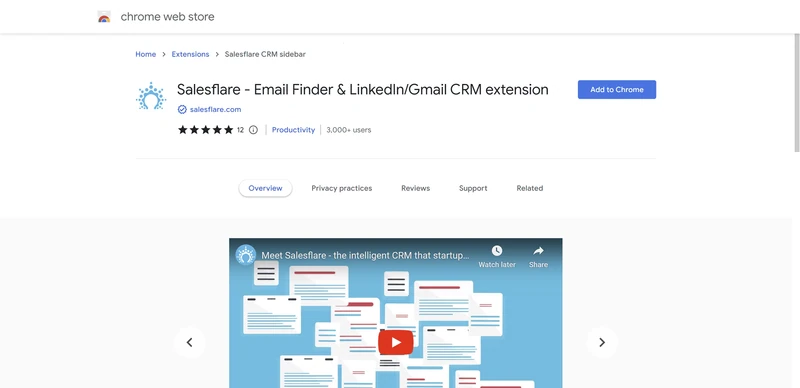
1. ثبّت إضافة Chrome.
اعثر على الإضافة في سوق Chrome الإلكتروني، ثم انقر على «إضافة إلى Chrome». 🖱️
لا يستغرق تثبيتها سوى بضع ثوانٍ.
2. سجّل حسابك من خلال ربط بريدك الإلكتروني.
سجّل حسابك باستخدام Google أو Microsoft من الإضافة.
ستظهر على ملفات الأشخاص والشركات وفي صندوق الوارد للرسائل لديك.
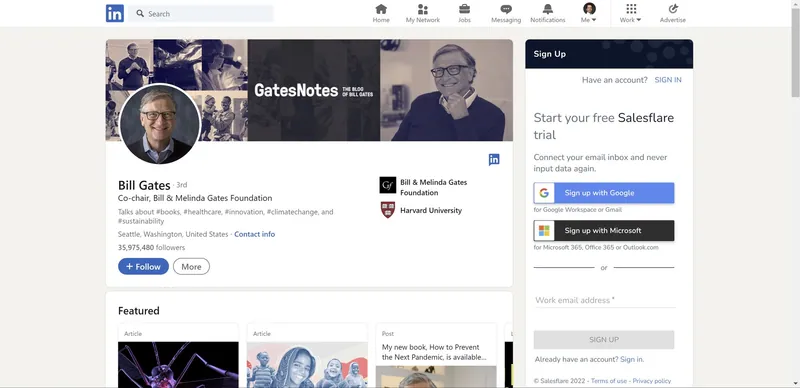
3. انتقل إلى ملفات LinkedIn الشخصية لتبدأ في العثور على عناوين البريد الإلكتروني.
اعثر على أول عنوان بريد إلكتروني لك من خلال الانتقال إلى ملف شخص على LinkedIn.
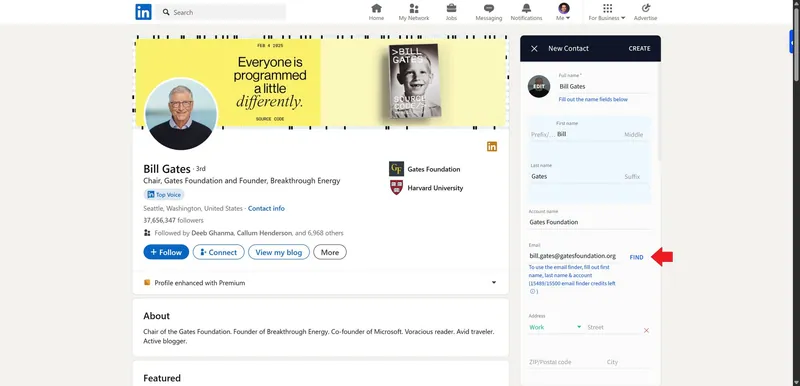
تحصل على 5 أرصدة للعملاء المحتملين خلال الفترة التجريبية في Salesflare، ويمكنك استخدامها للعثور على عناوين البريد الإلكتروني المهنية على LinkedIn. لا يُستخدم الرصيد إلا عندما يعثر Salesflare على عنوان بريد إلكتروني عالي الجودة.
خلال الفترة التجريبية في Salesflare، يمكنك أيضًا إرسال حملات بريد إلكتروني مخصّصة من صندوق الوارد لديك. وعندما تنتقل إلى Pro، يمكنك إرسال عمليات سير عمل/سلاسل بريد إلكتروني متعددة الخطوات أيضًا. 🆓
وعندما تنتقل إلى Pro، يمكنك…
انتقل إلى Pro: أرسل سير عمل/تسلسلات البريد الإلكتروني إلى عناوين البريد الإلكتروني الموجودة على LinkedIn
عثرت على عنوان بريد إلكتروني باستخدام إضافة LinkedIn؟ هذه ليست سوى الخطوة الأولى.
حان الآن وقت التواصل معهم. ومواصلة إرسال رسائل بريد إلكتروني للمتابعة. لأن معظم الأشخاص لا يردون. 😅
لحسن الحظ، توجد أدوات لأتمتة البريد الإلكتروني لهذا الغرض.
وهذه الأداة مدمجة في الإضافة نفسها. 🤩
إليك طريقة عملها:
1. ابحث عن عنوان البريد الإلكتروني وأنشئ جهة اتصال.
انتقل إلى ملف شخصي على LinkedIn باستخدام الإضافة، وابحث عن عنوان البريد الإلكتروني الخاص بصاحبه، ثم أنشئ جهة اتصال.
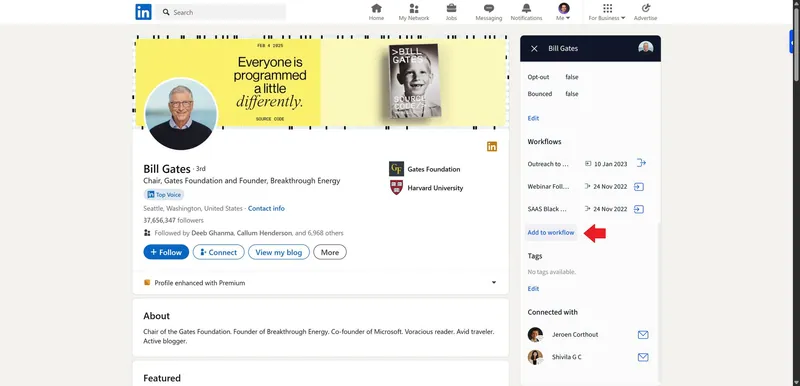
2. أضف جهة الاتصال إلى سير عمل/تسلسل بريد إلكتروني مؤتمت.
انقر على «إضافة إلى سير العمل» لإضافة جهة الاتصال هذه إلى سير عمل/تسلسل بريد إلكتروني.
3. استرخِ… حتى يردوا.
الخطوة الثالثة هي الأفضل: لا تفعل شيئًا حتى يردوا. 💤
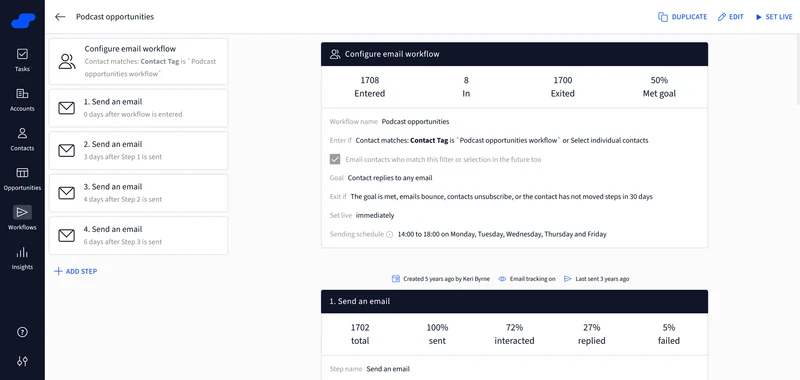
وعندما يردون، تبدأ اللعبة! 😎
لم تبدأ بعد؟ 😄
إليك بعض الروابط المفيدة:
-
اقرأ المزيد عن Salesflare
أخبرنا إن كان بإمكاننا مساعدتك! ما عليك سوى التواصل معنا عبر الدردشة على salesflare.com.
الأسئلة الشائعة
كيف تبحث عن البريد الإلكتروني لشخص ما عبر LinkedIn؟
من أسهل الطرق للعثور على البريد الإلكتروني لشخص ما عبر LinkedIn استخدام إضافة مخصصة لمتصفح Chrome. تثبّت الإضافة، ثم تنتقل إلى الملف الشخصي للشخص على LinkedIn، وتنقر على زر داخل الشريط الجانبي للإضافة. بعد ذلك، يمكن لأدوات مثل أداة Salesflare للبحث عن البريد الإلكتروني في LinkedIn أن تبحث عن عنوان بريد إلكتروني مهني موثوق لجهة الاتصال هذه وتقدّمه لك، وغالبًا ما يتم ذلك بنقرة واحدة فقط.
ما أفضل إضافة للحصول على عناوين البريد الإلكتروني على LinkedIn؟
بالنسبة إلى سير عمل التواصل عبر LinkedIn، فإن أفضل إضافة هي التي تتجاوز مجرد العثور على بريد إلكتروني. ينبغي أن تساعدك على تحويل ذلك البريد الإلكتروني إلى إجراء مبيعات. تُعد إضافة Salesflare لمتصفح Chrome خيارًا قويًا لأنها تجمع بين أداة موثوقة للبحث عن البريد الإلكتروني وCRM متكامل. وهذا يعني أنه يمكنك العثور على بريد إلكتروني، وإنشاء جهة اتصال، وإدراج ذلك الشخص في سير عمل/تسلسل بريد إلكتروني مؤتمت من دون مغادرة ملفه الشخصي على LinkedIn.
ما أفضل CRM للتواصل عبر LinkedIn؟
بالنسبة إلى الفرق التي تريد ربط التواصل عبر LinkedIn مباشرةً ببيانات CRM، فإن أفضل CRM هو الذي يوفر تكاملًا سلسًا مع LinkedIn. فبدلًا من التنقل بين علامات التبويب، تحتاج إلى CRM يعمل كشريط جانبي على الملفات الشخصية في LinkedIn. ويناسبك Salesflare هنا بقوة: إذ تتيح لك إضافته لمتصفح Chrome العثور على بيانات جهة الاتصال، واستعراض سجل تفاعلاتك الكامل مع شخص ما، وإدارة حملات التواصل مثل سير عمل/تسلسلات البريد الإلكتروني مباشرةً من صفحة LinkedIn.
هل لدى LinkedIn نظام CRM؟
لا، لا يملك LinkedIn نظام CRM أصليًا متكامل الميزات. يوفّر LinkedIn Sales Navigator بعض الإمكانات الشبيهة بـCRM، مثل حفظ العملاء المحتملين، وإنشاء القوائم، وإضافة الملاحظات. لكنه يفتقر إلى الوظائف الأساسية التي يوفّرها CRM حقيقي، مثل إدارة مسار الصفقات والأتمتة المتقدمة. وقد صُمّم ليكون أداة قوية للبحث عن العملاء المحتملين، على أن تدمجه مع CRM خارجي لإدارة العلاقة مع العميل بفاعلية.
كيف تدمج LinkedIn مع CRM؟
من الطرق العملية لدمج LinkedIn مع CRM استخدام إضافة مخصصة لمتصفح Chrome يوفّرها مزوّد CRM الذي تستخدمه. تعمل هذه الإضافة كجسر بين المنصتين. فعلى سبيل المثال، تدمج إضافة Salesflare شريطًا جانبيًا في الملفات الشخصية على LinkedIn، ما يتيح لك جلب معلومات جهة الاتصال، واستعراض التفاعلات السابقة المسجّلة في CRM، وإضافة جهات الاتصال إلى مسارات الصفقات وسير عمل البريد الإلكتروني مباشرةً من LinkedIn. وبذلك تنشئ سير عمل سلسًا وتقلّل من نقل البيانات يدويًا.


آمل أن تكون قد استمتعت بهذا المنشور. إذا أعجبك، فانشره بين الآخرين!
👉 يمكنك متابعة @salesflare على X/Twitter, Facebook و LinkedIn.