8 лучших инструментов для шаблонов электронной почты в Gmail

Используй шаблоны из входящих Gmail
Чтобы изучить разные способы использования шаблонов электронной почты в Gmail, придётся немало погуглить — поэтому мы и собрали этот обзор.
Хочешь использовать их для продаж вместе с CRM, делиться ими с командой, автоматически персонализировать и не только — мы обо всём позаботились!
Вот 8 лучших решений для работы с шаблонами электронной почты, если ты используешь Gmail (или Google Workspace).
1. Salesflare
Шаблоны электронной почты, интегрированные с твоей CRM на базе Gmail
Командные шаблоны — теги слияния
Цена: входит в CRM Salesflare для B2B-продаж, полностью интегрированную с Gmail
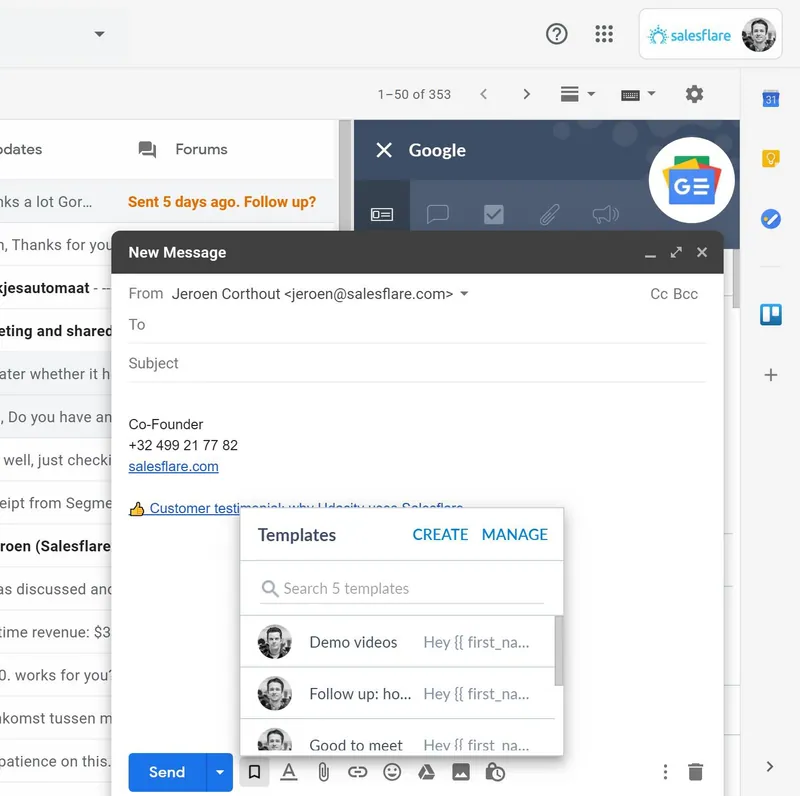
Если ты хочешь делиться шаблонами электронной почты с командой и получить полную интеграцию с CRM, дальше искать не нужно.
Интеграция Salesflare с Gmail / Google Workspace очень масштабная. Она:
- Добавляет отслеживание электронной почты в твои письма (оно также связывается с отслеживанием сайта)
- Позволяет отправлять кампании по электронной почте списку клиентов (или отдельному клиенту) вручную или на основе автоматических триггеров
- Показывает всю информацию о твоих клиентах прямо рядом с письмами с помощью боковой панели Gmail
- Напоминает тебе о письмах, на которые ты не ответил, или о разговорах с клиентами, которые затихли
- Автоматически создаёт контакты в CRM для людей, с которыми ты переписываешься
- Дополняет эти контакты, импортируя используемые ими подписи электронной почты
- Даёт тебе живое общее представление о письмах, которые отправляешь ты и твоя команда
- Показывает, с кем знакомы твои коллеги, на основе их переписки по электронной почте
- …
Если ты занимаешься продажами и хочешь работать из входящих Gmail (и своего Google Calendar), попробуй Salesflare.
Разумеется, в Salesflare есть визуальный пайплайн в стиле Kanban, автоматизированная база данных клиентов, … и всё остальное, чего ты ожидаешь от топовой CRM для продаж.
И… при этом она остаётся достаточно лёгкой для твоей команды, поэтому они действительно будут ею пользоваться.
Больше о Salesflare можно узнать здесь.
2. Шаблоны (ранее Canned Responses) в Gmail
Встроенные в Gmail шаблоны электронной почты
Нет командных шаблонов — нет тегов слияния
Цена: бесплатно
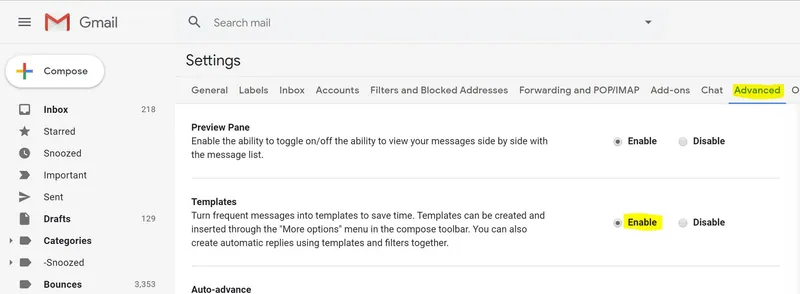
Тебе не нужно ничего сложного? Тогда, возможно, это именно то, что ты ищешь.
Встроенные в Gmail «Шаблоны» (ранее Canned Responses) можно включить в разделе «Настройки» > «Дополнительно» > «Шаблоны».
Всё очень просто и немного неудобно, а командные шаблоны и теги слияния здесь не поддерживаются… но если тебе нужно именно базовое решение, зачем выбирать что-то другое?
Я сам с удовольствием пользуюсь ими уже 5 лет.
Перейди в настройки Gmail > расширенные здесь.
3. Gmelius
Удобное совместное использование электронной почты
Командные шаблоны — теги объединения
Цена: от $29 за пользователя в месяц за неограниченное количество шаблонов
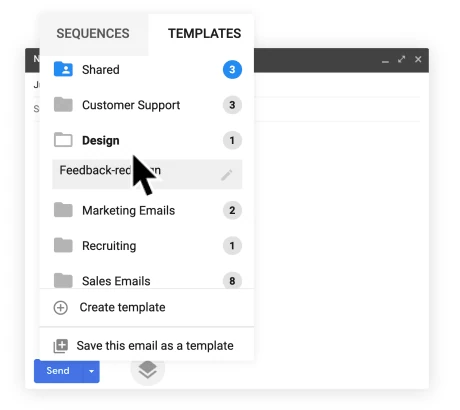
Если ты занимаешься продажами (или поддержкой клиентов) и ищешь нечто большее, чем шаблоны электронной почты, но не хочешь интегрировать это с CRM, возможно, Gmelius — именно то, что тебе нужно.
Gmelius выходит за рамки шаблонов Gmail и также предлагает последовательности писем, drip-кампании, слияние писем и отслеживание электронной почты.
Отсюда ты можешь перейти на общие ярлыки Gmail, общие входящие и …
Коротко говоря: если ты хочешь совместно работать с электронной почтой без CRM, обрати внимание на этот сервис.
4. Gorgias
Решение для службы поддержки интернет-магазинов с шаблонами Gmail
Командные шаблоны — теги объединения
Цена: входит в решение для обслуживания клиентов интернет-магазинов
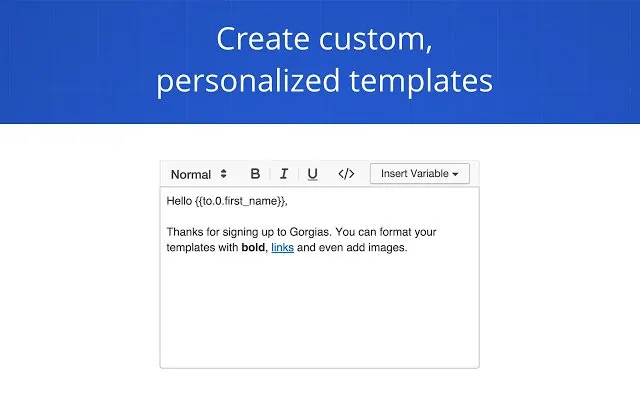
В отличие от Gmelius (см. выше), который подходит для совместной работы команды вне CRM, Gorgias предлагает шаблоны Gmail как часть службы поддержки для интернет-магазинов.
Если говорить коротко: если ты ищешь службу поддержки для интернет-магазина с хорошей интеграцией с Google, которая предоставляет шаблоны электронной почты в Gmail, это твой вариант.
У Gorgias также есть бесплатное расширение для Chrome (без возможности делиться шаблонами), но если в будущем тебе могут не подойти их премиум-тарифы, вероятно, лучше выбрать другой инструмент для шаблонов электронной почты из этого списка.
5. Right Inbox
Самый дешёвый способ улучшить входящие Gmail
Командные шаблоны — теги объединения
Цена: от $9.95 за пользователя в месяц за неограниченное количество шаблонов
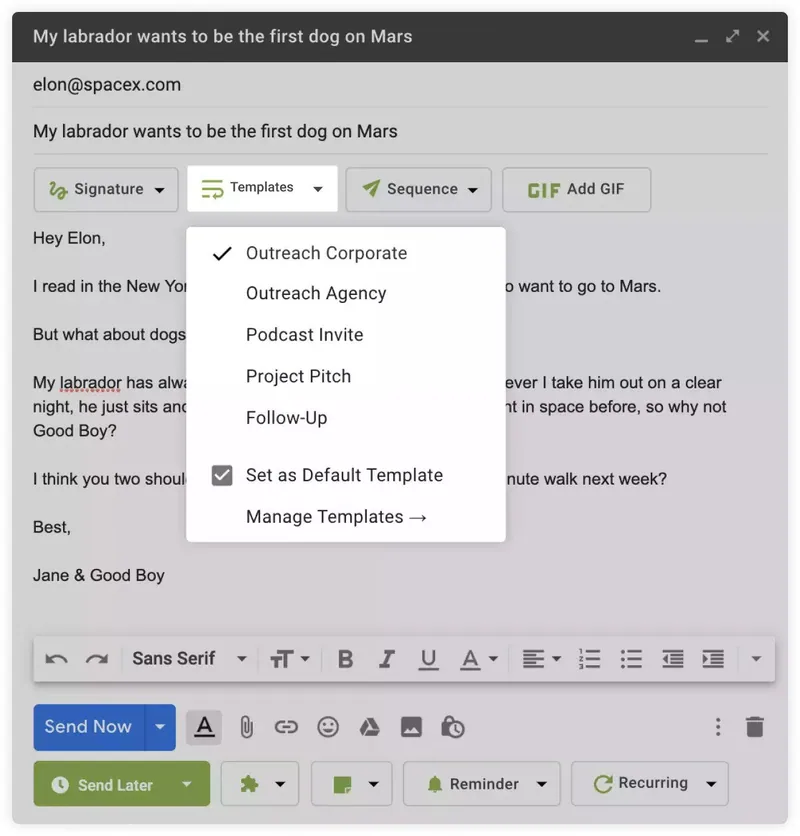
Как и остальные инструменты ниже, Right Inbox — специализированное решение для тех, кто когда-нибудь мечтал, чтобы в Gmail было чуть больше возможностей.
В нём есть такие функции, как цепочки писем и отслеживание писем, а также возможности, которые Google тем временем добавил сам: откладывание и планирование отправки писем.
Если ты ищешь расширенные возможности входящих в Gmail, обрати внимание на Right Inbox или на один из других инструментов ниже.
Главное преимущество Right Inbox перед остальными — цена. Чем ниже ты будешь прокручивать страницу, тем выше будут цены.
6. Mailbutler
Повысить тариф для Apple Mail и Gmail
Шаблоны команды — без merge tags
Цена: от $8 за пользователя в месяц за неограниченное количество шаблонов
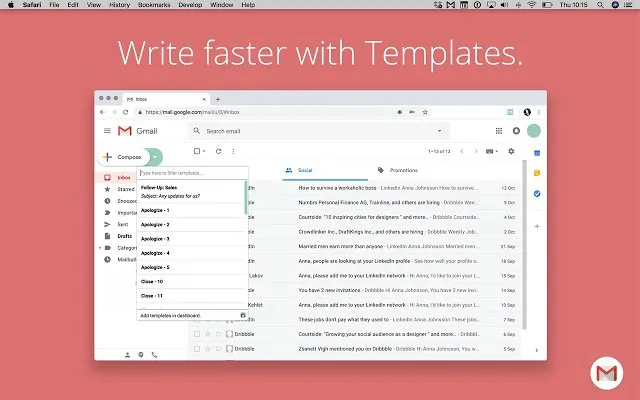
Как и Right Inbox, Mailbutler призван расширить возможности твоих входящих в Gmail. И с Apple Mail он тоже работает.
Точно так же он предлагает дополнительные функции: отслеживание писем, подписи электронной почты, напоминания о последующих действиях, планирование отправки писем и многое другое — хотя примерно половину из них Google тем временем добавил сам.
Но если ты хочешь делиться шаблонами с командой или отслеживать письма в Gmail, Mailbutler может помочь с этим.
Посмотри, что умеет Mailbutler.
7. Mixmax
Премиальное расширение для Gmail
Шаблоны команды — merge tags
Цена: от $34 за пользователя в месяц за шаблоны команды
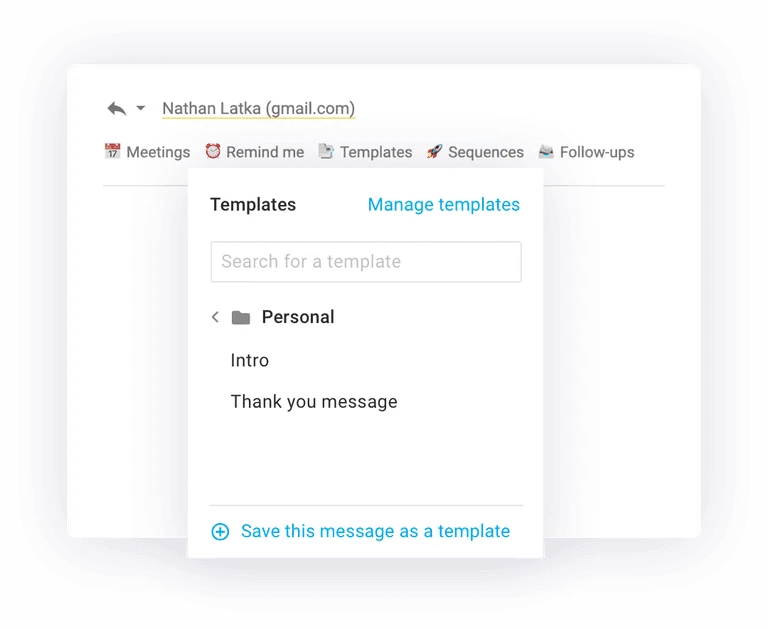
Как и другие решения, Mixmax предлагает расширить возможности твоих входящих в Gmail. И делает это на премиальном уровне.
Цены более чем втрое выше, чем в Right Inbox или Mailbutler, но взамен ты получишь более продуманный дизайн и гораздо больше функций.
Помимо привычных возможностей, Mixmax предлагает удобные виджеты Gmail, инструмент планирования, телефонный номеронабиратель и интеграции с некоторыми конкурирующими CRM-системами.
Есть лишние деньги?
8. Yesware
Апгрейд для продаж в Gmail
Шаблоны команды — теги слияния
Цена: от $45 за пользователя в месяц для шаблонов команды
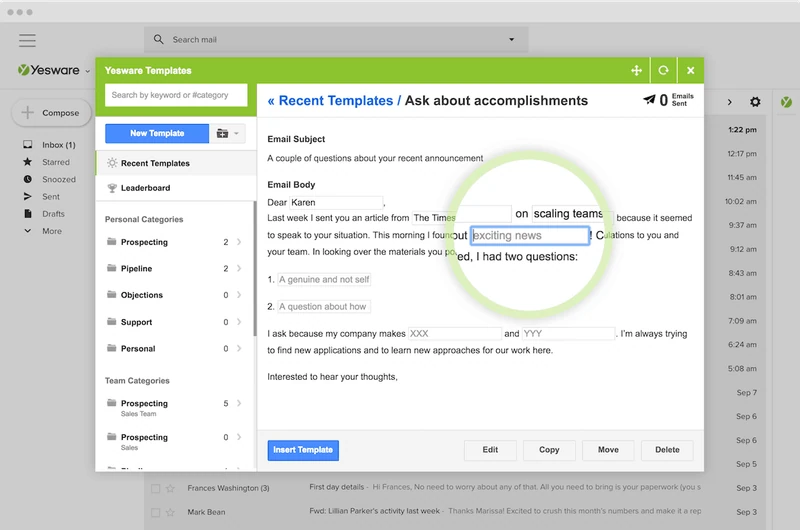
Ищешь решение, созданное специально для отделов продаж? Тогда тебе может подойти Yesware.
Yesware — одно из первых решений, которое расширило возможности входящих в Gmail: добавило шаблоны электронной почты, отслеживание писем, последовательности и многое другое.
Сегодня, по нашему скромному мнению, Yesware не так уж сильно отличается от других решений на рынке, но у него есть несколько интересных функций — например, возможность видеть, какие шаблоны работают лучше всего.
Как и Mixmax, Yesware стоит примерно столько же, сколько CRM-система для продаж.
Так что если твой бюджет это позволяет: посмотри, что предлагает Yesware.
FAQ
Предлагает ли Gmail шаблоны электронной почты?
Да, в Gmail есть встроенная функция шаблонов электронной почты, которая раньше называлась «Canned Responses». Это простой инструмент, позволяющий сохранять и повторно использовать письма, но его нужно вручную включить в настройках Gmail. В нём нет возможности делиться шаблонами с командой или использовать теги слияния для персонализации.
Почему в моём Gmail нет функции шаблонов?
Функция шаблонов не отображается в Gmail по умолчанию, потому что сначала её нужно включить. Для этого открой настройки Gmail (значок шестерёнки), нажми «See all settings», а затем перейди на вкладку «Advanced». В разделе «Advanced» найди пункт «Templates» и нажми «Enable». После того как ты сохранишь изменения, эта функция появится в окне создания письма.
Как создать шаблоны электронной почты в Gmail?
После того как ты включил функцию, создать шаблон можно следующим образом:
- Создай новое письмо с текстом, который хочешь сохранить в виде шаблона.
- Нажми на меню с тремя точками («More options») в правом нижнем углу окна создания письма.
- Наведи курсор на пункт «Templates» в появившемся меню.
- Выбери «Save draft as template», а затем — «Save as new template».
- Дай шаблону имя и нажми «Save».
Где найти мои шаблоны в Gmail?
Чтобы найти и использовать сохранённые шаблоны, открой окно создания нового письма. Нажми на меню с тремя точками («More options») внизу, наведи курсор на пункт «Templates» — и увидишь список всех сохранённых шаблонов. Просто нажми на нужный шаблон, и он будет вставлен в письмо.
Какой инструмент для шаблонов электронной почты в Gmail лучше всего?
«Лучший» инструмент зависит от твоих потребностей. Бесплатная встроенная функция Gmail хорошо подходит для базового использования одним пользователем, но в ней нет возможностей для команды. Если отделу продаж нужно делиться шаблонами, использовать теги слияния для персонализации и получить полноценную интеграцию с CRM, лучшим выбором станет такой инструмент, как Salesflare. Он позволяет управлять шаблонами всей командой прямо из входящих Gmail и подключать их к пайплайну продаж и кампаниям по электронной почте.
Если ты знаешь другие инструменты для Gmail, которые как минимум не уступают решениям выше, расскажи о них в комментариях — и мы добавим их в обзор.
А если ты работаешь из входящих Gmail, посмотри нашу CRM-систему.
Мы обещаем: ты не найдёшь CRM, которая открывает больше возможностей прямо из «Входящих» Gmail, чем Salesflare.


Надеемся, этот пост тебе понравился. Если да, расскажи о нём другим!
👉 Ты можешь подписаться на @salesflare в Twitter, Facebook и LinkedIn.