Gmail 이메일 템플릿 도구 베스트 8

Gmail 받은 편지함에서 템플릿 사용하기
Gmail에서 이메일 템플릿을 사용하는 여러 방법을 알아보려면 검색을 꽤 많이 해야 해요. 그래서 이 정리 글을 준비했어요.
CRM과 함께 영업에 사용하거나, 팀과 공유하거나, 자동으로 개인화하려는 경우에도 모두 해결해 드릴게요!
Gmail(또는 Google Workspace)을 사용한다면 선택할 수 있는 최고의 이메일 템플릿 솔루션 8가지를 소개할게요.
1. Salesflare
Gmail 기반 CRM에 연동된 이메일 템플릿
팀 템플릿 – 병합 태그
가격: Gmail과 완전히 연동된 Salesflare의 B2B 영업 CRM에 포함
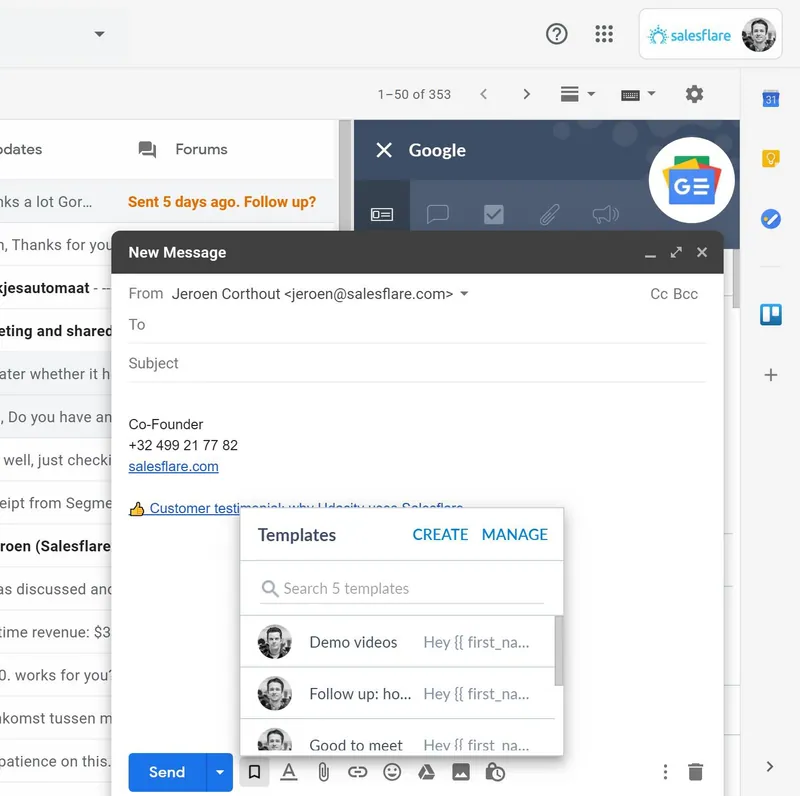
팀과 이메일 템플릿을 공유하면서 CRM과 완전히 연동하고 싶다면 더 찾아볼 필요가 없어요.
Salesflare의 Gmail / Google Workspace 연동은 매우 폭넓은 기능을 제공해요. 다음과 같은 기능이 있어요:
- 이메일에 이메일 추적을 삽입해요(웹 추적과도 연결돼요)
- 고객 목록(또는 개별 고객)에게 이메일 캠페인을 수동으로 보내거나 자동 트리거를 기반으로 보내요
- Gmail 사이드바를 통해 고객에 관한 모든 정보를 이메일 바로 옆에서 보여줘요
- 답장하지 않은 이메일이나 대화가 끊긴 고객과의 대화를 알려줘요
- 이메일을 주고받는 사람의 CRM 연락처를 자동으로 만들어요
- 상대방이 사용하는 이메일 서명을 가져와 연락처 정보를 더 풍부하게 만들어줘요
- 나와 팀이 보내는 이메일을 실시간으로 공유해서 보여줘요
- 이메일 트래픽을 바탕으로 동료가 누구를 알고 있는지 보여줘요
- …
영업을 하면서 Gmail 받은 편지함(및 Google 캘린더)에서 업무를 처리하고 싶다면 Salesflare를 확인해 보세요.
Salesflare에는 당연히 시각적인 칸반 스타일 파이프라인과 자동화된 고객 데이터베이스, … 그리고 최고의 영업 CRM이라면 기대할 만한 모든 기능이 포함돼요.
그리고… 팀이 실제로 사용할 수 있을 만큼 여전히 가벼워요.
여기에서 Salesflare에 대해 더 알아볼 수 있어요.
2. Gmail의 Templates(이전 이름: Canned Responses)
Gmail에 기본으로 내장된 이메일 템플릿
팀 템플릿 없음 – 병합 태그 없음
가격: 무료
많은 기능이 필요하지 않다면 이 옵션이 찾던 것일 수도 있어요.
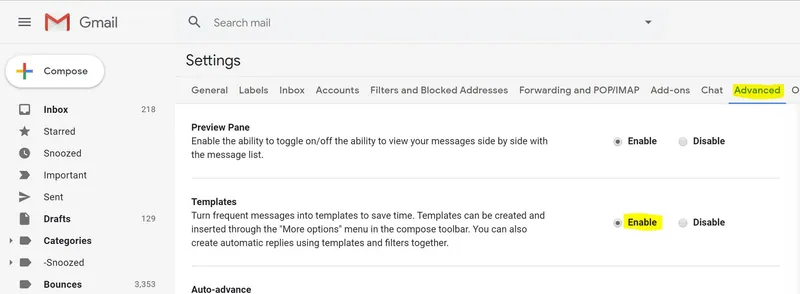
Gmail에 기본으로 내장된 Templates(이전에는 Canned Responses라고 불렸어요)는 설정 > 고급 > Templates로 이동해 활성화할 수 있어요.
기능이 아주 기본적이고 조금 불편하며, 팀 템플릿이나 병합 태그도 지원하지 않아요… 하지만 기본적인 기능만 필요하다면 굳이 다른 걸 선택할 이유가 있을까요.
저도 5년 동안 만족스럽게 사용해 왔어요.
3. Gmelius
이메일을 더 쉽게 협업해서 관리하기
팀 템플릿 – 병합 태그
가격: 사용자당 월 $29부터, 템플릿 무제한
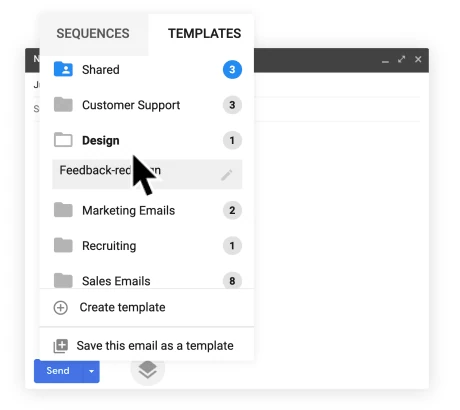
영업이나 고객 지원 업무를 하면서 이메일 템플릿 이상의 기능을 원하지만 CRM과는 아무것도 연동하고 싶지 않다면, Gmelius가 찾던 도구일 수 있어요.
Gmelius는 Gmail 템플릿을 넘어 이메일 시퀀스, 드립 캠페인, 메일 병합, 이메일 추적 기능도 제공해요.
여기에서 Gmail용 공유 라벨, 공유 받은 편지함 등으로 업그레이드할 수 있어요.
간단히 말하면, CRM을 사용하지 않고 이메일을 함께 관리하고 싶다면 확인해 볼 만해요.
4. Gorgias
Gmail 템플릿을 제공하는 이커머스 헬프데스크 솔루션
팀 템플릿 – 병합 태그
가격: 이커머스 매장을 위한 고객 서비스 솔루션에 포함
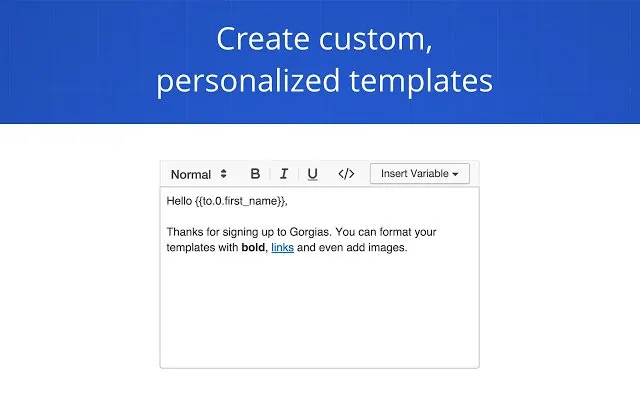
앞에서 소개한 Gmelius가 CRM 밖에서 팀으로 협업하고 싶을 때 좋은 솔루션이라면, Gorgias는 온라인 매장을 위한 고객 지원 헬프데스크의 일부로 Gmail 템플릿을 제공해요.
간단히 말하면, Gmail에서 이메일 템플릿을 제공하면서 Google과도 잘 연동되는 이커머스 헬프데스크를 찾고 있다면 이쪽을 선택하면 돼요.
Gorgias에는 무료 Chrome 플러그인도 있어요(템플릿 공유 기능은 없음). 하지만 앞으로 프리미엄 요금제가 필요하지 않을 것 같다면, 이 목록에서 다른 이메일 템플릿 도구를 고르는 편이 나을 거예요.
5. Right Inbox
Gmail 받은 편지함을 가장 저렴하게 업그레이드
팀 템플릿 – 병합 태그
가격: 사용자당 월 $9.95부터, 템플릿 무제한
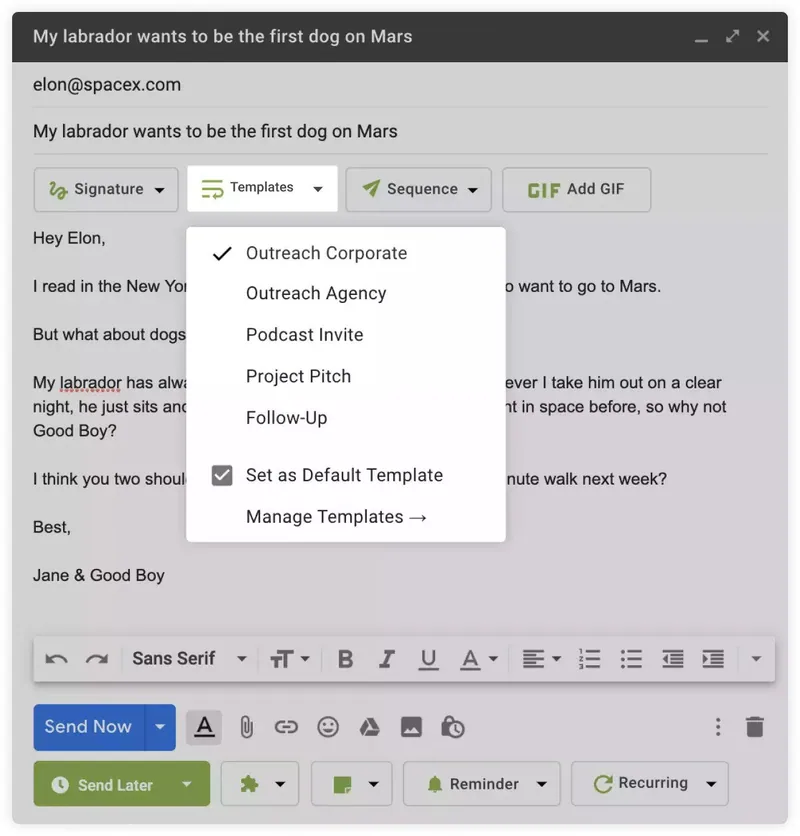
아래에서 소개하는 다른 도구들과 마찬가지로, Right Inbox는 Gmail에 기능이 몇 가지만 더 있었으면 좋겠다고 생각한 모든 사람을 위한 전문 솔루션이에요.
이메일 시퀀스와 이메일 추적 같은 기능은 물론, 이메일 일시중지와 예약 발송처럼 그동안 Google이 추가한 기능도 제공해요.
더 강화된 Gmail 받은 편지함을 찾고 있다면 Right Inbox나 아래에서 소개할 다른 도구를 살펴보세요.
다른 도구와 비교했을 때 Right Inbox의 가장 큰 장점은 가격이에요. 아래로 스크롤할수록 가격이 올라가는 걸 확인할 수 있을 거예요.
6. Mailbutler
Apple Mail과 Gmail을 모두 업그레이드해요
팀 템플릿 – 병합 태그 없음
가격: 무제한 템플릿 기준 사용자당 월 $8부터
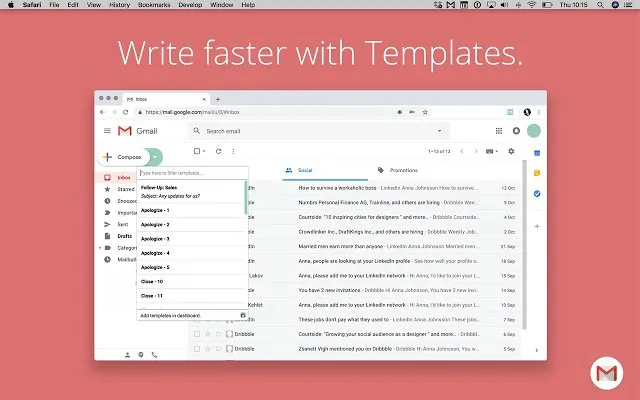
Right Inbox와 마찬가지로 Mailbutler도 Gmail 받은 편지함을 업그레이드하는 데 초점을 맞춰요. Apple Mail에서도 사용할 수 있고요.
이와 매우 비슷하게 이메일 추적, 이메일 서명, 후속 조치 알림, 이메일 예약 발송 같은 기능도 추가로 제공해요. 이 중 절반은 그동안 Google 자체에서 추가한 기능이기도 하고요.
그래도 팀과 템플릿을 공유하거나 Gmail 이메일을 추적하고 싶다면 Mailbutler가 도움을 줄 수 있어요.
7. Mixmax
Gmail을 위한 프리미엄 업그레이드
팀 템플릿 – 병합 태그
가격: 팀 템플릿 기준 사용자당 월 $34부터
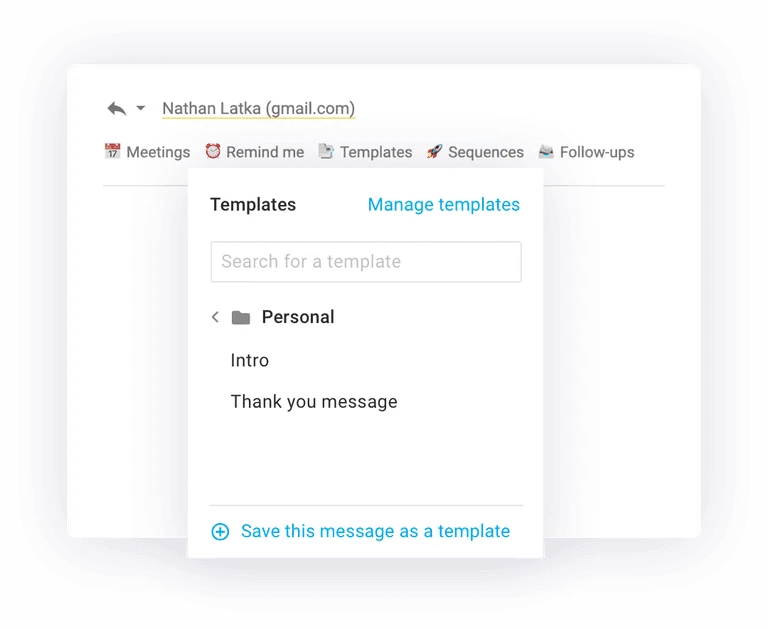
다른 도구들과 마찬가지로 Mixmax도 Gmail 받은 편지함을 업그레이드해 줘요. 그리고 그중에서도 프리미엄 솔루션에 해당해요.
Right Inbox나 Mailbutler에 지불하는 금액의 세 배가 넘지만, 더 나은 디자인과 훨씬 더 많은 기능을 제공받을 수 있어요.
Mixmax는 기본적인 기능 외에도 유용한 Gmail 위젯, 예약 발송 도구, 전화 다이얼러, 그리고 일부 경쟁 CRM 시스템과의 연동을 제공해요.
쓸 수 있는 예산이 좀 있나요?
8. Yesware
Gmail을 위한 영업 업그레이드
팀 템플릿 – 병합 태그
가격: 팀 템플릿은 사용자당 월 45달러부터 시작해요
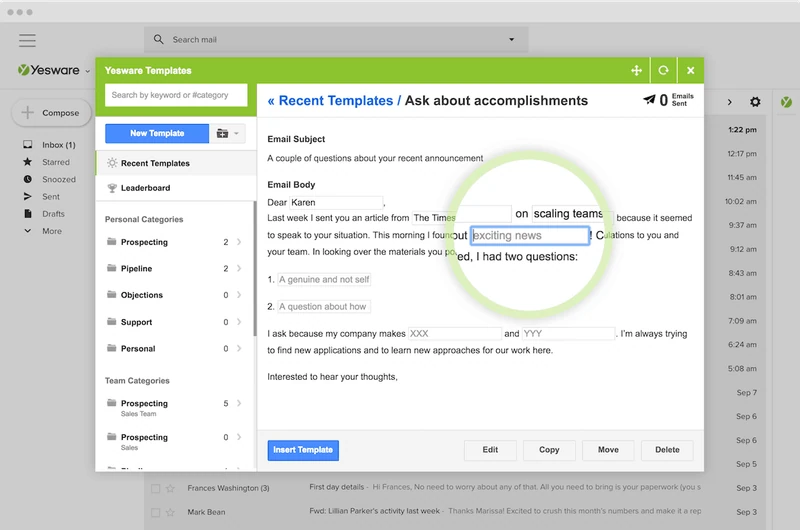
영업 팀을 위해 특별히 만들어진 무언가를 찾고 있나요? 그렇다면 Yesware가 잘 맞을 수도 있어요.
Yesware는 이메일 템플릿, 이메일 추적, 시퀀스 같은 향상된 기능을 Gmail 받은 편지함에 제공한 최초의 솔루션 중 하나예요.
오늘날에는 제 개인적인 소견으로 다른 시장의 솔루션들과 크게 다르지 않지만, 어떤 템플릿이 효과적인지 확인할 수 있는 기능처럼 꽤 괜찮은 기능을 몇 가지 제공해요.
Mixmax와 마찬가지로 Yesware도 영업 CRM 시스템에 맞먹는 가격을 받아요.
지갑 사정이 괜찮다면 Yesware를 살펴보세요.
FAQ
Gmail에서 이메일 템플릿을 제공하나요?
네, Gmail에는 이메일 템플릿을 위한 기본 제공 기능이 있으며, 예전에는 “Canned Responses”라고 불렸어요. 이메일을 저장하고 재사용할 수 있는 기본적인 도구지만, Gmail 설정에서 직접 활성화해야 해요. 팀 공유나 개인화를 위한 병합 태그는 지원하지 않아요.
Gmail에 템플릿 옵션이 없는 이유는 무엇인가요?
먼저 활성화해야 하기 때문에 Gmail에서는 템플릿 옵션이 기본적으로 표시되지 않아요. 활성화하려면 Gmail 설정(톱니바퀴 아이콘)으로 이동해 “See all settings”를 클릭한 다음 “Advanced” 탭으로 이동하세요. Advanced 섹션에서 “Templates”를 찾아 “Enable”을 클릭하세요. 변경 사항을 저장하면 작성 창에 옵션이 표시돼요.
Gmail에서 이메일 템플릿을 어떻게 만드나요?
기능을 활성화했다면 다음 단계에 따라 템플릿을 만들 수 있어요:
- 템플릿으로 저장하려는 내용을 입력해 새 이메일을 작성하세요.
- 작성 창 오른쪽 아래에 있는 점 세 개 메뉴(“More options”)를 클릭하세요.
- 표시되는 메뉴에서 “Templates” 위에 마우스를 올리세요.
- “Save draft as template”를 선택한 다음 “Save as new template”를 선택하세요.
- 템플릿 이름을 입력하고 “Save”를 클릭하세요.
Gmail에서 내 템플릿은 어디에서 찾을 수 있나요?
저장된 템플릿을 찾아 사용하려면 새 이메일 작성 창을 여세요. 아래쪽에 있는 점 세 개 메뉴(“More options”)를 클릭하고 “Templates” 위에 마우스를 올리면 저장한 모든 템플릿의 목록이 표시돼요. 사용하려는 템플릿을 클릭하기만 하면 이메일에 삽입돼요.
Gmail 이메일 템플릿에 가장 좋은 도구는 무엇인가요?
“최고의” 도구는 필요에 따라 달라져요. Gmail의 무료 기본 제공 기능은 개인이 기본적인 용도로 사용하기에는 좋지만, 팀 기능이 부족해요. 템플릿을 공유하고, 개인화를 위해 병합 태그를 사용하며, CRM과 완전히 연동하고 싶은 영업 팀이라면 Salesflare가 최고의 선택이에요. Gmail 받은 편지함에서 팀 단위로 직접 템플릿을 관리하고, 템플릿을 영업 파이프라인 및 이메일 캠페인과 연결할 수 있어요.
위의 도구들과 적어도 비슷한 수준의 Gmail용 도구를 알고 있다면 댓글로 알려주세요. 개요에 추가할게요.
Gmail 받은 편지함에서 업무를 처리한다면 저희 CRM도 살펴보세요.
약속할게요. Gmail 받은 편지함에서 Salesflare보다 더 많은 가능성을 제공하는 CRM은 찾지 못할 거예요.


이 글이 마음에 들었길 바라요. 마음에 들었다면 널리 알려 주세요!
👉 Twitter, Facebook 및 _LinkedIn_에서 @salesflare를 팔로우할 수 있어요.