أفضل 8 أدوات لقوالب البريد الإلكتروني في Gmail

استخدم القوالب من صندوق الوارد في Gmail
يتطلب البحث في Google بعض الوقت لاستكشاف الخيارات المختلفة لاستخدام قوالب البريد الإلكتروني من Gmail، ولذلك أعددنا هذا الاستعراض.
يتطلب البحث في الخيارات المختلفة لاستخدام قوالب البريد الإلكتروني من Gmail الكثير من البحث عبر Google، ولذلك أعددنا لك هذه الخلاصة.
إليك أفضل 8 حلول لقوالب البريد الإلكتروني إذا كنت تستخدم Gmail (أو Google Workspace).
1. Salesflare
قوالب البريد الإلكتروني المتكاملة مع CRM قائم على Gmail
قوالب الفريق – وسوم الدمج
السعر: مشمولة في CRM للمبيعات بين الشركات من Salesflare، والمتكاملة بالكامل مع Gmail
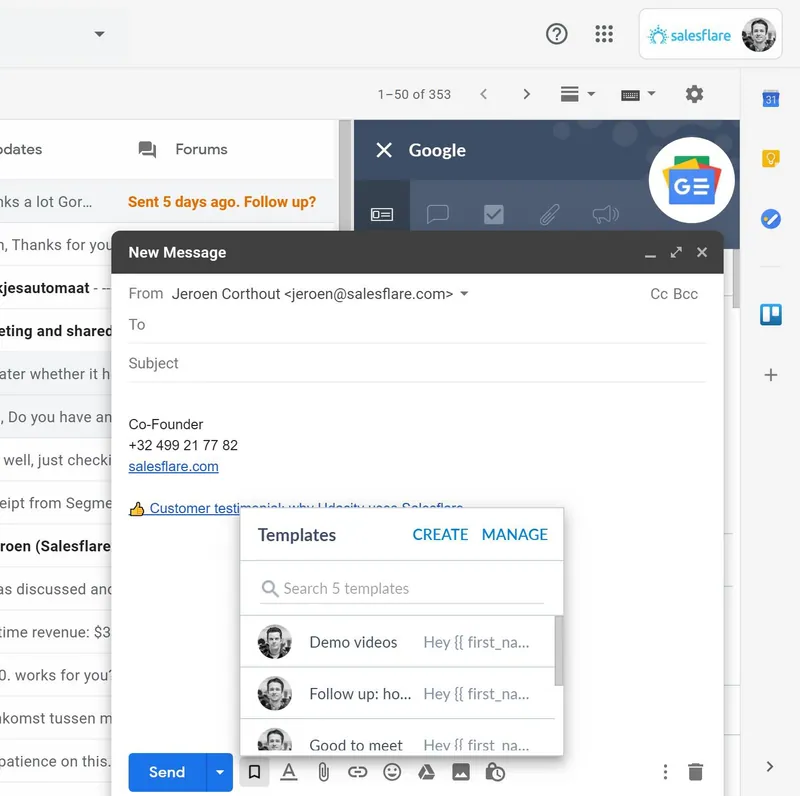
إذا كنت تريد مشاركة قوالب البريد الإلكتروني مع فريقك وتكاملًا كاملًا مع CRM لديك، فلا داعي للبحث أكثر.
إن تكامل Salesflare مع Gmail / Google Workspace واسع جدًا. فهو:
- يضيف تتبع البريد الإلكتروني إلى رسائلك (ويربطه أيضًا بتتبع الويب)
- يتيح لك إرسال حملات بريد إلكتروني إلى قائمة من العملاء (أو إلى عميل واحد)، يدويًا أو استنادًا إلى مشغلات تلقائية
- يعرض لك جميع المعلومات المتعلقة بعملائك بجوار رسائلك مباشرةً باستخدام الشريط الجانبي في Gmail
- يذكّرك برسائل البريد الإلكتروني التي لم ترد عليها، أو بمحادثات العملاء التي خمدت
- ينشئ جهات اتصال في CRM تلقائيًا للأشخاص الذين تراسلهم
- يثري جهات الاتصال هذه من خلال استيراد توقيعات البريد الإلكتروني التي يستخدمونها
- يمنحك استعراضًا مشتركًا مباشرًا لرسائل البريد الإلكتروني التي ترسلها أنت وفريقك
- يوضح لك من يعرفه زملاؤك استنادًا إلى حركة البريد الإلكتروني لديهم
- …
إذا كنت تعمل في المبيعات وتريد العمل من صندوق الوارد في Gmail (ومن تقويم Google)، فتحقق من Salesflare.
ومن الواضح أن Salesflare يأتي أيضًا مع مسار صفقات مرئي بأسلوب Kanban، وقاعدة بيانات للعملاء مؤتمتة، … وكل ما تتوقعه من CRM مبيعات رائد.
وفوق ذلك… يظل خفيفًا بما يكفي لفريقك، بحيث يستخدمه فعلًا.
يمكنك قراءة المزيد عن Salesflare هنا.
2. القوالب (المعروفة سابقًا باسم الردود الجاهزة) من Gmail
قوالب البريد الإلكتروني الأصلية المدمجة في Gmail
لا توجد قوالب للفريق – لا توجد وسوم دمج
السعر: مجانًا
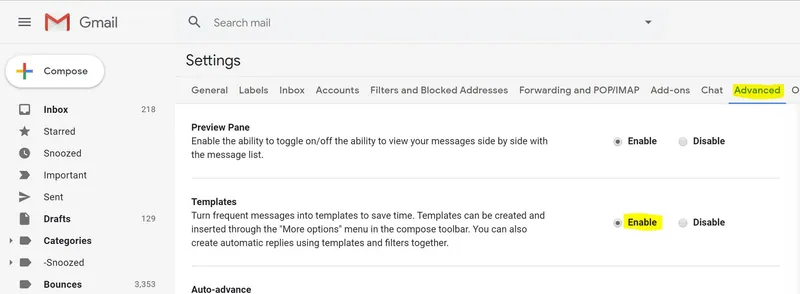
لا تحتاج إلى الكثير؟ إذن قد يكون هذا هو ما تبحث عنه.
توجد القوالب المدمجة في Gmail (المعروفة سابقًا باسم الردود الجاهزة)، ويمكن تمكينها من خلال الانتقال إلى الإعدادات > خيارات متقدمة > القوالب.
إنها أساسية جدًا ومربكة قليلًا، كما أنها لا تدعم قوالب الفريق أو وسوم الدمج… لكن إذا كان الحل الأساسي هو ما تحتاج إليه، فلماذا تستخدم شيئًا آخر؟
لقد استخدمتها بنفسي بسرور لمدة 5 سنوات.
انتقل إلى الإعدادات > الإعدادات المتقدمة في Gmail من هنا.
3. Gmelius
تعاون على رسائل البريد الإلكتروني بسهولة أكبر
قوالب الفريق – علامات الدمج
السعر: يبدأ من 29 دولارًا أمريكيًا لكل مستخدم شهريًا مقابل قوالب غير محدودة
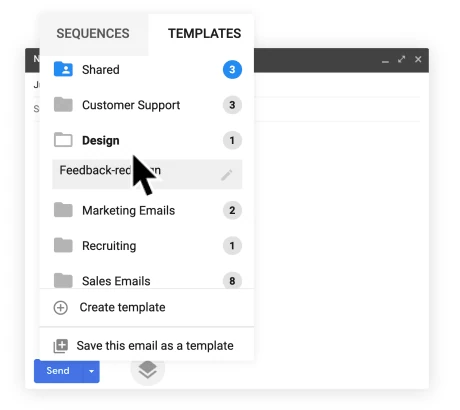
إذا كنت تعمل في المبيعات (أو دعم العملاء) وتبحث عن شيء يتجاوز قوالب البريد الإلكتروني، لكنك لا تريد دمج أي شيء مع CRM الخاص بك، فقد يكون Gmelius هو ما تبحث عنه.
يتجاوز Gmelius قوالب Gmail، إذ يوفّر أيضًا سلاسل البريد الإلكتروني / الحملات المتتابعة / دمج البريد وتتبع البريد الإلكتروني.
ومن هنا، يمكنك الترقية إلى التصنيفات المشتركة في Gmail، وصناديق الوارد المشتركة، …
باختصار: إذا كنت تبحث عن التعاون على رسائل البريد الإلكتروني من دون استخدام CRM، فتحقق من هذا الخيار.
تعرّف على المزيد حول Gmelius من هنا.
4. Gorgias
حل مكتب مساعدة للتجارة الإلكترونية مع قوالب Gmail
قوالب الفريق – علامات الدمج
السعر: مشمول في حل خدمة العملاء لمتاجر التجارة الإلكترونية
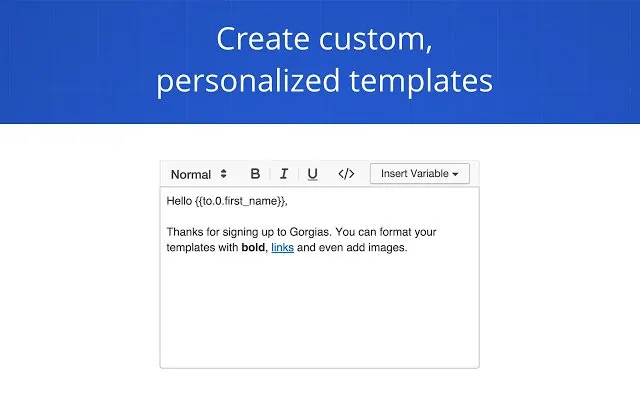
في حين أن Gmelius (المذكور أعلاه) حل جيد إذا كنت تبحث عن العمل معًا كفريق خارج CRM، يقدّم Gorgias قوالب Gmail باعتبارها جزءًا من مكتب مساعدة لدعم العملاء في المتاجر الإلكترونية.
باختصار: إذا كنت تبحث عن مكتب مساعدة للتجارة الإلكترونية يتمتع بتكامل جيد مع Google ويوفّر قوالب بريد إلكتروني في Gmail، فهذا هو خيارك.
يقدّم Gorgias أيضًا إضافة مجانية لمتصفح Chrome (من دون مشاركة القوالب)، لكن إذا لم تكن خططه المدفوعة مناسبة لما قد تحتاج إليه مستقبلًا، فمن الأفضل على الأرجح اختيار أداة أخرى لقوالب البريد الإلكتروني من هذه القائمة.
5. Right Inbox
أرخص ترقية لصندوق وارد Gmail الخاص بك
قوالب الفريق – علامات الدمج
السعر: يبدأ من 9.95 دولارات أمريكية لكل مستخدم شهريًا مقابل قوالب غير محدودة
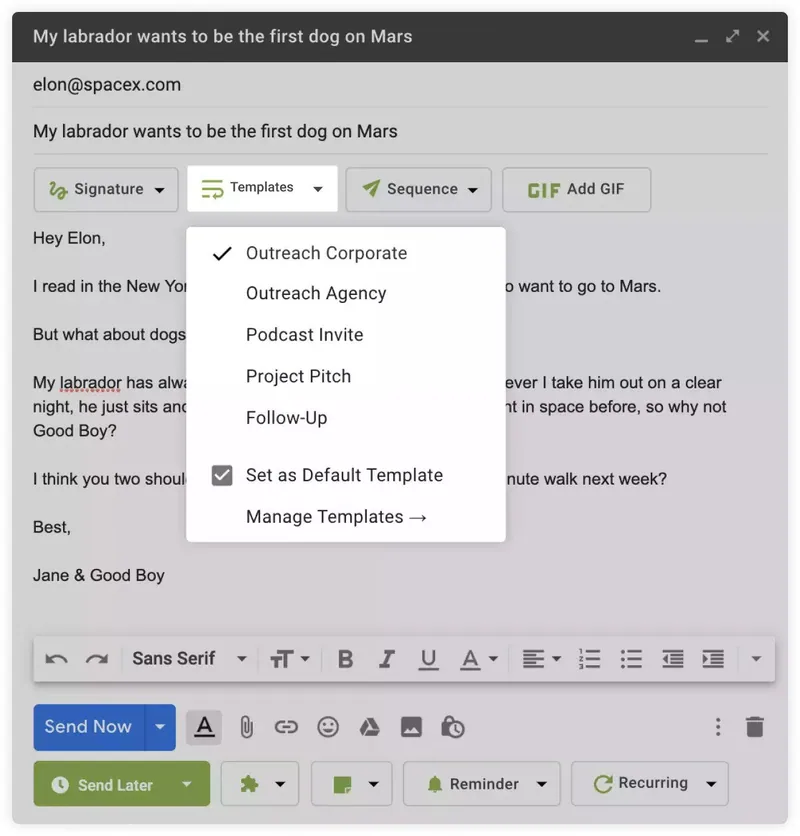
مثل بقية الأدوات المذكورة أدناه، Right Inbox حلّ متخصص لكل من تمنّى لو أن Gmail يضم بضع ميزات إضافية.
يشمل ذلك أمورًا مثل سلاسل البريد الإلكتروني وتتبع البريد الإلكتروني، إلى جانب ميزات أضافتها Google في هذه الأثناء، مثل تأجيل الرسائل وجدولتها.
إذا كنت تبحث عن صندوق وارد محسّن في Gmail، فألقِ نظرة على Right Inbox أو على أحد الخيارات الأخرى أدناه.
أكبر ميزة لدى Right Inbox مقارنةً بالخيارات الأخرى هي سعره. سترى الأسعار ترتفع كلما واصلت التمرير إلى الأسفل.
6. Mailbutler
ترقية كلٍّ من Apple Mail وGmail
قوالب الفريق – لا توجد علامات دمج
السعر: يبدأ من 8 دولارات أمريكية لكل مستخدم شهريًا مقابل قوالب غير محدودة
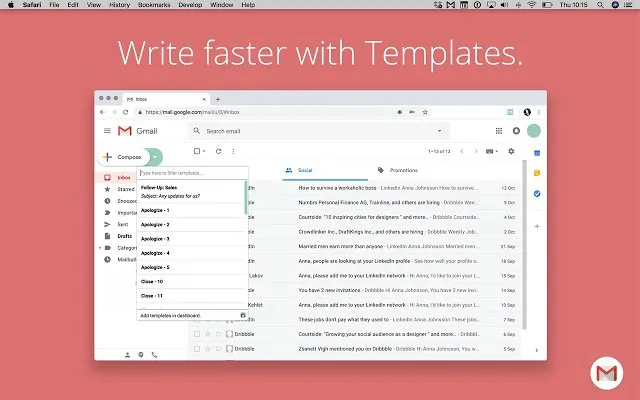
مثل Right Inbox تمامًا، يهدف Mailbutler إلى ترقية صندوق وارد Gmail لديك. وهو يعمل مع Apple Mail أيضًا.
وبطريقة مشابهة جدًا، يقدم كذلك ميزات مثل تتبع البريد الإلكتروني، وتوقيعات البريد الإلكتروني، وتذكيرات المتابعة، وجدولة البريد الإلكتروني… وقد أضافت Google نفسها نصف هذه الميزات في هذه الأثناء.
ومع ذلك، إذا كنت تحب مشاركة القوالب مع فريقك أو تتبع رسائل Gmail، فقد يساعدك Mailbutler على إنجاز ذلك.
7. Mixmax
الترقية المميزة لـ Gmail
قوالب الفريق – علامات الدمج
السعر: يبدأ من 34 دولارًا أمريكيًا لكل مستخدم شهريًا مقابل قوالب الفريق
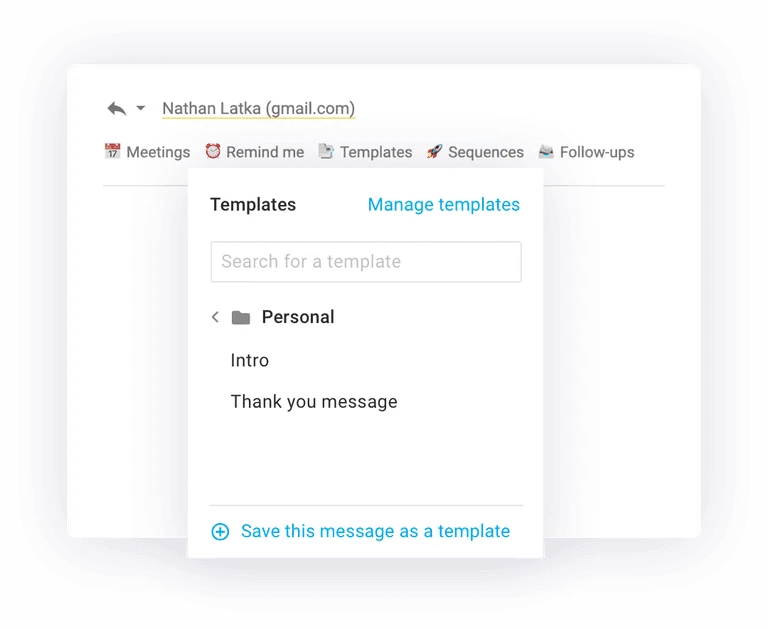
مثل الخيارات الأخرى إلى حد كبير، يقدم Mixmax ترقية لصندوق وارد Gmail لديك. وهو الحل المميز في هذا المجال.
أسعاره تزيد على ثلاثة أضعاف ما تدفعه لدى Right Inbox أو Mailbutler، لكنك ستحصل في المقابل على تصميم أفضل وميزات أكثر بكثير.
إلى جانب الميزات المعتادة، يقدم Mixmax أدوات Gmail مفيدة، وأداة للجدولة، وطالبًا هاتفيًا، وتكاملات مع بعض أنظمة CRM المنافسة.
هل لديك بعض المال لتنفقه؟
8. Yesware
ترقية المبيعات في Gmail
قوالب الفريق – علامات الدمج
السعر: يبدأ من 45 دولارًا أمريكيًا لكل مستخدم شهريًا لقوالب الفريق
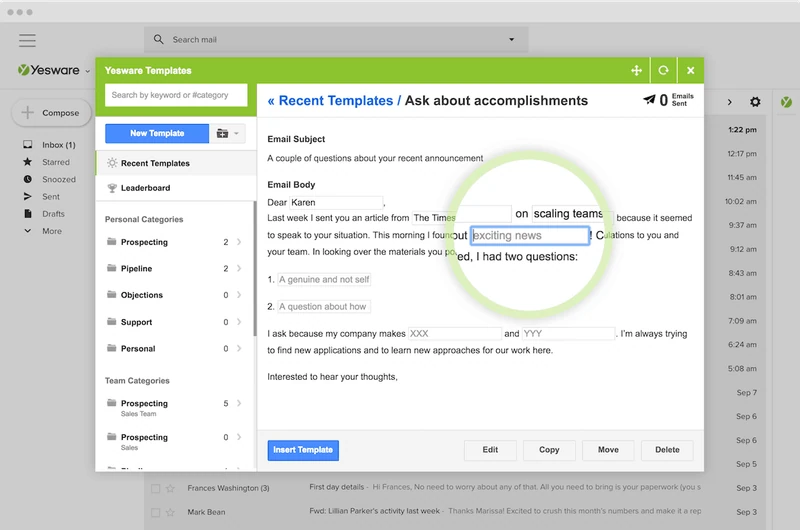
هل تبحث عن أداة صُممت خصيصًا لفرق المبيعات؟ إذن قد يكون Yesware مناسبًا لك.
يُعد Yesware واحدًا من أوائل الحلول التي أضافت وظائف متقدمة إلى صندوق الوارد في Gmail، مثل قوالب البريد الإلكتروني وتتبع البريد الإلكتروني والتسلسلات، …
اليوم، وفي رأينا المتواضع، لا يختلف Yesware كثيرًا عن الحلول الأخرى الموجودة في السوق، لكنه يضم بعض الميزات المفيدة، مثل إمكانية معرفة أي القوالب تحقق نتائج جيدة.
وكما هو الحال مع Mixmax، يأتي Yesware بسعر يقارب سعر نظام CRM للمبيعات.
لذلك، إذا كانت ميزانيتك تسمح بذلك: ألقِ نظرة على Yesware.
الأسئلة الشائعة
هل يوفّر Gmail قوالب للبريد الإلكتروني؟
نعم، يوفّر Gmail ميزة أصلية مدمجة لقوالب البريد الإلكتروني، وكانت تُعرف سابقًا باسم «الردود الجاهزة». إنها أداة أساسية تتيح لك حفظ رسائل البريد الإلكتروني وإعادة استخدامها، لكن يجب تمكينها يدويًا من إعدادات Gmail. ولا تدعم مشاركة القوالب مع الفريق أو استخدام علامات الدمج للتخصيص.
لماذا لا يظهر خيار القوالب في Gmail لديّ؟
لا يظهر خيار القوالب في Gmail تلقائيًا، لأنك تحتاج إلى تمكينه أولًا. لفعل ذلك، انتقل إلى إعدادات Gmail (أيقونة الترس)، وانقر على «عرض جميع الإعدادات»، ثم انتقل إلى علامة التبويب «متقدمة». في قسم «متقدمة»، ابحث عن «القوالب» وانقر على «تمكين». بعد حفظ التغييرات، سيظهر الخيار في نافذة إنشاء الرسالة.
كيف تنشئ قوالب للبريد الإلكتروني في Gmail؟
بعد تمكين الميزة، يمكنك إنشاء قالب باتباع الخطوات التالية:
- أنشئ رسالة بريد إلكتروني جديدة، واكتب فيها النص الذي تريد حفظه كقالب.
- انقر على قائمة النقاط الثلاث («المزيد من الخيارات») في الزاوية السفلية اليمنى من نافذة إنشاء الرسالة.
- مرّر المؤشر فوق «القوالب» في القائمة التي تظهر.
- حدّد «حفظ المسودة كقالب»، ثم «حفظ كقالب جديد».
- أدخل اسمًا للقالب وانقر على «حفظ».
أين أجد قوالبي في Gmail؟
للعثور على القوالب التي حفظتها واستخدامها، افتح نافذة إنشاء رسالة بريد إلكتروني جديدة. انقر على قائمة النقاط الثلاث («المزيد من الخيارات») في الأسفل، ومرّر المؤشر فوق «القوالب»، وستظهر لك قائمة بجميع القوالب التي حفظتها. ما عليك سوى النقر على القالب الذي تريد استخدامه، وسيُدرج في رسالة البريد الإلكتروني.
ما أفضل أداة لقوالب البريد الإلكتروني في Gmail؟
تعتمد الأداة «الأفضل» على احتياجاتك. فبينما تناسب ميزة Gmail المجانية المدمجة الاستخدام الأساسي الفردي، فإنها تفتقر إلى ميزات الفريق. أما فرق المبيعات التي تحتاج إلى مشاركة القوالب، واستخدام علامات الدمج للتخصيص، وتريد تكاملًا كاملًا مع CRM، فستجد أن أداة مثل Salesflare هي الخيار الأفضل. فهي تتيح لك إدارة القوالب كفريق مباشرة من صندوق الوارد في Gmail، وربطها بمسار الصفقات وحملات البريد الإلكتروني.
إذا كنت تعرف أي أدوات أخرى لـ Gmail تضاهي الأدوات المذكورة أعلاه على الأقل، فأخبرنا في التعليقات، ويمكننا إضافتها إلى النظرة العامة.
وإذا كنت تعمل من صندوق الوارد في Gmail، فألقِ نظرة على نظام CRM الخاص بنا.
نعدك: لن تجد أي نظام CRM يتيح لك إمكانات أكثر انطلاقًا من صندوق الوارد في Gmail مقارنةً بـ Salesflare.


نأمل أن تكون قد استمتعت بهذا المنشور. إذا أعجبك، فانشره بين الآخرين!
👉 يمكنك متابعة @salesflare على تويتر و فيسبوك و لينكدإن.