8 款最佳 Gmail 电子邮件模板工具

使用 Gmail 收件箱中的模板
要研究清楚在 Gmail 中使用电子邮件模板的各种方案,需要在 Google 上花不少时间,这就是我们整理这篇盘点的原因。
无论你是想把它们用于销售并与 CRM 配合使用、与团队共享,还是自动完成个性化设置,……我们都为你准备好了!
如果你使用 Gmail(或 Google Workspace),下面是排名前 8 的电子邮件模板解决方案。
1. Salesflare
集成在 基于 Gmail 的 CRM 中的电子邮件模板
团队模板 – 合并标签
价格:包含在 Salesflare 的 B2B 销售 CRM 中,并与 Gmail 完全集成
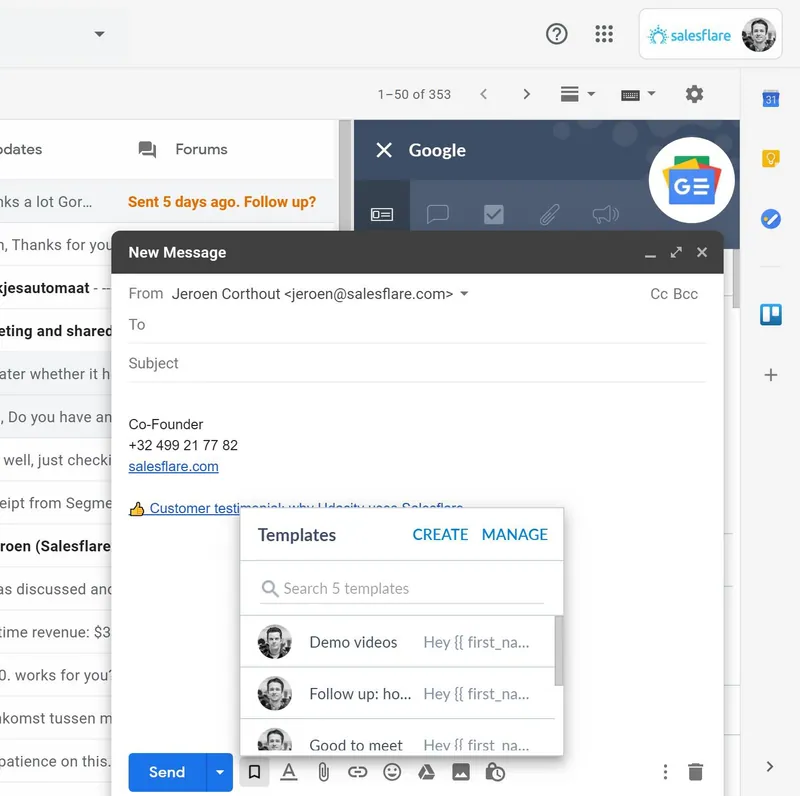
如果你想与团队共享电子邮件模板,并实现与 CRM 的全面集成,那就不用再找了。
Salesflare 的 Gmail / Google Workspace 集成 功能非常全面。它可以:
- 在你发送的电子邮件中加入电子邮件跟踪(也会与网站跟踪连接)
- 让你向客户列表(或单个客户)发送电子邮件营销活动,既可以手动发送,也可以根据自动触发器发送
- 借助 Gmail 侧边栏,在电子邮件旁边显示所有客户信息
- 提醒你哪些电子邮件尚未回复,或哪些客户对话已经没有后续进展
- 为你正在通过电子邮件联系的人自动创建 CRM 联系人
- 通过导入电子邮件签名来补充这些联系人的信息
- 提供你和团队正在发送的电子邮件的实时共享视图
- 根据电子邮件往来,显示你的同事认识哪些人
- ……
如果你从事销售,并且希望直接在 Gmail 收件箱(以及 Google 日历)中工作,不妨看看 Salesflare。
Salesflare 当然还提供可视化的 Kanban 风格管道、自动化的客户数据库,……以及你对顶级销售 CRM所期待的一切功能。
而且……它对你的团队来说依然足够轻量,所以他们真的会用起来。
2. Gmail 中的 Templates(原名 Canned Responses)
Gmail 内置的原生电子邮件模板
无团队模板 – 无合并标签
价格:免费
需求不多?那这可能正是你要找的方案。
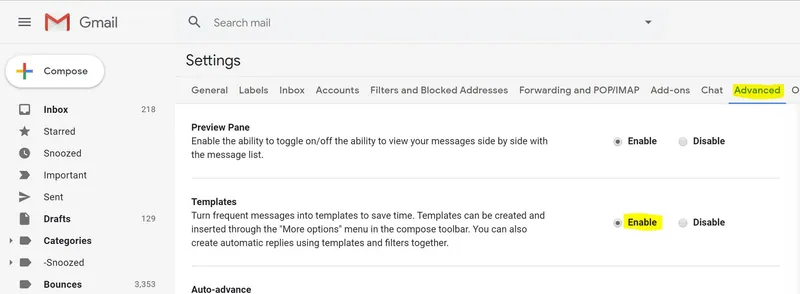
Gmail 内置的 Templates(此前称为 Canned Responses)可以通过依次进入“设置”>“高级”>“模板”来启用。
它非常基础,用起来也有点笨拙,而且不支持团队模板或合并标签……但如果你需要的就是基础功能,那为什么还要选择别的方案呢?
我自己也用了它们整整 5 年,而且一直很满意。
3. Gmelius
更轻松地协作处理电子邮件
团队模板 – 合并标签
价格:无限模板套餐起价为 29 美元/用户/月
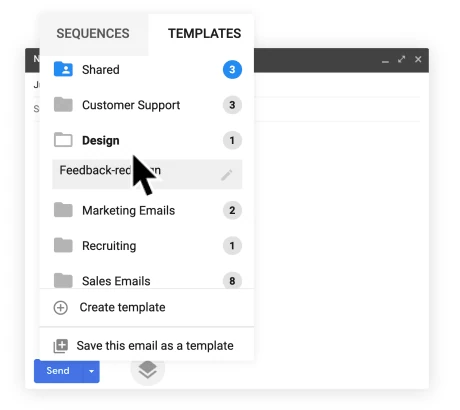
如果你从事销售(或客户支持),正在寻找不止是电子邮件模板的工具,但又不想把任何东西与 CRM 集成,那么 Gmelius 可能正是你要找的。
Gmelius 不仅提供 Gmail 模板,还提供电子邮件序列、滴灌营销、邮件合并以及电子邮件跟踪功能。
从这里开始,你还可以升级到 Gmail 共享标签、共享收件箱,……
简而言之:如果你想在不使用 CRM 的情况下协作处理电子邮件,那就来看看它。
4. Gorgias
带 Gmail 模板的电商帮助台解决方案
团队模板 – 合并标签
价格:包含在面向电商商店的客户服务解决方案中
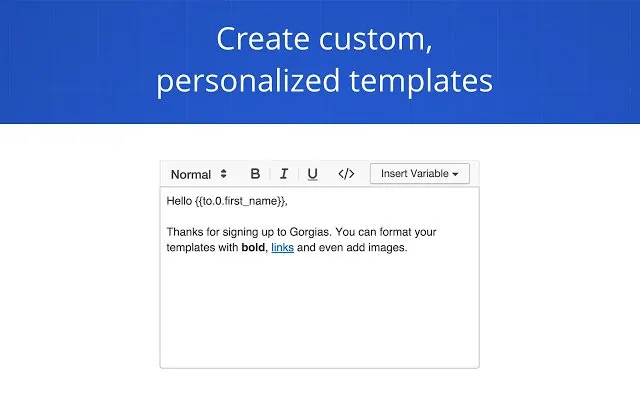
如果说上面的 Gmelius 适合那些想在 CRM 之外以团队形式协作的人,那么 Gorgias 则把 Gmail 模板作为网店客户支持帮助台的一部分提供。
长话短说:如果你正在寻找一款具备良好 Google 集成功能、能在 Gmail 中提供电子邮件模板的电商帮助台,那么就选它。
Gorgias 也提供免费的 Chrome 插件(但不支持共享模板),不过如果你未来可能用不上它的高级套餐,那最好还是从这份列表中选择另一款电子邮件模板工具。
5. Right Inbox
升级 Gmail 收件箱的最便宜选择
团队模板 – 合并标签
价格:无限模板套餐起价为 9.95 美元/用户/月
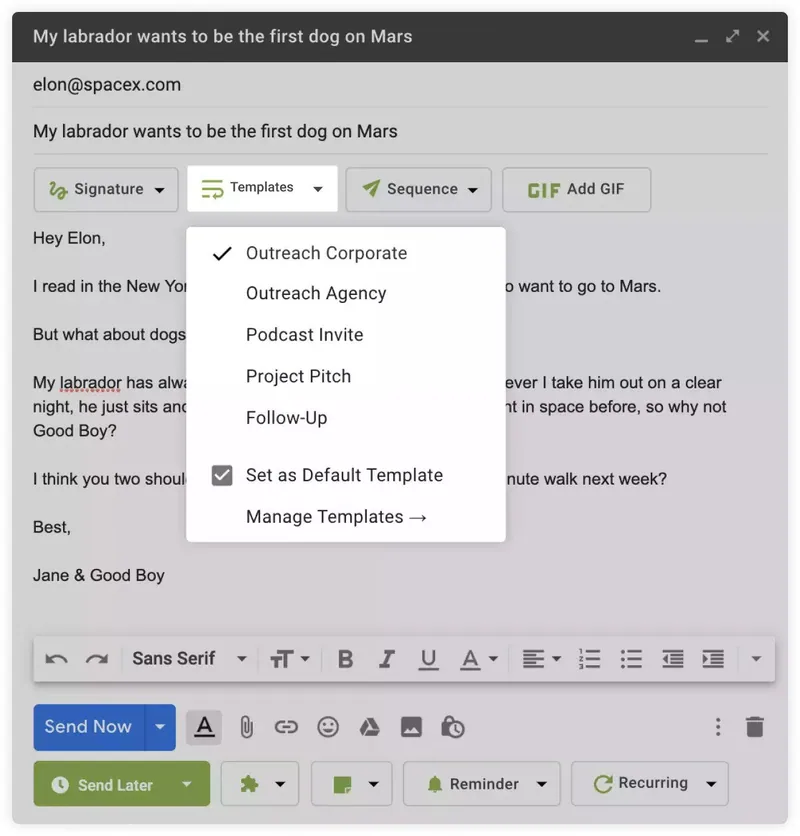
和下面提到的其他工具一样,Right Inbox 是一款专业解决方案,适合所有希望 Gmail 能再多几个功能的人。
它包含电子邮件序列和电子邮件跟踪等功能,也提供了 Google 这段时间新增的功能,比如将电子邮件延后处理和安排发送时间。
如果你想要的是增强版 Gmail 收件箱,可以看看 Right Inbox,或者下面介绍的其他工具。
Right Inbox 相比其他工具最大的优势是价格。你继续往下看,就会发现价格越来越高。
6. Mailbutler
同时升级 Apple Mail 和 Gmail
团队模板 – 无合并标签
价格:无限模板每位用户每月 8 美元起
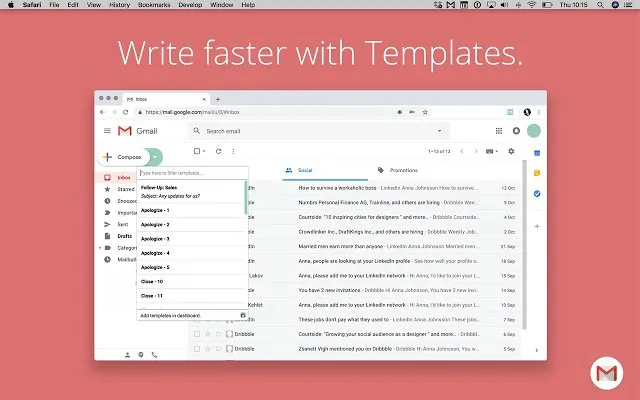
和 Right Inbox 一样,Mailbutler 的目标是升级你的 Gmail 收件箱,而且它也支持 Apple Mail。
同样地,它还提供电子邮件跟踪、电子邮件签名、跟进提醒、电子邮件安排发送等功能……其中一半在这段时间里已经被 Google 自己加入了。
不过,如果你喜欢和团队共享模板,或者想跟踪 Gmail 电子邮件,Mailbutler 也许能帮你实现这些目标。
7. Mixmax
Gmail 的高级升级方案
团队模板 – 合并标签
价格:团队模板每位用户每月 34 美元起
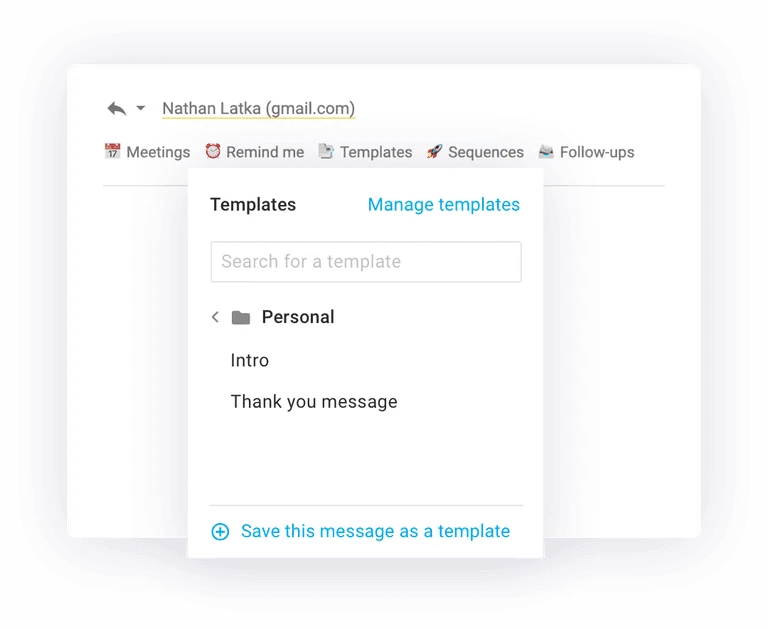
和其他工具一样,Mixmax 也能升级你的 Gmail 收件箱,而且它是其中的高级解决方案。
它的价格是 Right Inbox 或 Mailbutler 的三倍多,但你会得到更好的设计和多得多的功能。
除了常见功能外,Mixmax 还提供实用的 Gmail 小组件、安排发送工具、电话拨号器,以及与一些竞争对手的 CRM 系统的集成。
手头有一些预算可以花?
8. Yesware
适用于销售的 Gmail 升级方案
团队模板 – 合并标签
价格:团队模板起价为每位用户每月 45 美元
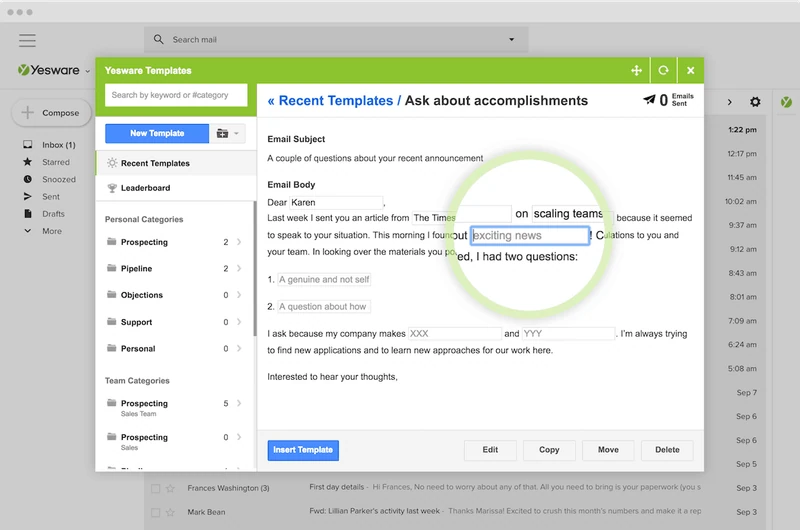
你在寻找专门为销售团队打造的工具吗?那么 Yesware 可能正适合你。
Yesware 是最早为 Gmail 收件箱带来增强功能的解决方案之一,例如电子邮件模板、电子邮件跟踪、序列等……
如今,恕我直言,它与市场上的其他解决方案并没有太大不同,但也有一些不错的功能,比如可以查看哪些模板效果最好。
和 Mixmax 一样,使用 Yesware 的成本也相当于购买一个销售 CRM 系统。
所以,如果你的钱包撑得住:不妨看看 Yesware。
常见问题
Gmail 提供电子邮件模板吗?
是的,Gmail 原生内置了电子邮件模板功能,过去称为“预设回复”。这是一个基础工具,可以让你保存并重复使用电子邮件,但必须先在 Gmail 设置中手动启用。它不支持团队共享,也不支持用于个性化的合并标签。
为什么我的 Gmail 没有模板选项?
模板选项不会默认出现在 Gmail 中,因为你需要先启用它。具体操作是:进入 Gmail 设置(齿轮图标),点击“查看所有设置”,然后转到“高级”标签页。在“高级”部分找到“模板”,点击“启用”。保存更改后,这个选项就会出现在你的撰写窗口中。
如何在 Gmail 中创建电子邮件模板?
启用该功能后,你可以按照以下步骤创建模板:
- 撰写一封新电子邮件,输入你想保存为模板的文字。
- 点击撰写窗口右下角的三点菜单(“更多选项”)。
- 在出现的菜单中将鼠标悬停在“模板”上。
- 选择“将草稿保存为模板”,然后选择“保存为新模板”。
- 为模板填写名字,然后点击“保存”。
在 Gmail 中哪里可以找到我的模板?
要找到并使用已保存的模板,请打开新的电子邮件撰写窗口。点击底部的三点菜单(“更多选项”),将鼠标悬停在“模板”上,你就会看到所有已保存模板的列表。只需点击想使用的模板,它就会插入你的电子邮件中。
Gmail 中用于电子邮件模板的最佳工具是什么?
“最佳”工具取决于你的需求。Gmail 免费的内置功能适合基础的个人使用,但缺少团队功能。对于需要共享模板、使用合并标签进行个性化,并希望与 CRM 完全集成的销售团队来说,像 Salesflare 这样的工具是首选。你可以直接在 Gmail 收件箱中以团队的方式管理模板,并将它们连接到销售管道和电子邮件营销活动。
如果你知道其他至少不逊于上述工具的 Gmail 工具,欢迎在评论中告诉我们,我们可以把它们添加到概览中。
如果你在 Gmail 收件箱中开展工作,也可以看看我们的 CRM。
我们保证:你找不到任何一个 CRM,能让你从 Gmail 收件箱中获得比 Salesflare 更多的可能性。


希望你喜欢这篇文章。如果喜欢,就把它分享出去,让更多人知道!
👉 你可以在 Twitter、Facebook 和 LinkedIn 上关注 @salesflare。