7个销售仪表板示例(30份报告)+ 如何创建它们

来获取一些销售洞察吧 💡
想开始构建销售仪表板,却不知道从哪里入手?🤔
我们将一套相对完整的销售 KPI/指标拆分成了 7 个独立的销售仪表板。每个仪表板都配有示例报告,并进一步说明了它们为什么重要。
对于正在使用 Salesflare 或打算使用它的朋友,我们会详细说明哪些报告是内置的,哪些可以自定义构建。👷♂️
下面是我们将要探讨的 7 个销售仪表板:
你可以直接点击进入某一个具体部分 👆,也可以从下面的开头开始阅读 👇。
欢迎来到精彩的销售报告世界 🔮
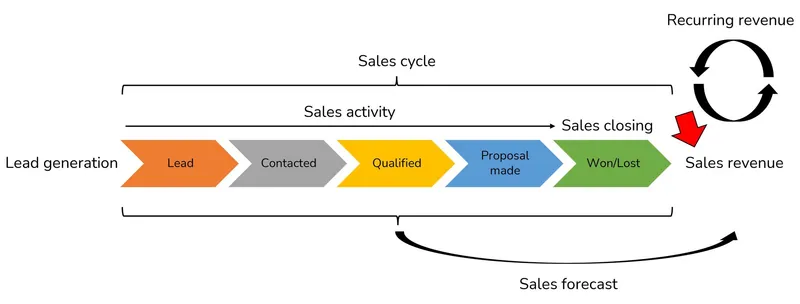
每个销售仪表板涵盖什么范围?
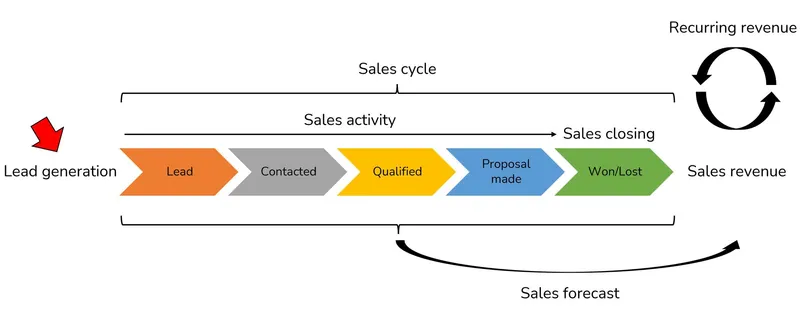
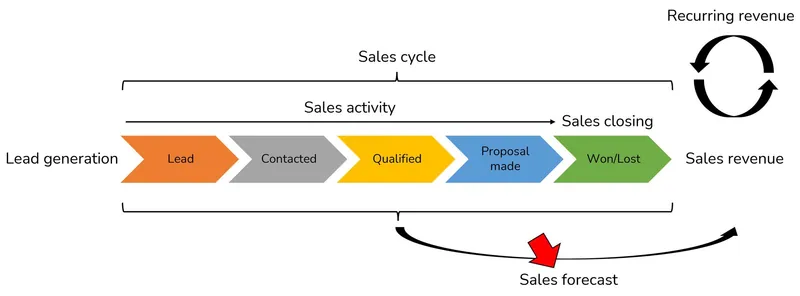
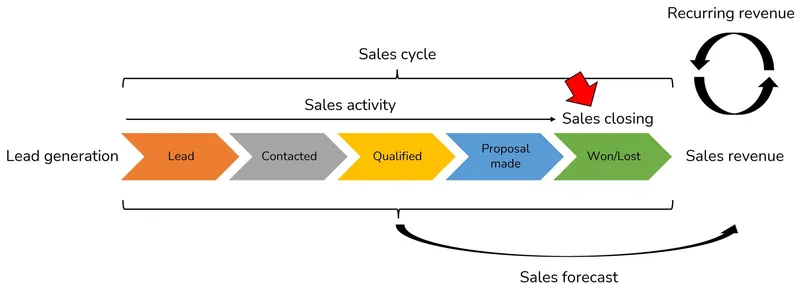
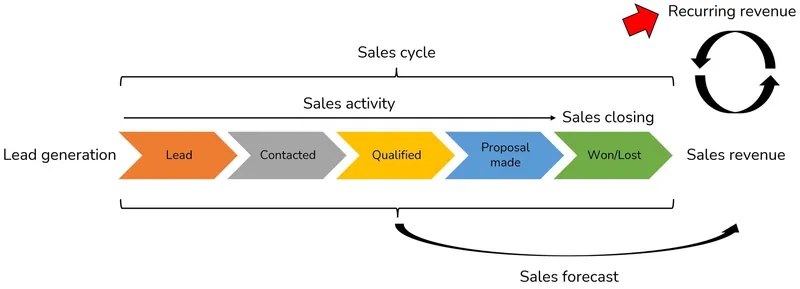
凭借我们“令人印象深刻”的 PowerPoint 技能,我们试着把它可视化呈现给你。👇
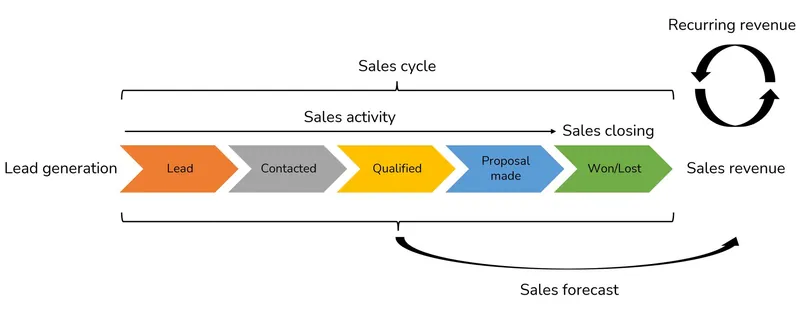
简而言之:
- 线索生成负责填充我们的销售管道。
- 销售活动推动线索在管道中向前推进。
- 在管道的末端,你会将它们成交。
- 衡量销售周期的时长,了解你的销售速度。
- 根据销售管道预测收入,从而预测你的收入。
- 然后衡量你的销售收入(这可能是经常性收入)。
听起来合理吗?😁 让我们开始挖掘洞察吧!⛏️
1. 线索生成仪表板
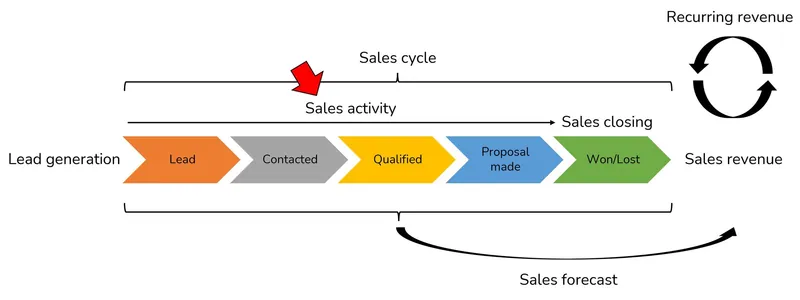
让我们从销售管道的起点开始。你知道的 😁,就是这个东西:
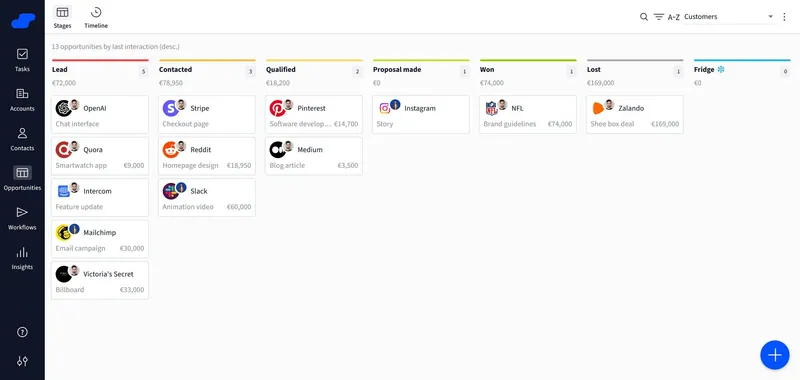
如果你想持续带来收入,就需要持续填充销售管道。我们的第一个销售仪表板会帮助你衡量自己在这方面做得如何……以及你实际上是如何做到的。
顺便说一下,我们现在来到这里:
# 新机会(内置)

跟踪你生成了多少线索,最简单的方法就是统计管道中新机会的数量。
你可以在 Salesflare 内置的“收入”仪表板中找到这份报告。
# 新账户(自定义)

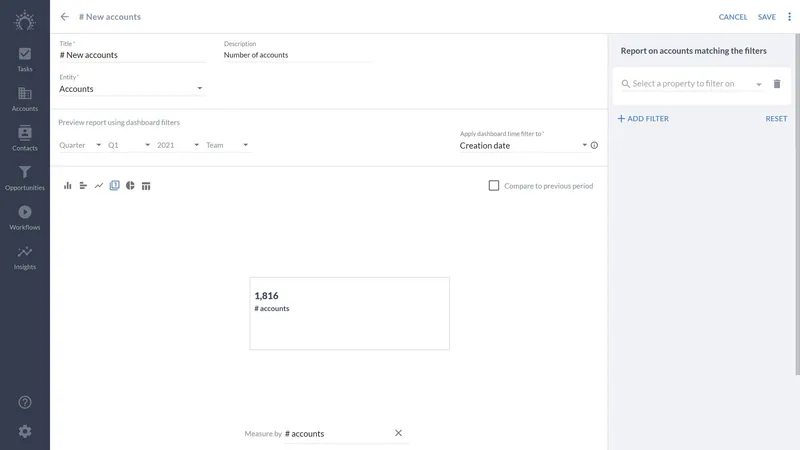
如果你没有为每条新线索立即创建一个机会(实际上,我们建议你这样做),那么还可以使用另一个指标:新创建账户的数量。
这份报告在 Salesflare 中非常容易创建:只需针对“账户”实体生成报告,将仪表板时间过滤应用于“创建日期”,并将图表类型设为“记分卡”即可。
每月新机会的总价值(自定义)
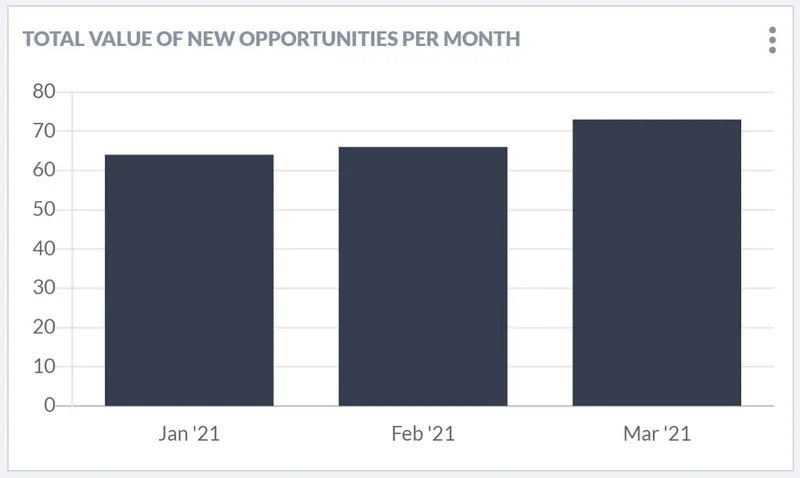
统计你创建的新线索数量,是衡量投入并保持动力的好方法。如果你还想知道这些新线索代表着多少新增总价值(以及这个价值如何随时间变化),那么这份报告就派上用场了。
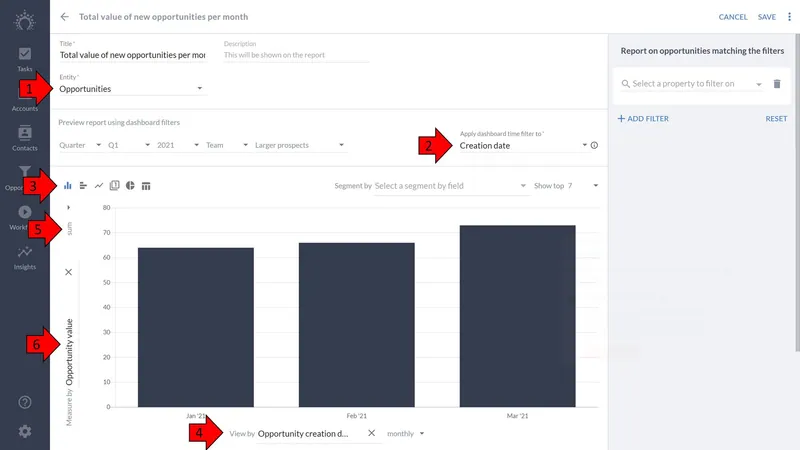
要在 Salesflare 中创建这份报告,请针对“机会”(1)生成报告,将仪表板过滤应用于“创建日期”(2),选择“柱状图”来呈现数据(3),按“机会创建日期”查看(x 轴)(4),并以“总和”(5)衡量“机会价值”(y 轴)(6)。
热门线索来源(内置,可选)
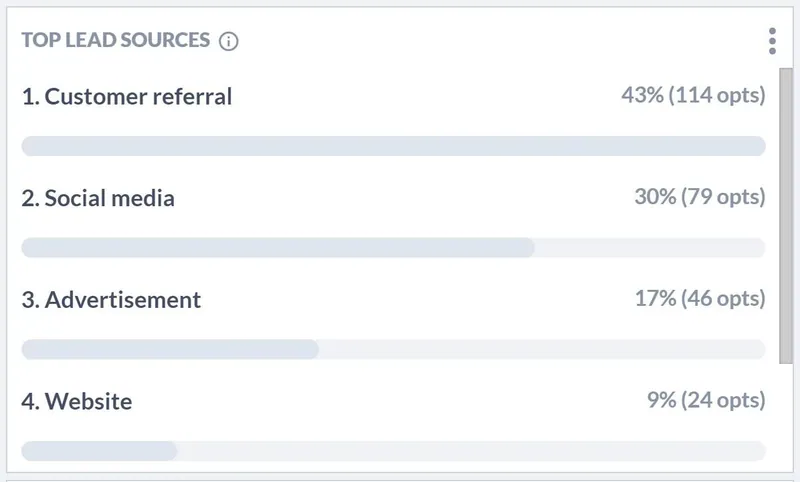
现在你已经知道带来了多少线索,以及它们代表多少总价值,接下来要问的问题是:哪些线索生成策略为你带来了最多线索?💰
这就是为什么你要跟踪每个新机会的“线索来源”。它会让你洞察哪些方式带来了最多线索,这样你就可以加倍投入有效的方法,或者探索新的线索生成方式。
由于大多数人不会跟踪线索来源,而我们也希望 Salesflare 保持简洁,所以这个选项默认关闭,但已完整内置其中。准备好后,你可以前往设置 > 自定义字段 > 机会 > 预定义字段,开启这一字段(点击此处了解更多信息)。
之后,上述报告会自动出现在你内置的“收入”仪表板中。
按线索来源统计的新机会总价值(自定义)
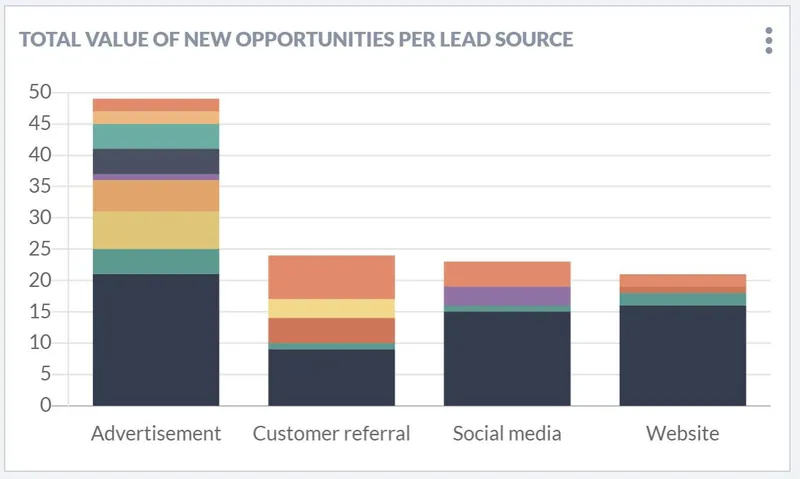
这份报告结合了前面两份报告:它统计新机会的总价值,但这一次是按线索来源统计(并按国家细分)。
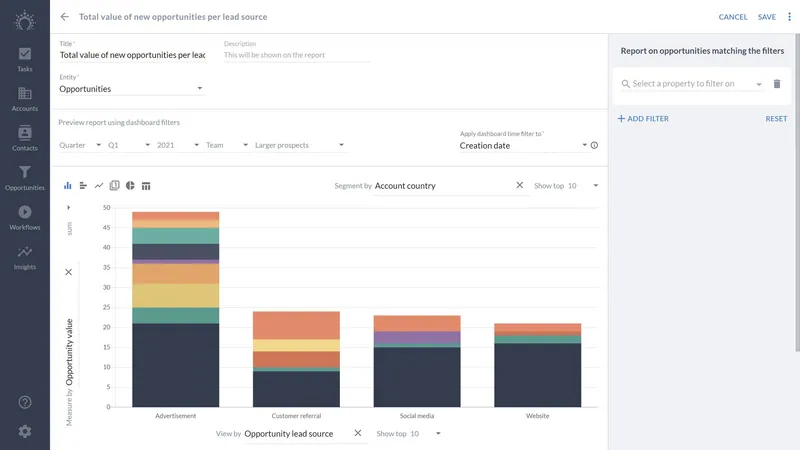
你可以在 Salesflare 中按以下方式创建:针对“机会”生成报告,将仪表板过滤应用于“创建日期”,选择“柱状图”来呈现数据,按“机会线索来源”查看(x 轴),并以“总和”衡量“机会价值”(y 轴)。
这里我们还按“账户国家/地区”进行了细分,这样就能查看每个国家/地区的占比(在 Salesflare 中,将鼠标悬停在柱状图上,即可获得有关这些细分及其规模的更多信息)。
2. 销售预测仪表板
当我们知道线索产生了多少以及它们是如何产生的,就可以沿着管道再往前看一步,通过创建一个销售预测来开始跟踪预计会带来多少收入。📈
收入预测:预期收入(内置)
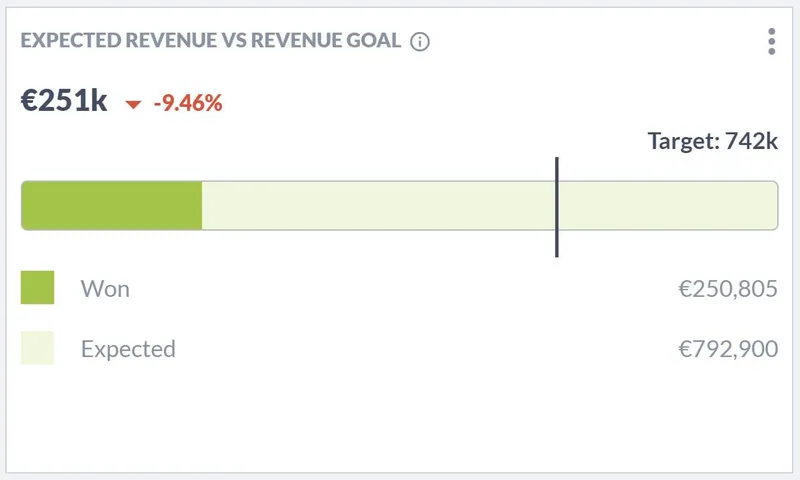
这份报告能帮助你判断自己最终能否达到目标。
它会汇总你已经赢得的收入,以及你预期在当前时期成交的收入。这个预期收入的计算方式是:将你预期在本时期成交的机会的价值,与赢得这些机会的概率相乘。
虽然大多数小型企业 CRM 软件都会在 Pro/Professional 计划中将收入预测作为一项功能提供,但在Salesflare价格最低的 Growth 计划中,它是“收入”仪表板内置的一份报告,因此每个人都能轻松使用。
每月打开的机会所带来的预期收入(自定义)
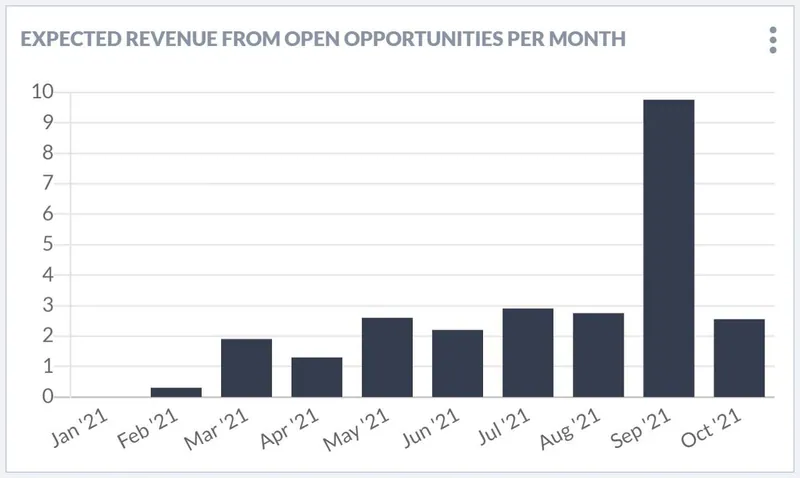
想知道这些收入预计会在什么时候成交吗?只需按预期关闭日期查看预期收入即可。⏱️
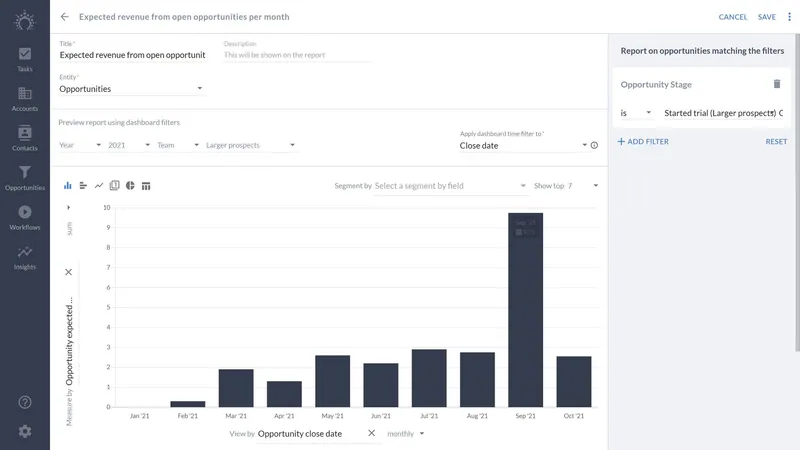
要在 Salesflare 中创建这份报告,请针对“opportunities”生成报告,将仪表板过滤条件应用于“close date”,选择“column chart”来呈现数据,按“opportunity close date”(x 轴)查看,并按“opportunity expected value”的“sum”(y 轴)进行度量。
如果只想纳入打开的机会所带来的预期收入,还要按阶段过滤机会。排除已赢得、已丢失以及你在其后创建的任何其他阶段。
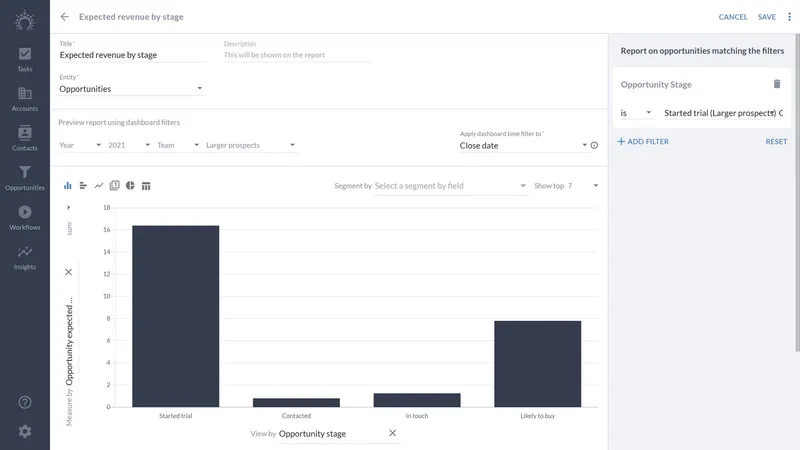
按阶段划分的预期收入(自定义)
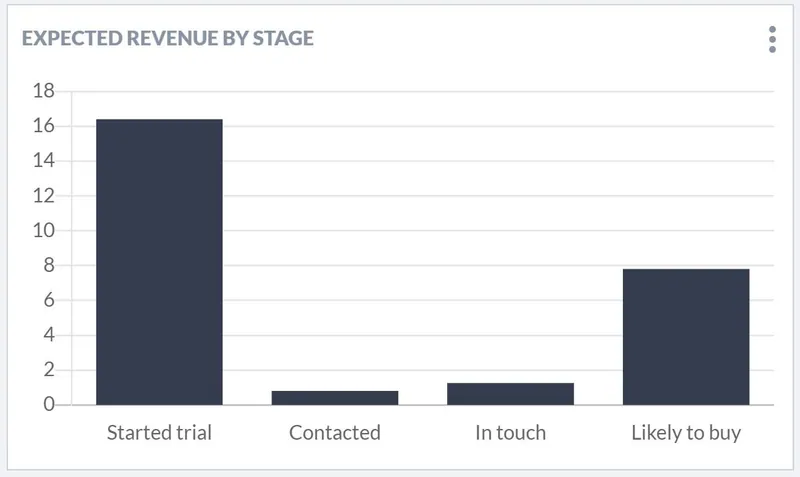
如果你想知道收入潜力藏在管道的哪个位置,那么这份报告正是你要找的。👀
要在 Salesflare 中创建它,你可以重复使用上面的报告,只需做一个调整:按“opportunity stage”进行度量。
要从头创建:针对“opportunities”生成报告,将仪表板过滤条件应用于“close date”,选择“column chart”来呈现数据,按“opportunity stage”(x 轴)查看,并按“opportunity expected value”的“sum”(y 轴)进行度量。然后在右侧进行过滤,只纳入最初的几个阶段。
按国家划分的预期收入(自定义)
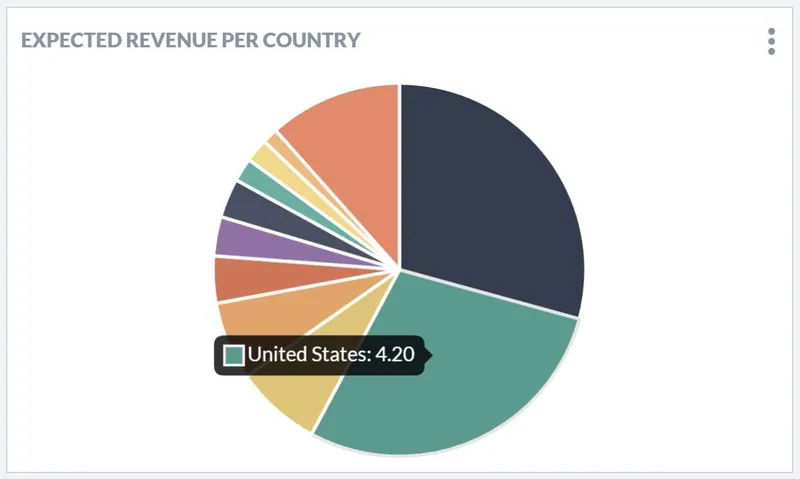
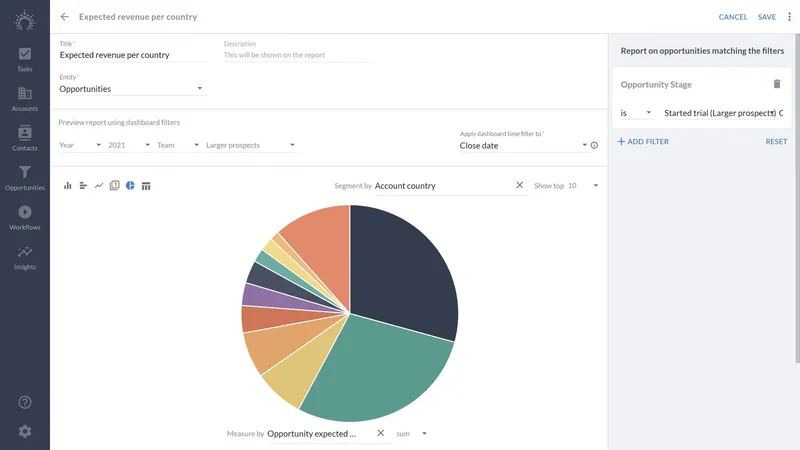
最后,如果你想知道这些收入预计会来自哪些国家,就可以创建这份报告。🌍
你可以轻松重复使用上面的两份报告中的任意一份,将图表改成“pie chart”,再按“account country”进行细分。
要从头创建:针对“opportunities”生成报告,将仪表板过滤条件应用于“close date”,选择“pie chart”来呈现数据,按“opportunity expected value”的“sum”进行度量,并按“account country”进行细分。然后在右侧进行过滤,只纳入最初的几个阶段。
3. 销售收入仪表板
到目前为止,我们一直在衡量新线索,并预测预期收入。现在,是时候衡量实际结果了。
我们将回答以下问题:
- 我们赢得了多少个 deal?
- 是谁赢得了这些 deal?
- 每个 deal 的平均价值是多少?
- 哪些是我们的顶级客户?
- 哪些是我们的顶级产品?
让我们开始吧 👇
# 赢得的机会数量(内置)

想统计你赢得的机会数量吗?🔢
这份报告已内置于 Salesflare 的“收入”仪表板中。
每月按机会所有者统计的赢得机会数量(自定义)
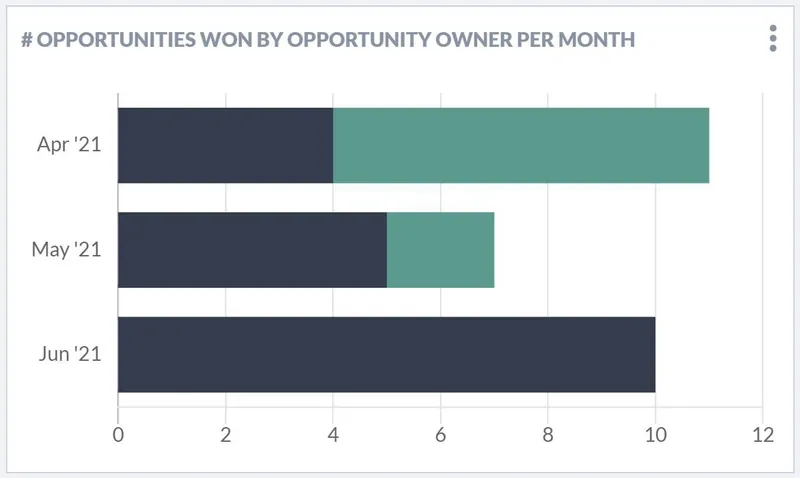
如果你想了解每个人对一段时间内赢得的机会数量所做的贡献,可以创建这份报告。
要在 Salesflare 中创建这份报告,请针对“机会”生成报告,将仪表板过滤器应用于“关闭日期”,选择“柱状图”来呈现数据,以“机会数量”作为衡量指标(x 轴),按“机会关闭日期”查看(y 轴),按“机会所有者”分组,并在“阶段”中过滤出“赢得”(右侧边栏)。
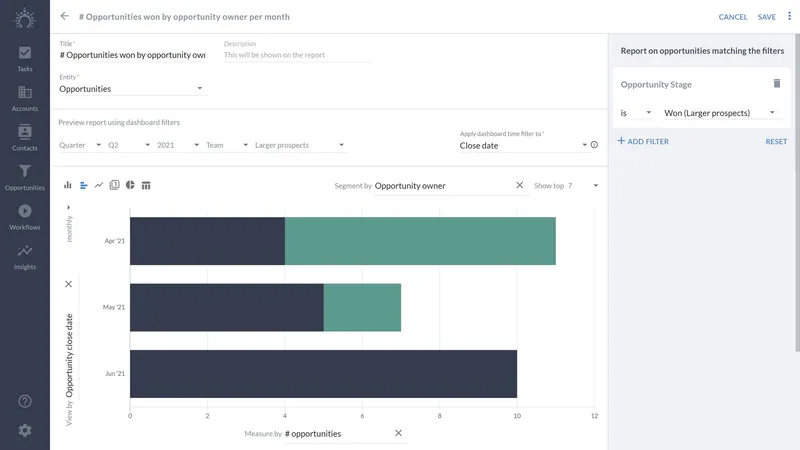
如果你希望看到并排显示的柱状图分段,而不是堆叠显示,请向下滚动到“高级选项”,取消勾选“堆叠分段”。
赢得机会的平均价值(内置)

了解你的 deal 平均有多大,以及这个数字如何变化,可能会很有意思……📊
Salesflare 默认会在开箱即用的“收入”仪表板中显示这份报告。
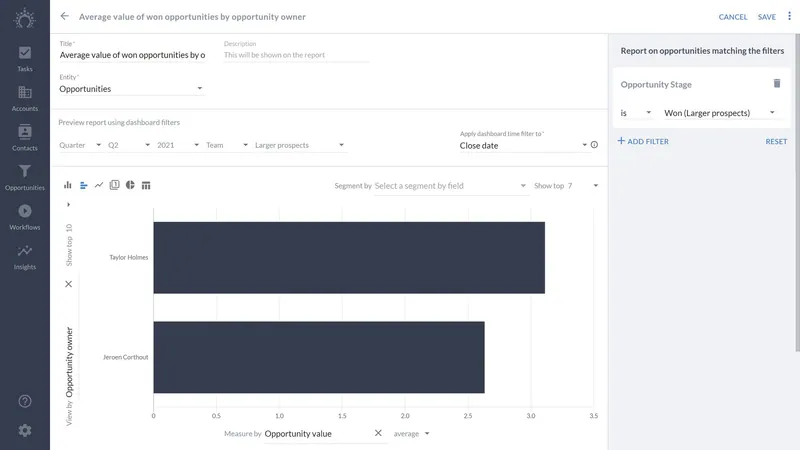
按机会所有者统计的赢得机会平均价值(自定义)
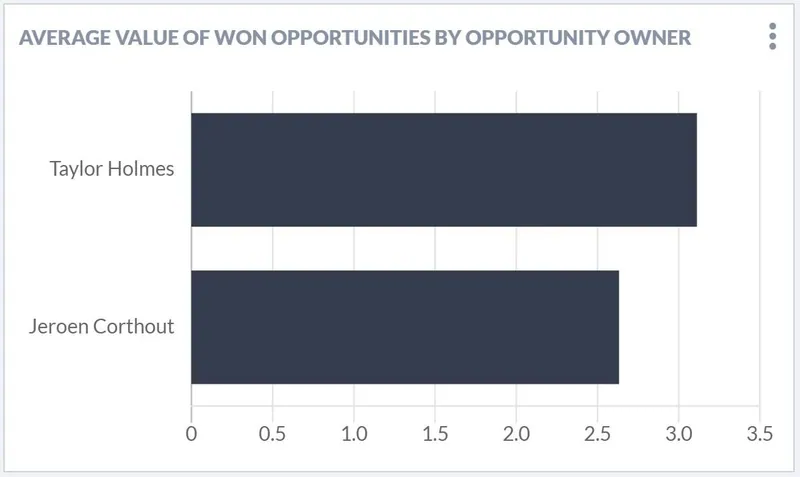
你已经知道 deal 的平均规模,但还不知道不同团队成员之间有什么差异。让我们来找出答案吧!🤓
要在 Salesflare 中创建这份报告,请针对“机会”生成报告,将仪表板过滤器应用于“关闭日期”,选择“柱状图”来呈现数据,以“机会价值”作为衡量指标(x 轴),按“机会所有者”查看(y 轴),并在“阶段”中过滤出“赢得”(右侧边栏)。完成!
收入最高的账户:表格(内置)

如果你想知道在当前时期,哪些客户带来了最多的赢得收入,就需要一份“收入最高的账户”报告。
Salesflare 默认会在开箱即用的“收入”仪表板中展示这份报告。
收入最高的账户:柱状图(自定义)
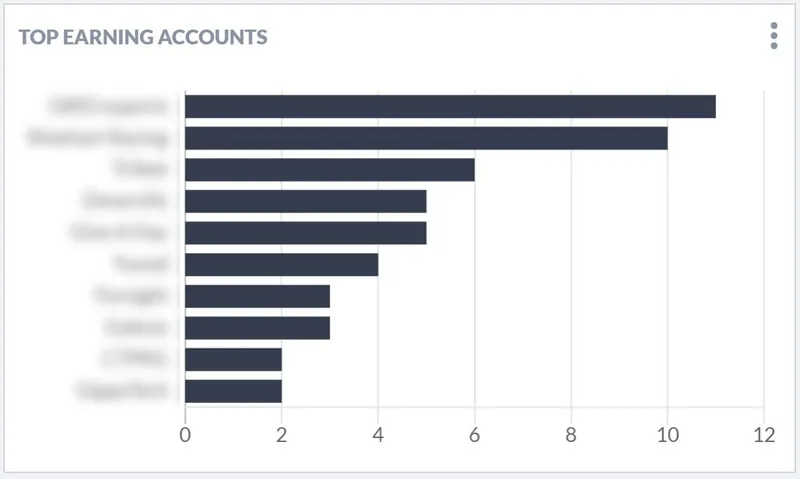
喜欢上面的内容,但想看图表而不是表格?懂你!🙌
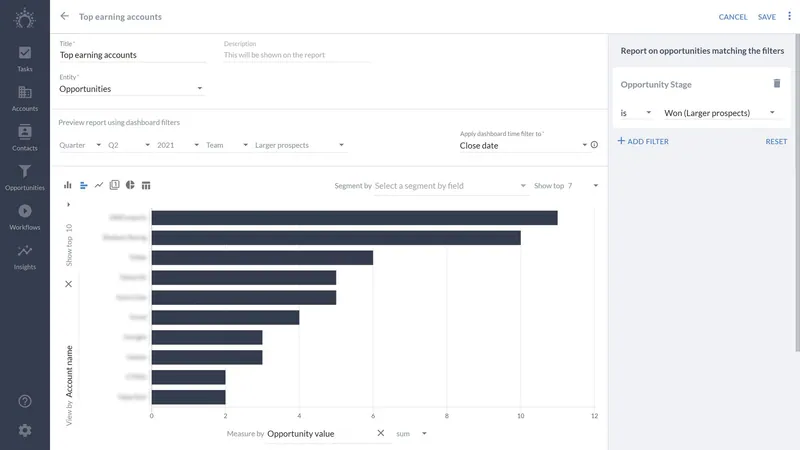
要在 Salesflare 中创建这份报告,请以“机会”为报告对象,将仪表板过滤器应用到“关闭日期”,选择用“柱状图”来呈现,按“机会价值”的“总和”进行衡量(x 轴),按“账户名字”查看(y 轴),并在右侧边栏中过滤“赢得”阶段。
然后你就会得到这个 👇
排行榜(内置)
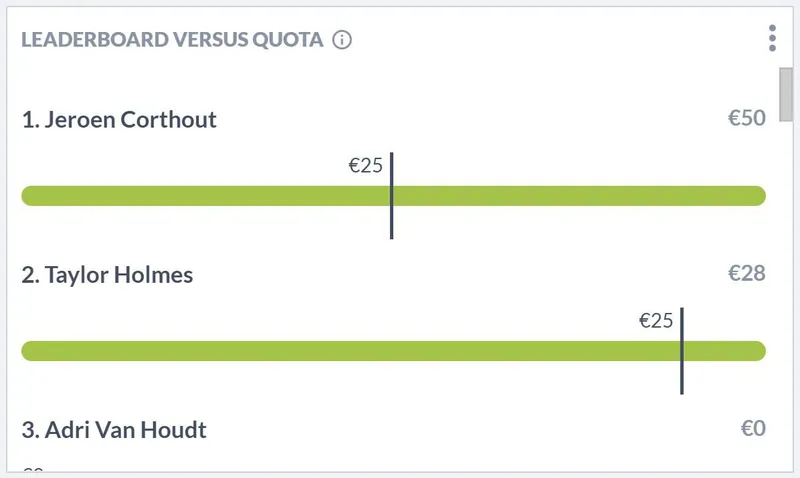
如果你想了解每个人相对于收入配额的表现,就需要一份排行榜。通常,总销售额与配额相比最高的团队成员会排在最前面。
Salesflare 在“团队”仪表板中提供了这一功能。无需自己创建。
按产品划分的收入(自定义)
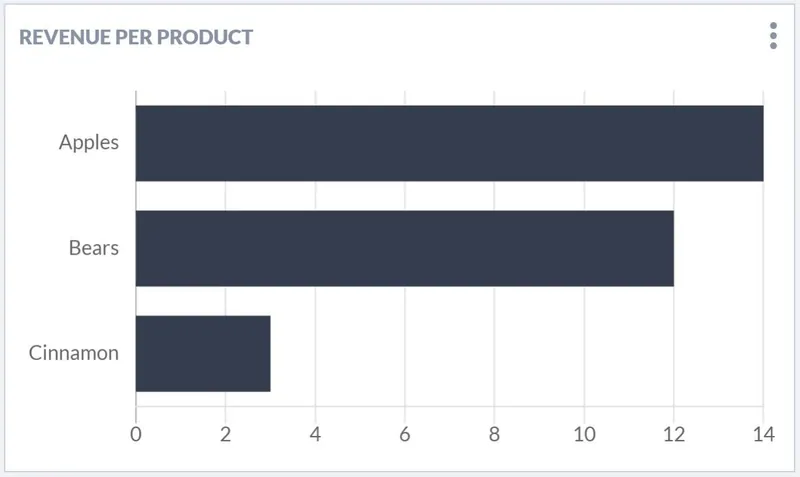
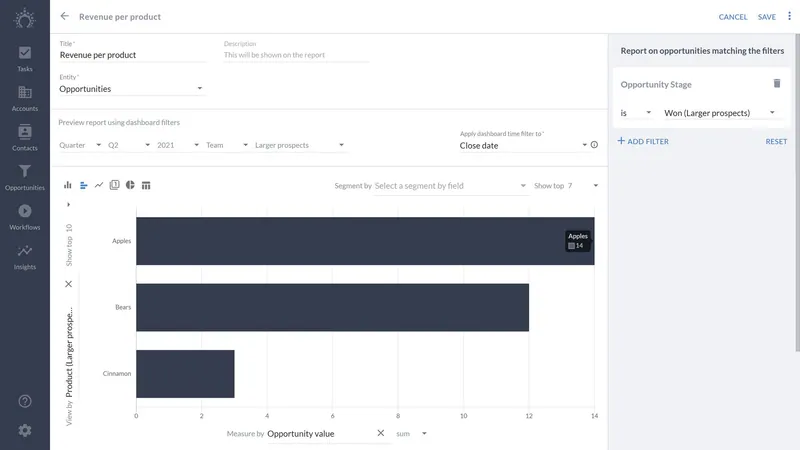
如果你销售不同的产品,按产品拆分收入也会很有帮助。
当然,要开始这样做,你首先得按产品跟踪收入。在 Salesflare 中,你只需创建一个名为“产品”、类型为“下拉菜单”的自定义字段。
然后,要在 Salesflare 中创建这份报告,请以“机会”为报告对象,将仪表板过滤器应用到“关闭日期”,选择用“柱状图”来呈现,按“机会价值”的“总和”进行衡量(x 轴),按你的“产品”自定义字段查看(y 轴),并在右侧边栏中过滤“赢得”阶段。
好了,就是这样……现在你可以看到哪款是你的主打产品了!
4. 销售成交表现仪表板
现在,让我们把镜头拉近,看看你的成交表现。
新生成的线索中,有多少最终赢得了?谁更擅长成交?又为什么会丢失?🤔
这些就是我们要尝试回答的一些重要问题。
漏斗分析
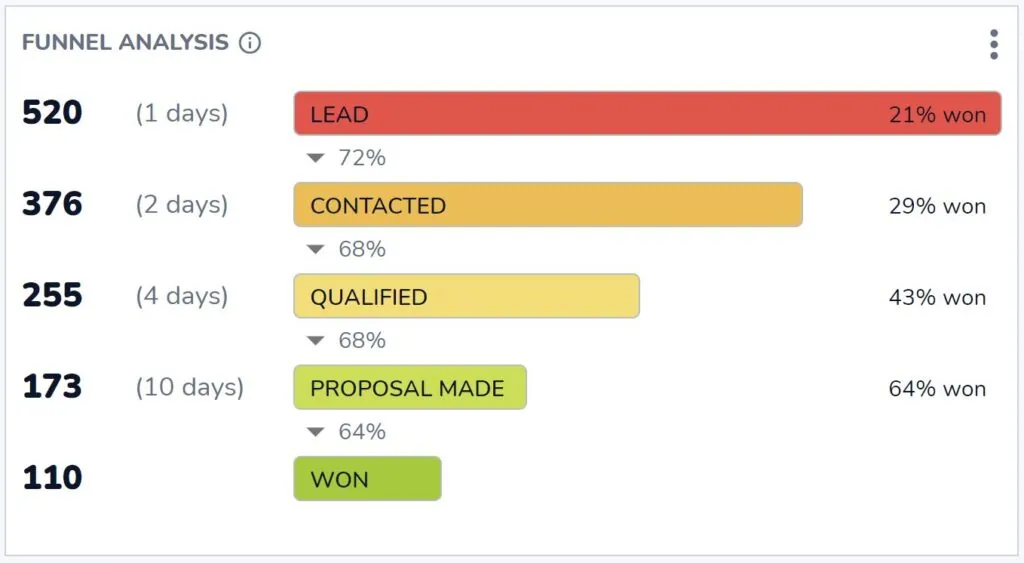
有多少机会能够进入赢得阶段?而要达到这个结果,在之前的每个阶段分别需要多少机会?
Salesflare 中不可或缺的漏斗分析,可以帮助你回答这些问题。在 Salesflare 的“收入”仪表板中,你无需额外配置,就能直接找到这些关键问题的答案。
每位团队成员的成交率(内置)
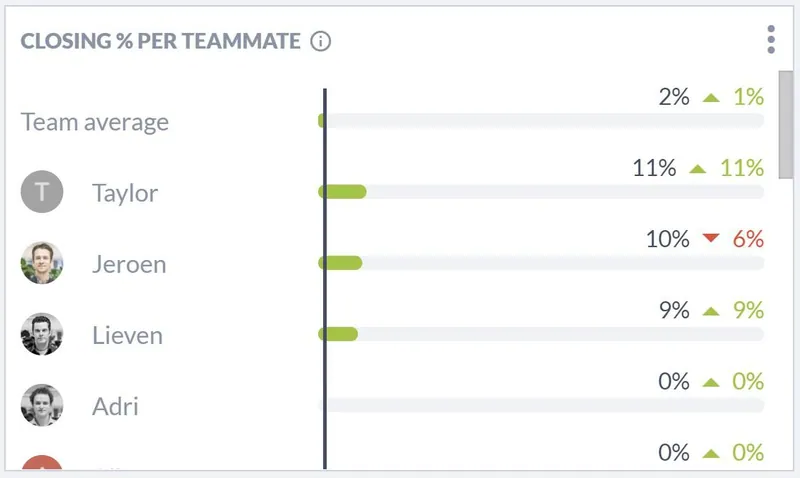
如果你想知道谁是最高效的成交者,这就是你要找的报告。
你可以在 Salesflare 的“团队”仪表板中找到它。
# 每月赢得与丢失的机会数(自定义)
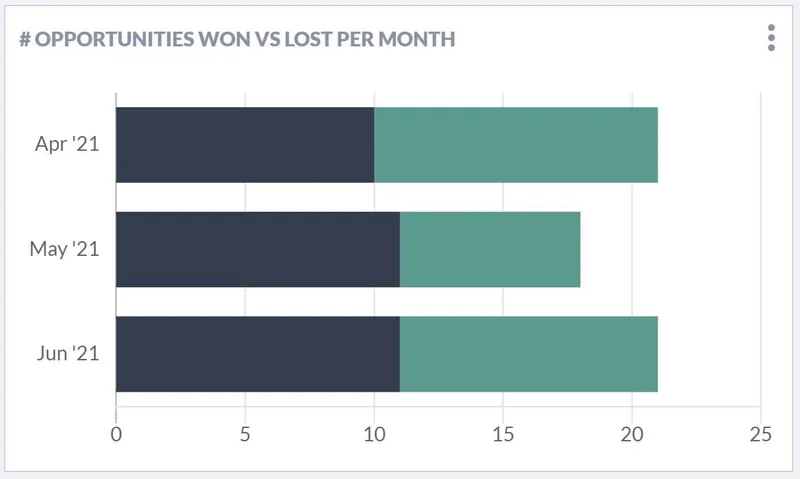
那么,你的成交率会如何随时间改变?这种变化在多大程度上取决于最终赢得或丢失的机会总数?也许有些月份你的线索更多,但经过确认的线索并不一定更多?
通过按月报告赢得与丢失的机会,你就能看到这一点。
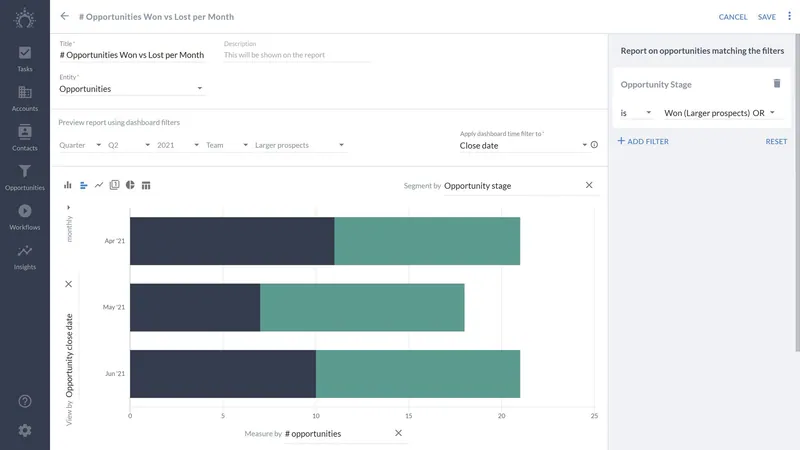
要在 Salesflare 中构建这个报告,请针对“机会”生成报告,将仪表板过滤器应用到“关闭日期”,选择“柱状图”来呈现数据,按“机会数”(x 轴)衡量,按“机会关闭日期”(y 轴)查看,按“机会阶段”进行细分,并过滤为只显示“赢得或丢失”的阶段(右侧边栏)。
最常见的流失原因(内置)
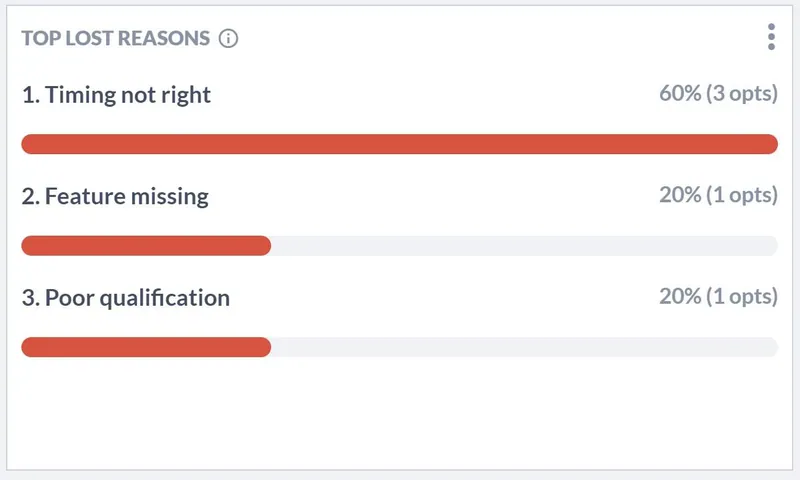
现在,让我们深入探究“为什么”。机会为什么会丢失?这样我们才能知道该如何改进。
这份报告内置于 Salesflare 的“收入”仪表板中。每当你将一个机会标记为丢失时,Salesflare 都会询问原因。
除非你在设置 > 自定义字段 > 机会 > 预定义字段中禁用了“流失原因”字段,但我们强烈建议你保持启用!这份报告可能是洞察的金矿。
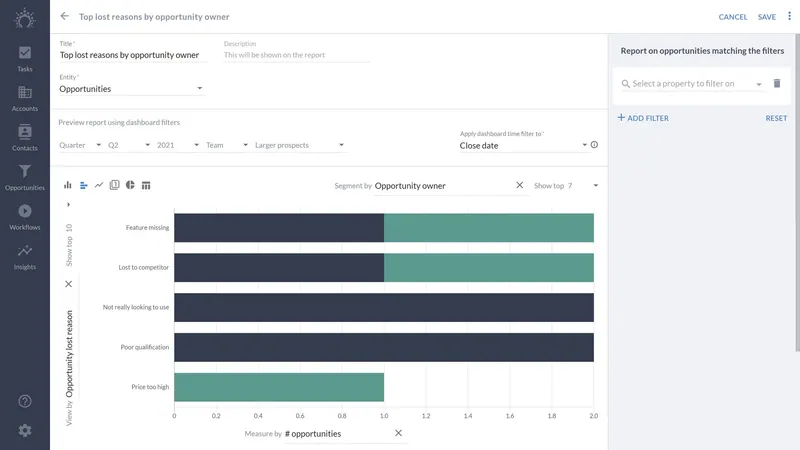
按机会所有者划分的最常见流失原因(自定义)
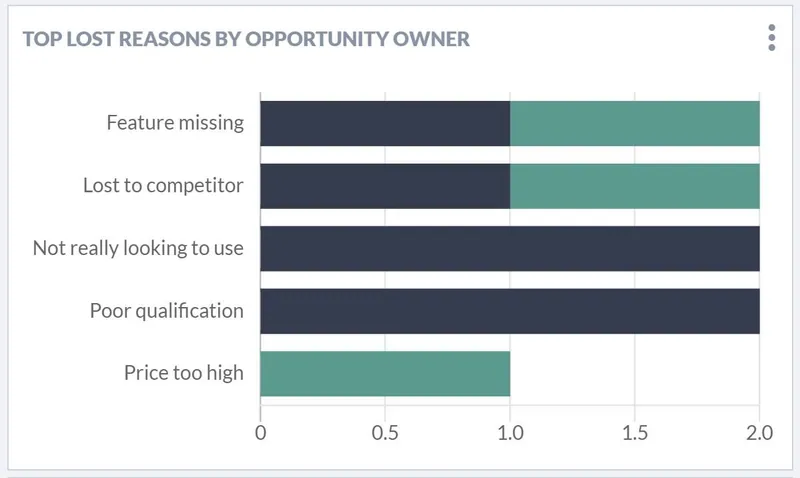
事实是:不同的人可能会因为各自的偏见而记录不同的原因。这就是为什么按团队成员报告流失原因也很有意义。
要在 Salesflare 中构建这份报告,请针对“机会”生成报告,将仪表板过滤器应用到“关闭日期”,选择“柱状图”来呈现数据,按“机会数”(x 轴)衡量,按“机会流失原因”(y 轴)查看,并按“机会所有者”进行细分。
5. 销售周期仪表板
我们已经花了不少篇幅分析我们的表现,但我们的速度如何呢?🏎️
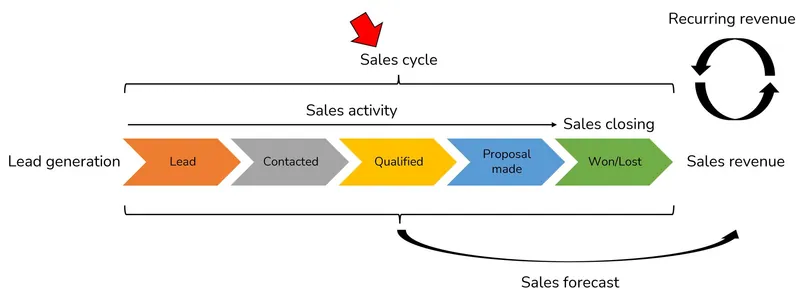
我们推进这些机会通过管道的速度有多快?谁能更快赢得交易?他们通常又会卡在哪里?
平均销售周期时长(内置)
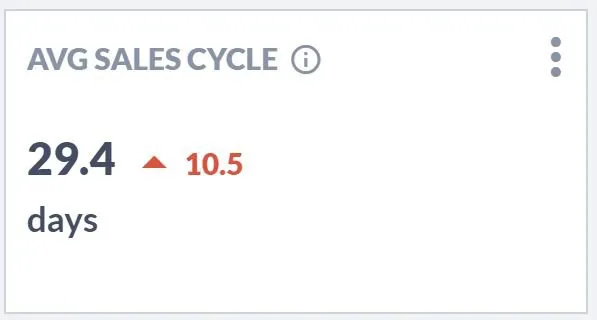
你的销售周期有多长?也就是说,从创建机会到将其关闭并标记为赢得,平均需要多长时间?
Salesflare“收入”仪表板中的这份报告,正好回答了这个问题。
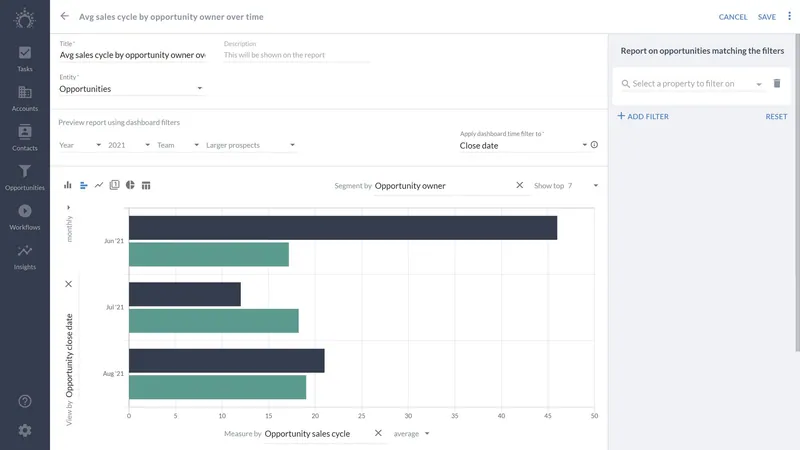
一段时期内按机会所有者划分的平均销售周期时长(自定义)
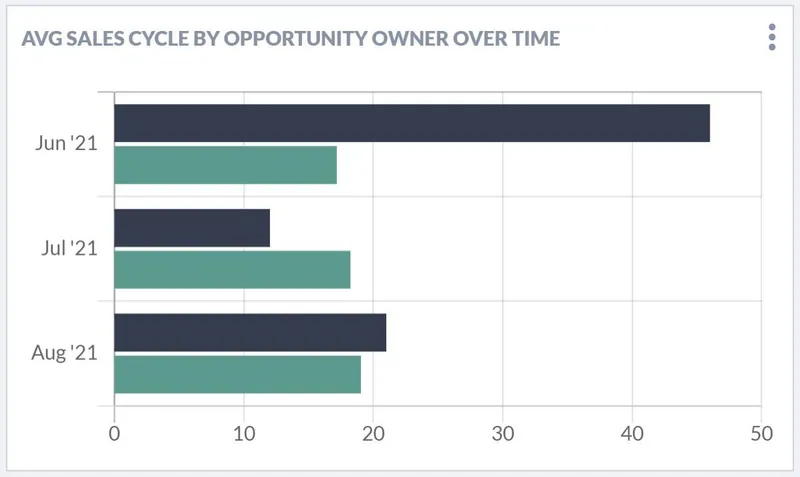
这份报告让我们看清不同团队成员赢得交易的速度,以及这种速度如何随时间变化。
要在Salesflare中构建这份报告,请针对“机会”生成报告,将仪表板过滤器应用于“关闭日期”,选择用“柱状图”来呈现数据,按“平均值”衡量“机会销售周期”(x轴),按“机会关闭日期”查看(y轴),并按“机会所有者”进行细分。
接下来,在高级选项中取消选中“堆叠分段”(滚动到底部即可),因为把平均值堆叠起来没有什么意义。
漏斗分析
这份报告我们之前不是已经看过了吗?没错,看过了!
这一次我们关注的不是赢得交易的表现,而是按阶段拆解销售周期的时长。
如果你想了解每个阶段对总销售周期时长的贡献,随时可以在Salesflare的“收入”仪表板中查看这份“漏斗分析”报告。
6. 销售活动仪表板
到目前为止,我们一直在衡量产出和绩效。现在,让我们来衡量投入,也就是销售活动!✉️📞📆
最活跃的团队成员(内置)

一个简单的问题:谁是你最活跃的团队成员?
这张标准评分卡已内置于Salesflare的“团队”仪表板中。
每位团队成员的活动:会议、通话、电子邮件(内置)
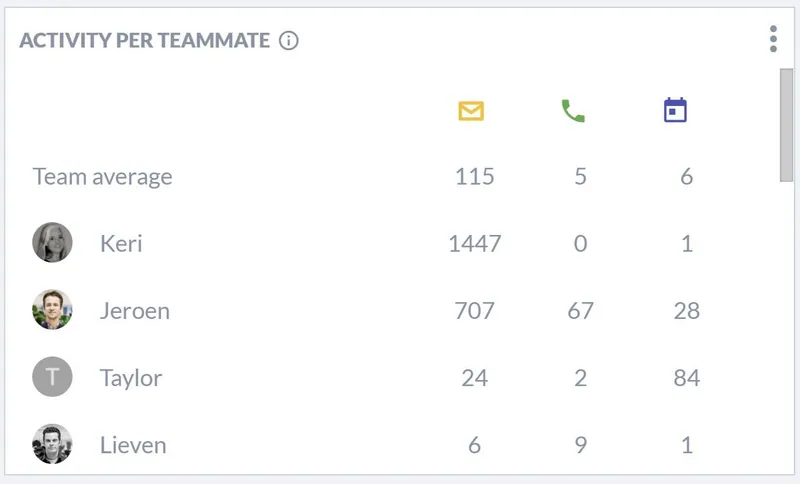
想知道这些活动具体是如何分布的吗?
按个人拆分活动,分别统计发送的电子邮件、拨打的电话以及与客户举行的会议。
Salesflare 会自动跟踪上述所有内容,并知道哪些活动与账户/客户相关,哪些不相关。
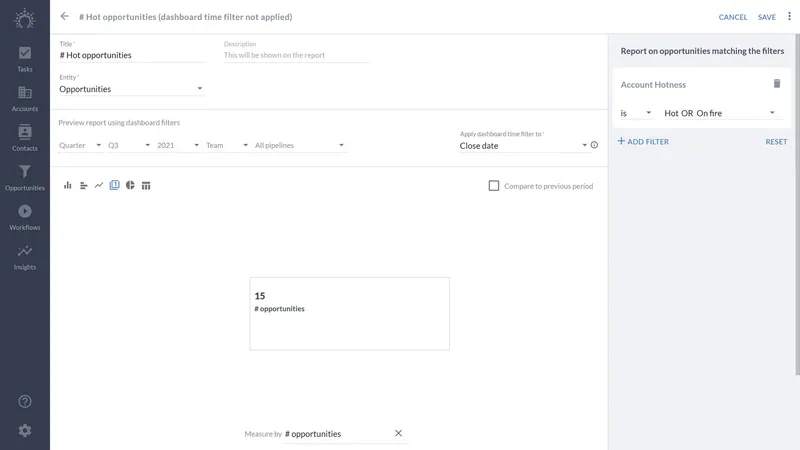
# 热门商机(自定义)

如果你想知道有多少商机达到了某个兴趣度和活动水平,这份报告会很有帮助。
在 Salesflare 中,系统会根据电子邮件打开次数、链接点击次数、网站访问次数和电子邮件活动,自动将商机标记为“热门”或“火爆”。
要在 Salesflare 中创建一份始终统计热门线索数量的报告,请以“商机”为报告对象,将仪表板过滤器应用到“关闭日期”,选择“记分卡”来呈现数据,按“商机数量”进行衡量,并按“账户热度”过滤,只统计与“热门或火爆”账户相关的商机。
如果你不想只统计所选时期内具有“关闭日期”的商机,请向下滚动到高级选项,并查看“不要应用仪表板时间过滤器”。
7. 订阅收入仪表板
如果你销售订阅产品,那么报告订阅收入是必不可少的。
不要指望 CRM 中的订阅收入跟踪功能会过于复杂。ProfitWell、ChartMogul 和 Baremetrics 等专门的解决方案更适合完成这项工作。
不过,在 CRM 中提供一些基础的订阅收入报告功能,仍然非常实用。
让我们来看看有哪些可能性。👇
每月经常性收入(MRR)(内置,可选)
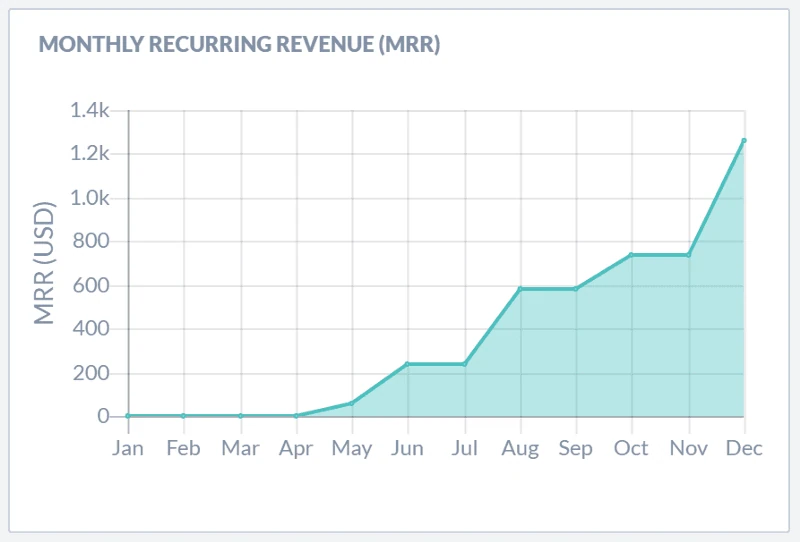
如果你销售 SaaS 产品,或者其他类型的订阅产品或服务,那么每月经常性收入(MRR)的增长可能就是你主要跟踪的指标。
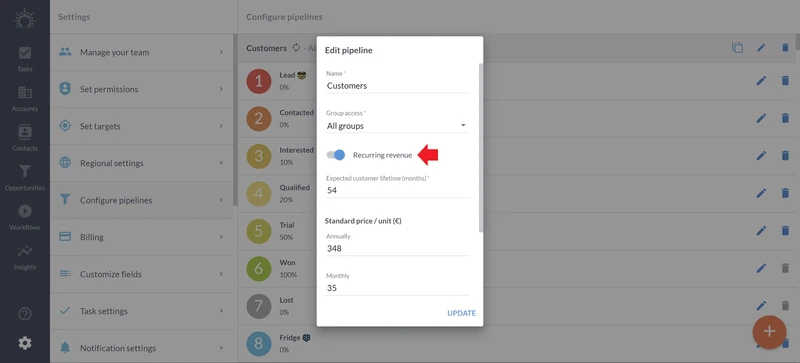
Salesflare 已在“收入”仪表板中内置了 MRR 报告功能。要让报告显示出来,请按照下图所示,在管道中开启“经常性收入”。
每个账户的 MRR(自定义)
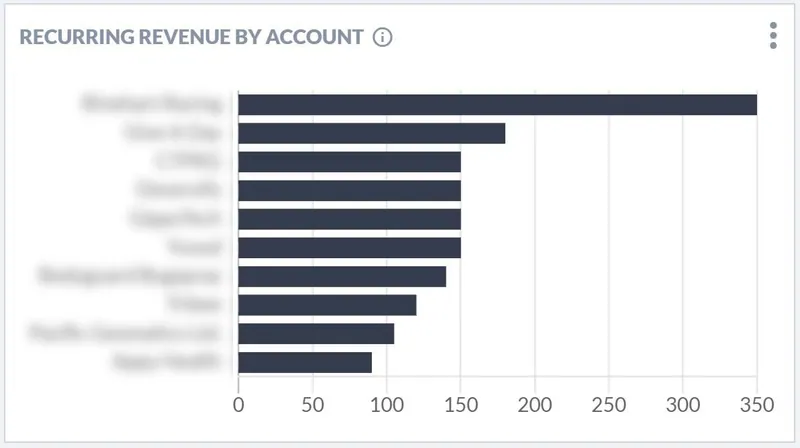
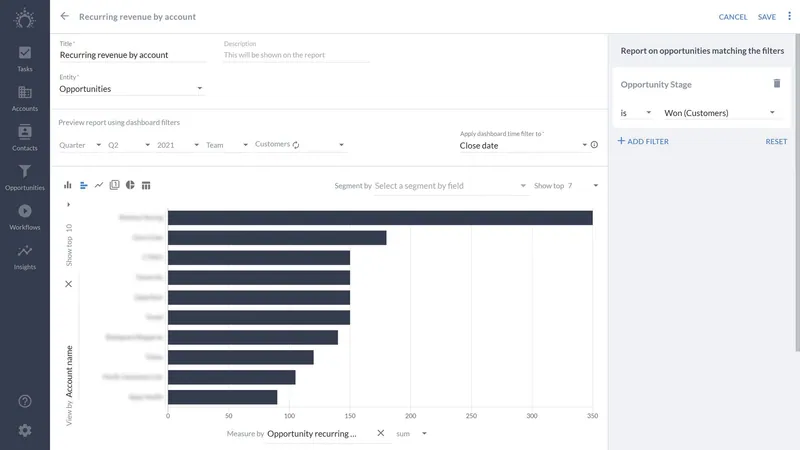
最后但同样重要的是,了解哪些是你的顶级账户,以及它们各自在每月经常性收入中贡献了多少,也很有价值。
要在 Salesflare 中构建这份报告,请针对“机会”生成报告,将仪表板过滤条件应用于“关闭日期”,选择“柱状图”来呈现数据,按“机会经常性收入”的“总和”进行衡量(横轴),按“账户名字”查看(纵轴),并按“阶段”过滤,只纳入“赢得”的机会(右侧边栏)。
魔法 ✨
销售仪表板服务商
想开始构建上面的某些仪表板,却不确定该使用什么软件?下面是一些顶尖的销售仪表板服务商。
Salesflare
Salesflare 不仅让你能够非常轻松地构建销售仪表板,也让你能够非常轻松地跟踪仪表板所依据的数据。 这款软件以销售团队收件箱、日历等位置中已经存在的信息为基础,并确保这些数据能够得到轻松跟踪。这样一来,你不仅能更好地跟进线索并创造更多收入,还能构建仪表板、了解自己的表现,并据此不断改进。
涵盖最常见需求的标准仪表板可在 Growth 计划(每月每位用户 29-35 美元)中使用,而自定义仪表板和报告则可在 Pro 计划(每月每位用户 49-55 美元)中找到。
HubSpot
另一个拥有强大销售仪表板功能的 CRM 系统是 HubSpot。HubSpot 提供了一套全面的工具,让销售团队能够创建详细的仪表板。这些仪表板可以跟踪各种指标,包括销售绩效、管道管理和客户互动。HubSpot 的仪表板高度可定制,用户可以根据自己的具体需求进行调整。
销售分析和预测功能可在 Sales Hub Professional 计划(每月每位用户 90-100 美元)中使用,而经常性收入跟踪等功能只能在 Sales Hub Enterprise 计划(起价为每月每位用户 150 美元)中找到。
Geckoboard
Geckoboard 是一款专用仪表板工具,可与各种数据源集成,从而提供实时洞察。它的设计注重易用性,采用拖放式界面,让仪表板的创建变得简单直接。Geckoboard 支持与各种 CRM 系统、营销工具和其他数据源集成,让销售团队能够实时监控 KPI。
Essential 计划的定价从每月 39-49 美元起,其中包含核心功能和集成;如果需要 CRM 集成和更高的数据刷新频率,则需要升级到 Pro 计划(每月 79-99 美元)或 Scale 计划(每月 559-699 美元)。
Microsoft Power BI
Microsoft Power BI 是一款强大的业务分析工具,提供交互式可视化和商业智能功能。它允许用户创建整合多个数据源的仪表板,包括 CRM 系统、数据库和电子表格。Power BI 以强大的数据分析和可视化能力而闻名,因此深受需要分析复杂数据集的销售团队欢迎。
Power BI 的定价从 Pro 计划开始,为每月每位用户 10 美元,其中包含完整的自助式 BI 功能;之后可升级到 Premium 计划(起价为每月每位用户 20 美元),以获得高级分析功能并支持更大规模的部署。
常见问题
销售仪表板包含哪些内容?
销售仪表板包含一系列报告和关键绩效指标(KPI),用于将你的销售活动和绩效可视化。它通常会按照特定主题进行组织,例如线索生成仪表板(跟踪新的机会)、销售收入仪表板(跟踪赢得的交易和收入),以及销售预测仪表板(预测未来收入)。
如何创建销售仪表板?
要创建销售仪表板,通常需要使用 CRM 或专用的仪表板工具。这个过程包括:选择想要衡量的数据(例如商机),创建单个报告;选择图表类型(例如柱状图或计分卡);定义每个坐标轴上要显示的内容(例如按日期显示价值);以及应用筛选条件(例如指定时期或销售阶段)。然后,再将这些报告排列到同一个仪表板视图中。
仪表板有哪 4 种类型?
在商业智能领域,仪表板通常分为四种主要类型:
- 战略仪表板: 为高管提供公司长期目标和绩效的高层概览。
- 分析型仪表板: 供数据分析师探索数据、识别趋势并发现洞察。
- 运营型仪表板: 监控实时运营活动,以跟踪绩效并及时发现问题。销售活动仪表板就是一个很好的例子。
- 战术型仪表板: 供中层管理者根据具体的部门目标和策略跟踪绩效。
如何在 Excel 中制作销售报告仪表板?
要在 Excel 中创建销售仪表板,首先要将所有销售数据整理成结构化表格。接下来,可以使用数据透视表汇总数据,并根据这些汇总结果创建各种图表(例如柱状图、折线图和饼图)。最后,将所有图表排列到同一个工作表中,把它作为仪表板。这个过程需要手动完成,而且你还必须不断更新源数据。
用于销售仪表板的最佳 CRM 是什么?
用于销售仪表板的最佳 CRM,不仅应该让你能够轻松创建报告,还应该自动完成为这些报告提供数据支持的数据收集工作。像 Salesflare 这样的 CRM 在这方面表现出色,因为它会自动记录团队通过电子邮件、日历和电话开展的活动。这样一来,无需手动操作,你的仪表板中的数据就能始终准确且保持最新,让你获得真正值得信赖的洞察。
呼,关于销售仪表板(以及供应商)的示例列表可真够长的!😅 可能性确实无穷无尽……
如果你一路读到了这里,恭喜你 🙌 希望你已经找到了一些不错的灵感,可以创建更多报告并获得更深入的洞察。
还有其他想要创建或了解的内容吗?直接通过 salesflare.com 上的聊天联系我们的团队吧。我们很乐意提供帮助 😄


希望你喜欢这篇文章。如果喜欢,就帮我们分享出去!
👉 你可以在 Twitter、Facebook 和 LinkedIn 关注 @salesflare。