Kompletny przewodnik po Mailchimp

Oto jak korzystać z Mailchimp
Ach tak, MailKimp.
A może KaleLimp?
…MailShrimp? 🤔

Niezależnie od tego, jak wymawiasz ich nazwę, pochodząca z Atlanty platforma automatyzacji marketingu i e-mail marketingu Mailchimp została założona w 2001 roku i przez lata niesamowicie się rozwijała. 🚀
Choć firma jest dobrze znana ze swoich pomysłowych i nietypowych kampanii reklamowych, to jest również wszechstronnym, świetnym narzędziem dla każdego, kto chce wdrożyć e-mail marketing w swojej firmie.
Gdy już opanujesz podstawy, narzędzie jest łatwe w użyciu, a jego poziomy cenowe odpowiadają bardzo różnym budżetom.
Jeśli jednak nie wiesz, od czego zacząć, nie martw się! Przygotowaliśmy ten poradnik z instrukcjami krok po kroku, które pokażą ci, jak rozpocząć pracę z Mailchimp. 🤘
A jeśli szukasz lekkiego CRM-u sprzedażowego w stylu Mailchimp, który z łatwością połączysz z Mailchimp: sprawdź Salesflare!
1. Dowiedz się, jak korzystać z poszczególnych sekcji Mailchimp
Zacznijmy od podstaw: musimy zrozumieć, jakie narzędzia są dostępne w pulpicie nawigacyjnym Mailchimp!
Jak widzisz, po skonfigurowaniu konta i zalogowaniu się trafisz do pulpitu nawigacyjnego.
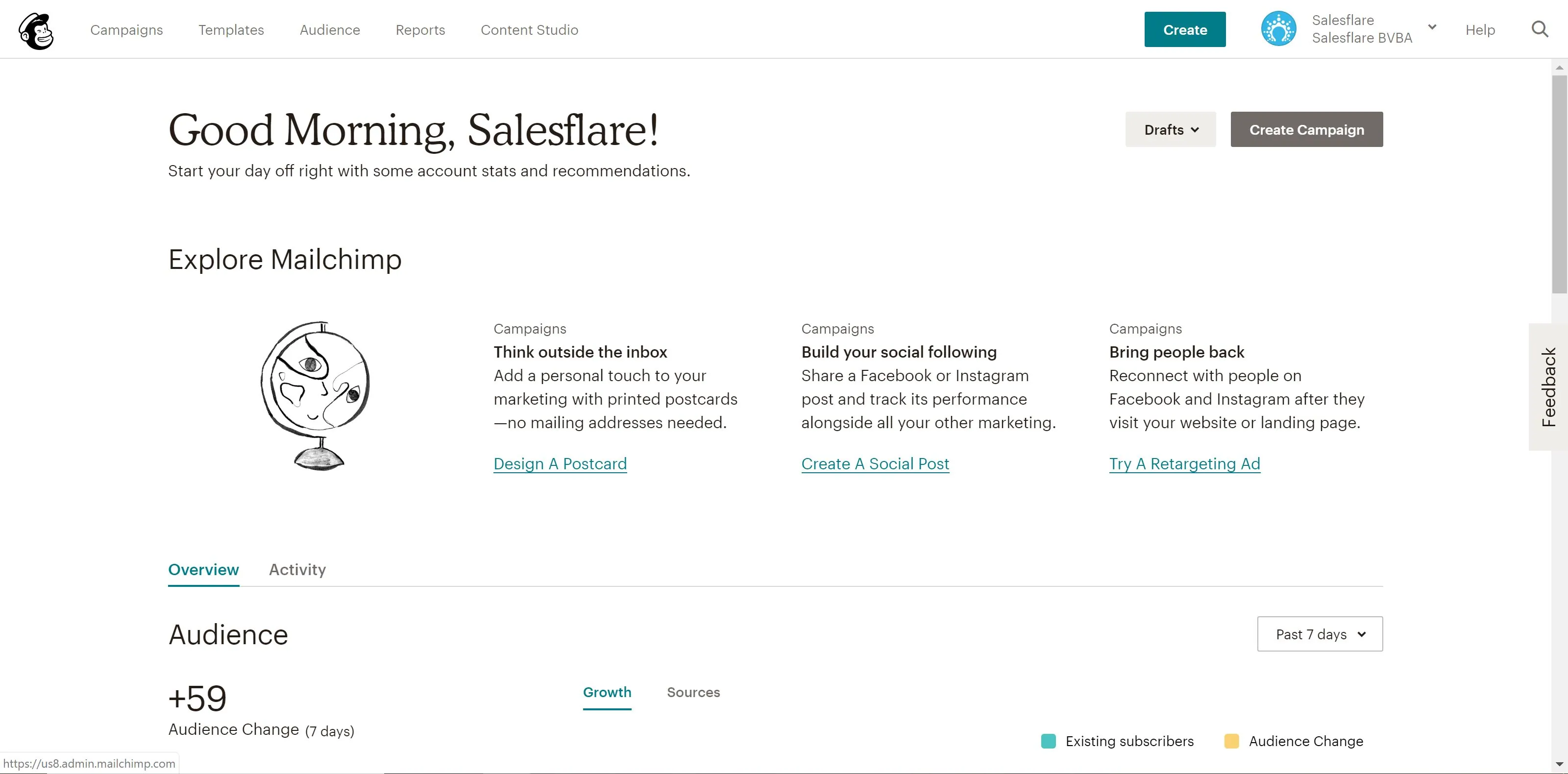
Zauważysz, że w lewym górnym rogu ekranu znajduje się pięć różnych kart: Kampanie, Szablony, Listy, Raporty i Studio treści.
Kampanie to właściwe e-maile, strony docelowe itp., które publikujesz i wysyłasz klientom w ramach swojego e-mail marketingu. Omówimy to szczegółowo w kroku czwartym.
Szablony to sekcja, w której możesz stworzyć projekt i treści do swoich kampanii — więcej na ten temat w kroku trzecim.
Odbiorcy (wcześniej Listy) to sekcja służąca, co zresztą nie powinno dziwić, do zarządzania odbiorcami/listami mailingowymi. Omówimy ją w kroku drugim.
Raporty — również dość oczywista sekcja — to miejsce, w którym możesz sprawdzać skuteczność swoich kampanii. Zasadniczo możesz zobaczyć, kto i w co się angażuje, a następnie wykorzystać tę informację do optymalizacji kampanii. Więcej szczegółów na temat raportowania znajdziesz w kroku 8.
Studio treści to stosunkowo nowa sekcja, dostępna od początku 2019 roku, która zapewnia lepszy widok na twoje materiały kreatywne, takie jak przesłane obrazy, gify, logotypy itd. To bardzo proste, więc nie będziemy się nad tym dłużej rozwodzić.
W tym artykule omówimy pierwsze cztery sekcje, a także kilka dodatkowych, zaawansowanych funkcji.
Zaczynajmy więc! 👊
2. Zbuduj swoje listy i skonfiguruj formularz rejestracyjny
Po rejestracji Mailchimp przeprowadzi Cię przez konfigurację wszystkich elementów konta, takich jak strona internetowa, połączenie kont w mediach społecznościowych itd.
Jeśli prowadzisz działalność w e-commerce, możesz nawet połączyć swój sklep internetowy z Mailchimp. 🛍
Ale po uporaniu się ze wszystkimi sprawami administracyjnymi czas zakasać rękawy i przejść do konkretów!
Pierwszą i prawdopodobnie najważniejszą rzeczą, którą należy zrobić podczas konfiguracji Mailchimp, jest zbudowanie list mailingowych — uporządkowanych i aktualnych list klientów, potencjalnych klientów oraz kontaktów biznesowych, z którymi chcesz się komunikować.
W końcu angażowanie klientów (i potencjalnych klientów) jest przecież głównym powodem, dla którego w ogóle korzystasz z Mailchimp, prawda? 😉
Możesz zacząć od jednej listy, ale śmiało twórz ich tyle, ile potrzebujesz — pamiętaj jednak o jednej rzeczy: jeśli ten sam kontakt znajduje się na kilku listach, będzie liczony osobno do ogólnego limitu subskrybentów, ponieważ listy nie są ze sobą połączone.
Oczywiście możesz segmentować swoje listy i oznaczać je tagami — więcej informacji znajdziesz tutaj.
Tak działa model cenowy Mailchimp, więc nie przesadzaj z dodawaniem tego samego kontaktu do wielu list. Bardzo szybko może się z tego zrobić niezły bałagan!
Nie masz jeszcze żadnych kontaktów? Mailchimp ma na to sposób. 👍
Mailchimp automatycznie generuje formularz rejestracyjny dla każdej utworzonej przez Ciebie listy — możesz go następnie wykorzystać do pozyskiwania większej liczby subskrybentów. Udostępnij go na swojej stronie internetowej, w kanałach mediów społecznościowych — gdziekolwiek chcesz.
Możesz nawet dostosować te formularze za pomocą Form Builder.
Oto jak to zrobić:
1. Przejdź do strony Audience
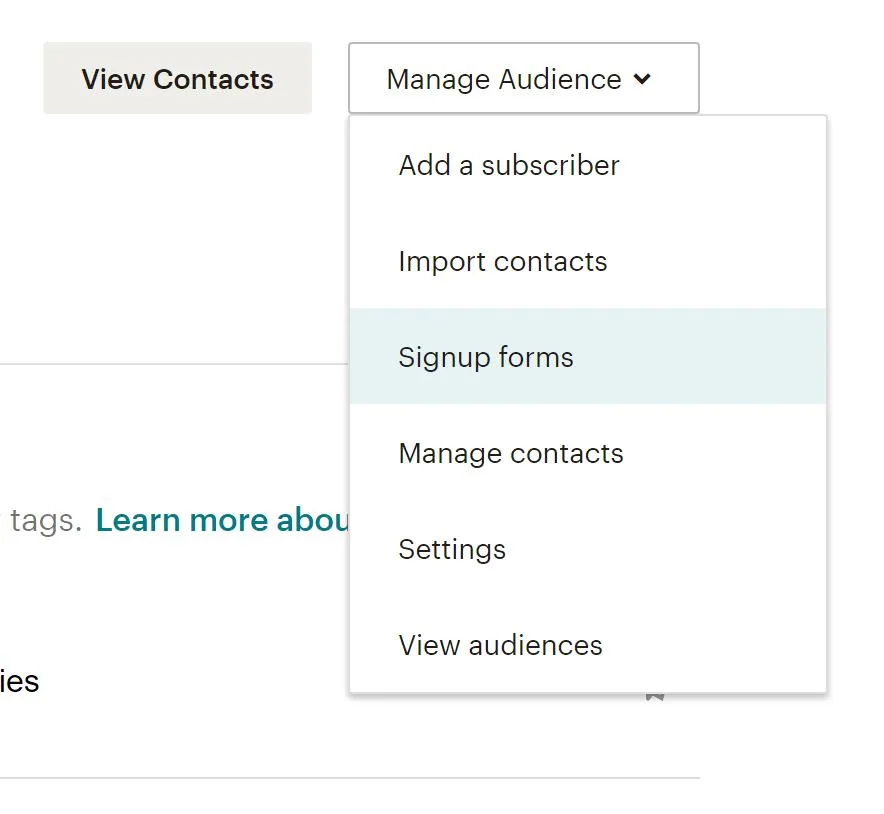
2. Wybierz właściwą opcję Audience w lewym górnym rogu, następnie kliknij Manage Audience w prawym górnym rogu i wybierz Signup forms
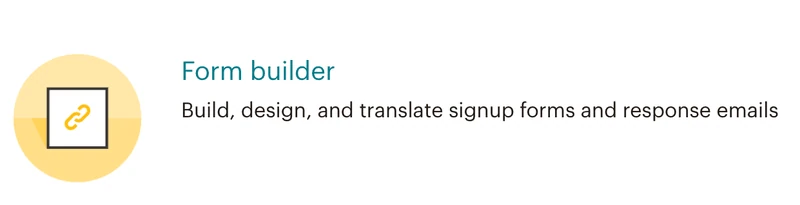
 3. Wybierz Form builder
4. Kliknij menu rozwijane Forms and response emails i wybierz formularz, który chcesz edytować
5. Kliknij poniższą kartę Design it
6. Klikaj karty Page, Body, Forms lub MonkeyRewards, aby przejrzeć opcje dostosowywania; użyj pól i menu rozwijanych, aby wprowadzić wybrane zmiany w stylach, kolorach i polach — Mailchimp automatycznie zapisuje zmiany
Gdy design będzie już gotowy, kliknij Save & Close. I gotowe!
Skopiuj kod formularza i udostępnij go we wszystkich swoich kanałach online. 🎉
Newsletter e-mailowy czy prywatne e-maile wysyłane na dużą skalę?
Zanim przejdziemy do nauki tworzenia szablonów e-maili i wysyłania kampanii e-mailowych, chcę szybko sprawdzić, czy jesteś we właściwym miejscu.
Chcesz:
- Wysyłać newsletter e-mailowy
- Czy wysyłać prywatne e-maile na dużą skalę?
Jeśli interesuje Cię opcja 1, czytaj dalej! Mailchimp świetnie się do tego nadaje, ale możesz też skorzystać z innych narzędzi do tworzenia newsletterów. My również używamy Mailchimp do naszego newslettera. (Jeśli masz ochotę, możesz subskrybować nasz newsletter na stronie głównej naszego bloga!) Przejdź dalej i przeskocz do następnej sekcji!
Jeśli interesuje Cię opcja 2, być może warto rozważyć inne rozwiązanie.
Zaletą korzystania z Mailchimp w tym celu jest możliwość szybkiego wysłania e-maila do tysięcy osób jednocześnie.
Wady korzystania z Mailchimp w tym celu są następujące:
- Twój e-mail nie będzie wyglądał naprawdę osobiście. Wprawne oko (a ludzie są dziś dobrze wyczuleni na masowo wysyłane e-maile) zawsze zauważy, że to masowa wiadomość.
- Nie trafi do skrzynki odbiorczej priorytetowych wiadomości Twoich odbiorców. Usługi pocztowe, takie jak Gmail i Outlook, sortują dziś e-maile wysyłane za pomocą dostawcy usług e-mailowych do kart o nazwach „Promocje” lub „Inne”.
- Skutkuje to również niższym współczynnikiem otwarć (a co za tym idzie — mniejszą liczbą kliknięć i odpowiedzi).
- Ponieważ Mailchimp musi radzić sobie z dość dużą liczbą nadużyć (ze strony niewielkiej, ale jednak znaczącej grupy osób), może to również sprawić, że Twój e-mail z większym prawdopodobieństwem trafi do folderu spamu.
Jaka jest więc alternatywa, która nie ma tych wszystkich wad? Możesz wysyłać takie e-maile bezpośrednio z własnej skrzynki odbiorczej — osobiście i na dużą skalę. Tak, do tego również istnieją narzędzia do tworzenia newsletterów!
Zajrzyj do naszego poradnika o tym, jak wysyłać masowe e-maile na dużą skalę, które wyglądają osobiście. Wyjaśnimy Ci krok po kroku, jak to zrobić!
3. Stwórz swój pierwszy szablon e-maila
W kontekście e-mail marketingu często słyszy się o designie, szablonach, kampaniach i tak dalej. Jaka jest jednak różnica między szablonami a kampaniami?
Jak wspomnieliśmy wcześniej, funkcja szablonów w Mailchimp służy przede wszystkim do projektowania wielokrotnego użytku układów treści, podczas gdy kampanie służą do wysyłania właściwych wiadomości.
Na szczęście Mailchimp ułatwia ponowne wykorzystanie designów kampanii lub powielanie istniejących kampanii, ale podczas korzystania z tego narzędzia zazwyczaj najlepiej umieszczać treści wielokrotnego użytku w szablonach, a treści specyficzne dla danej wiadomości — w kampaniach.
A teraz porozmawiajmy o tym, jak korzystać z szablonów! 💪
Jak zobaczysz, Mailchimp oferuje mnóstwo gotowych opcji szablonów. Śmiało z nich korzystaj, ucząc się tworzyć dobrze zaprojektowane szablony.
Możesz jednak również zacząć od zera i stworzyć własny szablon, który będzie pasował do identyfikacji wizualnej i stylu twojej firmy.
Mailchimp zapisuje nawet obrazy przesłane na twoje konto, dzięki czemu możesz ponownie wykorzystać je w przyszłych szablonach.
Proces tworzenia atrakcyjnego szablonu e-maila jest stosunkowo prosty, ponieważ Mailchimp pozwala przeciągać i upuszczać bloki treści do newslettera.
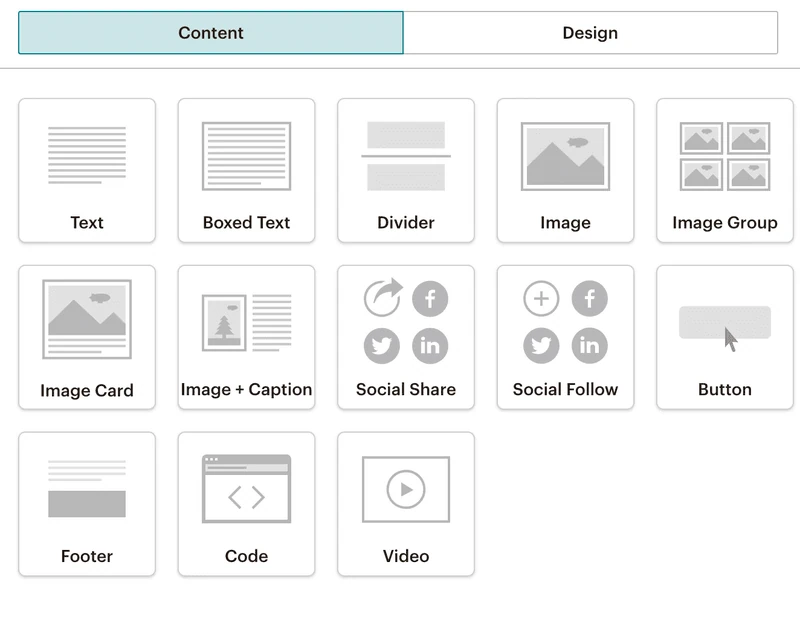
Jak widzisz, dostępnych jest tu mnóstwo opcji. Od filmów wyjaśniających przez obrazy po przyciski wezwania do działania — z łatwością stworzysz e-mail z dynamiczną i interesującą treścią.
Mailchimp zapisuje twoją pracę na bieżąco, a gdy skończysz, możesz zapisać ją i wyjść z edytora.
Wskazówka: Nie zapomnij dodać znaczników scalania! Dane dodane przez ciebie do Mailchimp, takie jak loga i adres firmy, są zapisane w znacznikach scalania i pomagają dodać elementy identyfikacji wizualnej bez konieczności ponownego wpisywania informacji za każdym razem. Na początek skorzystaj z tej świetnej ściągi ze znaczników scalania przygotowanej przez Mailchimp.
Gdy zaprojektujesz idealny e-mail lub landing page, nadchodzi czas, aby wysłać go do odbiorców!
4. Stwórz swoją pierwszą kampanię w Mailchimp
Kampanie służą do wysyłania wiadomości do odbiorców — niezależnie od tego, czy jest to reklama, landing page czy e-mail — więc zobaczmy, jak to zrobić!
Przykład: załóżmy, że chcesz stworzyć newsletter i wysłać go do odbiorców. Gdy opracujesz newsletter w szablonie, nadchodzi czas na stworzenie pierwszej kampanii.
Aby stworzyć kampanię e-mailową:
1. Przejdź do Campaigns i kliknij Create Campaign
2. Wybierz Email, wpisz nazwę kampanii i kliknij Begin
3. W sekcji To kliknij Add Recipients i wybierz listę, do której chcesz wysłać e-mail; jeśli odbiorcy zostali wcześniej podzieleni w określony sposób, możesz również wybrać konkretne segmenty lub tagi z tej listy
4. Kliknij Save i przejdź do sekcji From; wpisz nazwę oraz adres e-mail, z którego ma pochodzić wiadomość, a następnie kliknij Save
5. Następnie w sekcji Subject kliknij Add Subject i wpisz temat oraz tekst podglądu e-maila — napisz coś, dzięki czemu twój e-mail będzie się wyróżniać! Kliknij Save i przejdź do kolejnej sekcji
6. W sekcji Content kliknij Design Email i wybierz szablon, którego chcesz użyć w e-mailu; Mailchimp ponownie pokaże stronę edytora, aby umożliwić ci dokładne sprawdzenie treści i wprowadzenie ostatnich zmian w projekcie*
* Jeśli wolisz, możesz również wykorzystać ten krok do dodania treści i zaprojektowania e-maila zamiast korzystać wcześniej z funkcji Template do dodawania treści — to kwestia indywidualnych preferencji
7. Gdy treść będzie gotowa, możesz połączyć swoje konta na Facebooku i Twitterze z wiadomością, aby Mailchimp automatycznie udostępnił kampanię twoim obserwującym — ten krok jest opcjonalny
8. Na koniec zobaczysz u dołu strony wypunktowaną listę, która podsumowuje, co uwzględniasz w swoim e-mailu, a czego nie; koniecznie ją przejrzyj, aby upewnić się, że śledzisz wszystko, co chcesz śledzić za pomocą tego e-maila
9. Kliknij Send i potwierdź lub, jeśli chcesz wysłać e-mail później, kliknij Schedule i wybierz godzinę, o której chcesz, aby e-mail został wysłany
Gratulacje! Właśnie wysłałeś(-aś) swoją pierwszą kampanię e-mailową w Mailchimp!
Dzięki różnym funkcjom Mailchimp szybko przekonasz się, że możesz robić ze swoimi treściami wiele ciekawych rzeczy, więc poświęć trochę czasu na pobawienie się tym narzędziem i oswojenie się ze wszystkim, co jest dla Ciebie dostępne.
W kilku kolejnych krokach przyjrzymy się niektórym z tych przydatnych funkcji, więc przejdźmy do rzeczy.
5. Wykorzystaj automatyzację i zaoszczędź jeszcze więcej czasu
W Salesflare Salesflare jesteśmy wielkimi fanami automatyzacji, dlatego zdecydowanie warto wspomnieć o funkcjach automatyzacji e-maili dostępnych dla użytkowników Mailchimp! 🤓
Od wysyłania e-maili powitalnych do nowych klientów po stworzenie procesu pracy związanego z witaniem nowych subskrybentów — istnieje wiele sposobów, aby zaoszczędzić Tobie i Twojemu zespołowi czas poświęcany na wysyłanie e-maili.
Jak uzyskać dostęp do tej funkcji? Załóżmy, że chcesz powitać nowych subskrybentów na swojej liście mailingowej:
1. Przejdź do Campaigns
2. Stwórz nową kampanię i wybierz Automated Email
3. Zobaczysz tam mnóstwo dostępnych automatycznych procesów pracy; na razie wybierz Welcome new subscribers
4. Nadaj kampanii nazwę i wybierz listę, której chcesz użyć do automatyzacji
5. W tym miejscu możesz zaprojektować swój e-mail i edytować wszystkie ustawienia zgodnie ze swoimi preferencjami; możesz też dodać inne e-maile do procesu pracy, jeśli na przykład chcesz również wysyłać e-maile powitalne. (Aby tu przejść, kliknij „Use advanced settings” w lewym górnym rogu)
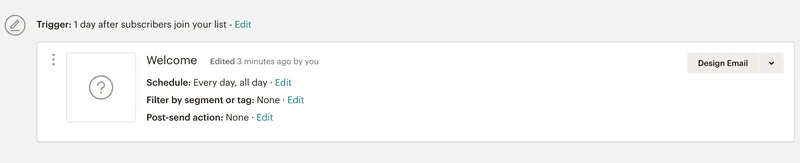
6. Gdy wszystko będzie już skonfigurowane, kliknij Next i dokładnie sprawdź wszystkie ustawienia, zanim klikniesz Publish
I gotowe! Teraz wysyłasz automatyczne e-maile do nowych subskrybentów bez kiwnięcia palcem. 💆♀️
6. Eksperymentuj z testami A/B
Nie wiesz, którego tematu użyć w swoim e-mailu? A może chcesz przetestować różne teksty na przyciskach wezwania do działania?
Mailchimp rozumie, że firmy chcą zaprezentować się z jak najlepszej strony (czytaj: wysłać jak najlepszy e-mail), dlatego możesz wykorzystać testy A/B, żeby to osiągnąć!
Kampanie testów A/B tworzy się w serii kroków, podobnie jak inne typy kampanii.
Notatka: Mailchimp zaleca testowanie kombinacji obejmujących co najmniej 5000 odbiorców, aby uzyskać z wyników jak najbardziej użyteczne dane. Jeśli nie masz jeszcze tylu subskrybentów, nie martw się. Nadal możesz skonfigurować test, ale pamiętaj, że dane mogą być mniej dokładne.
Aby stworzyć nową kampanię testów A/B, wykonaj następujące kroki:
1. Przejdź do sekcji Campaigns
2. Kliknij E-mail, tak jak przy tworzeniu zwykłej kampanii e-mailowej
3. Wybierz A/B test
4. Nadaj kampanii nazwę i wybierz listę, do której chcesz wysyłać e-maile
5. Kliknij Begin
6. Wybierz listę lub segment, do którego chcesz wysłać kampanię
7. Następnie zacznij wybierać zmienne do przetestowania; wybierz spośród tematów wiadomości, nazwy nadawcy, treści i czasu wysyłki
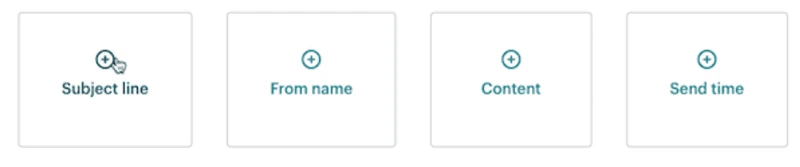
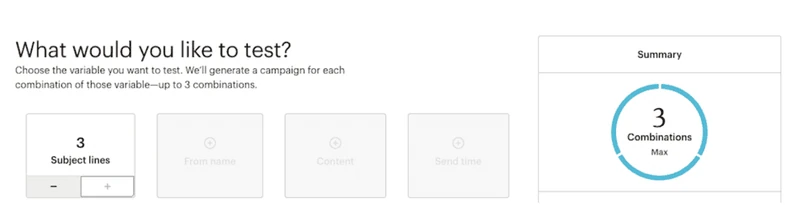
8. Kliknij ikony Plus lub Minus, aby dodać albo usunąć warianty zmiennej; możesz testować jedną zmienną w maksymalnie trzech wariantach
9. Każdy wariant wygeneruje kombinację kampanii, jak pokazano w sekcji Summary; na przykład aby przetestować trzy tematy wiadomości, musisz stworzyć trzy kombinacje swojej kampanii
10. W sekcji How should we split your recipients? kliknij suwak i przeciągnij go, aby ustawić odsetek odbiorców, do których chcesz wysłać testowane kombinacje; w sekcji Summary sprawdź liczbę odbiorców, którzy otrzymają każdą kombinację

Notatka: Jeśli testujesz czas wysyłki, możesz wysłać kampanię tylko do 100% odbiorców z listy.
11. Wybierz, czy zwycięzca ma zostać wyłoniony na podstawie wskaźnika otwarć, wskaźnika kliknięć, całkowitego przychodu czy ręcznie; następnie wybierz, jak długo ma trwać test
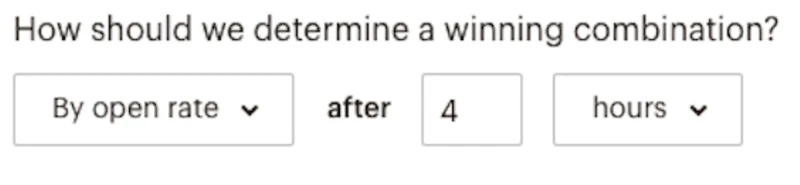
12. Pod koniec fazy testowej Mailchimp wyśle zwycięską kombinację do pozostałych odbiorców
13. Wprowadź treść swojej odmiany w udostępnionym polu; na tym etapie pojawią się również ustawienia odmian czasu wysyłki
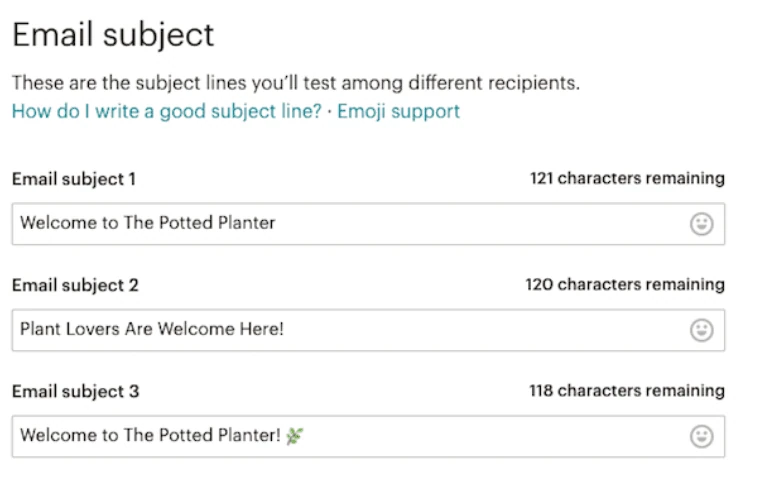
14. Zaznacz pola obok preferowanych ustawień lub opcji śledzenia, które chcesz uwzględnić
15. Przetestuj temat e-maila, nazwę nadawcy lub czas wysyłki
- 15a. Wybierz układ na etapie Template w Content Builder
- 15b.Na etapie Design w Content Builder zaprojektuj i przetestuj swoją kampanię
- 15c. Gdy wszystko będzie wyglądać tak, jak chcesz, kliknij opcję potwierdzenia przed wysłaniem
16. Przetestuj treść
- 16a. Kliknij Add Content, aby utworzyć odmianę swojej kampanii
- 16b. Wybierz układ na etapie Template w Content Builder
- 16c. Na etapie Design w Content Builder zaprojektuj i przetestuj swoją kampanię; gdy wszystko będzie wyglądać tak, jak chcesz, kliknij Next
- 16d. Na etapie Description w Content Builder wpisz tekst opisujący odmianę treści; subskrybenci nie zobaczą tego opisu, ale pomoże ci on zapamiętać różnice między poszczególnymi odmianami
- 16e. Kliknij Continue to content, aby wrócić do odmian treści
- 16f. Powtórz kroki 16a–16e dla każdej odmiany treści; na etapie Template użyj innego szablonu lub wybierz odmianę zaprojektowaną wcześniej na karcie Previous Variations
- 16g. Gdy wszystko będzie wyglądać tak, jak chcesz, kliknij Next
17. Potwierdź wszystkie informacje dotyczące swojej kampanii, a następnie zaplanuj ją lub wyślij
Użytkownicy konta z poziomem użytkownika Menedżer lub wyższym otrzymają e-mail, gdy zwycięzca zostanie wybrany automatycznie albo po czterech godzinach, jeśli wcześniej nie wybierzesz go ręcznie.
7. Odblokuj pełny potencjał Mailchimp dzięki integracjom
Mailchimp oferuje mnóstwo świetnych integracji, więc koniecznie połącz swój zestaw narzędzi, aby jeszcze lepiej wykorzystać produkt! 🛠
Możesz na przykład połączyć listy ze swoją witryną WordPress, aby zdobywać więcej zapisów, albo połączyć wydarzenie w Eventbrite, by automatycznie dodawać uczestników do listy mailingowej. Dodatkowo integracja Mailchimp z Looker Studio pomoże ci wizualizować wyniki kampanii e-mailowych i tworzyć kompleksowe raporty dla menedżerów oraz innych interesariuszy.
A ponieważ Mailchimp udostępnia API, na którym można budować własne rozwiązania, możliwości są praktycznie nieograniczone.
Oczywiście naszą ulubioną jest integracja, którą Salesflare ma z Mailchimp za pośrednictwem Zapier.

Możesz dodać nowe kontakty Salesflare do listy MailChimp albo nawet stworzyć kontakty, konta i szanse sprzedaży w Salesflare na podstawie nowych subskrybentów MailChimp. 😄
Do katalogu integracji Mailchimp możesz przejść tutaj.
8. Wykorzystaj raporty MailChimp, aby lepiej poznać wyniki swojej kampanii
Funkcja Reports w Mailchimp pozwala sprawdzić, jak odbiorcy angażują się w twoje treści.
Wystarczy przejść do sekcji Reports i wybrać kampanię, dla której chcesz zobaczyć raport. Znajdziesz tam wszystkie informacje w większym szczególe i lepiej zorientujesz się, jak dobrze poradziła sobie dana kampania.
Możesz przeanalizować całkiem sporo wskaźników, więc oto ich zestawienie:
- Odbiorcy: Liczba subskrybentów, do których wysłano kampanię
- Dostarczono: Data i godzina zakończenia wysyłania kampanii z serwerów Mailchimp
- Wskaźnik otwarć: Odsetek pomyślnie dostarczonych kampanii, w przypadku których odnotowano otwarcie
- Wskaźnik kliknięć: Odsetek pomyślnie dostarczonych kampanii, w przypadku których odnotowano kliknięcie
- Średnia dla listy — otwarcia i kliknięcia: Średni odsetek otwarć lub kliknięć w przypadku wcześniejszych kampanii wysłanych do tej listy
- Średnia dla branży — otwarcia i kliknięcia: Średni odsetek otwarć lub kliknięć w przypadku kampanii z wybranej branży przypisanej do Twojego konta
- Otwarcia: Liczba odbiorców, którzy otworzyli tę kampanię dowolną liczbę razy
- Kliknięcia: Liczba odbiorców, którzy dowolną liczbę razy kliknęli dowolny śledzony link w tej kampanii
- Bounce: Liczba odbiorców, w przypadku których odnotowano hard lub soft bounce
- Rezygnacja z subskrypcji: Liczba subskrybentów, którzy zrezygnowali z Twojej listy, korzystając z linku rezygnacji z subskrypcji w tej kampanii
- Łączna liczba otwarć: Łączna liczba otwarć kampanii przez odbiorców; liczba ta obejmuje wielokrotne otwarcia dokonane przez poszczególnych odbiorców
- Pomyślne dostarczenia: Liczba odbiorców, w przypadku których nie odnotowano hard ani soft bounce w tej kampanii
- Kliknięcia na unikalne otwarcia: Odsetek odbiorców, w przypadku których odnotowano otwarcie i którzy kliknęli link w Twojej kampanii
- Łączna liczba kliknięć: Łączna liczba kliknięć śledzonych linków przez odbiorców; liczba ta obejmuje wielokrotne kliknięcia dokonane przez poszczególnych odbiorców
- Przekazania dalej: Liczba przekazań kampanii dalej za pomocą formularza Forward to a Friend; statystyka ta uwzględnia wyłącznie przekazania wykonane za pośrednictwem formularza Forward to a Friend i nie wykrywa sytuacji, w których subskrybent korzysta z funkcji przekazywania wiadomości w swoim programie pocztowym
- Otwarcia po przekazaniu dalej: Liczba otwarć kampanii przez osoby, którym przekazano ją za pomocą formularza Forward to a Friend
- Zgłoszenia nadużyć: Liczba odbiorców, którzy zgłosili Twój e-mail jako spam; subskrybenci zgłaszający kampanię jako spam są automatycznie usuwani z Twojej listy
- Ostatnie otwarcie: Ostatni przypadek otwarcia kampanii przez odbiorcę
- Ostatnie kliknięcie: Ostatni przypadek kliknięcia śledzonego linku w kampanii przez odbiorcę
- Wyniki z 24 godzin: Wykres przedstawiający aktywność subskrybentów (otwarcia i kliknięcia) w ciągu pierwszych 24 godzin od wysłania kampanii
- Najczęściej klikane linki: Adresy URL, które były najczęściej klikane w kampanii.
- Subskrybenci z największą liczbą otwarć: Subskrybenci, którzy otworzyli kampanię najwięcej razy
- Wyniki w mediach społecznościowych: Ogólny obraz tego, jak kampania radzi sobie w różnych mediach społecznościowych
- Najpopularniejsze lokalizacje: Informacja o tym, w jakich miejscach na świecie subskrybenci otwierają Twoje kampanie
W tym miejscu znajdziesz wiele wskaźników, poświęć więc trochę czasu na przejrzenie ich wszystkich i zastanów się, na których z nich chcesz się z czasem skupić, aby poprawiać swoje wyniki. 📈
Testy A/B, o których wspomnieliśmy w kroku szóstym, świetnie nadają się do testowania różnych zmiennych i ustalania najlepszego sposobu na skuteczne kampanie e-mailowe — statystyki wszystkich testów A/B są również uwzględniane w raportach kampanii.
I gotowe! Skorzystaj z tego przewodnika, aby rozpocząć pracę z Mailchimp i wysyłać angażujące e-maile do swoich klientów oraz potencjalnych klientów. 👏
Ten przewodnik obejmuje większość funkcji Mailchimp, ale wciąż pozostaje mnóstwo innych rzeczy, które możesz samodzielnie odkryć i wypróbować.
Na szczęście Mailchimp oferuje świetną bazę wiedzy, która pomaga znaleźć odpowiedzi na wszystkie nurtujące Cię pytania dotyczące szerokiej gamy funkcji i tematów — na co więc czekasz?
Miłego wysyłania e-maili! 💌
Jeśli ponownie szukasz lekkiego CRM-u sprzedażowego w stylu Mailchimp, który możesz z łatwością połączyć z Mailchimp, koniecznie sprawdź Salesflare! Dobrze się Tobą zaopiekujemy.
Mamy nadzieję, że ten artykuł Ci się spodobał. Jeśli tak, podaj go dalej!
👉 Możesz obserwować @salesflare na Twitterze, Facebooku oraz LinkedIn.