La guía definitiva de Mailchimp

Así se usa Mailchimp
Ah, sí: MailKimp.
¿O es KaleLimp?
…¿MailShrimp? 🤔

Lo llames como lo llames, la plataforma de automatización de marketing y email marketing Mailchimp, con sede en Atlanta, se fundó en 2001 y ha experimentado un crecimiento increíble a lo largo de los años. 🚀
Aunque la empresa es bastante conocida por sus campañas publicitarias ingeniosas y extravagantes, también es una herramienta fantástica y muy completa para cualquiera que quiera incorporar el email marketing a su empresa.
Es una herramienta fácil de usar una vez que le coges el tranquillo, y sus precios se adaptan perfectamente a una gran variedad de presupuestos.
Pero si no tienes claro por dónde empezar, ¡no te preocupes! Hemos preparado este tutorial con instrucciones paso a paso sobre cómo empezar a usar Mailchimp. 🤘
Ah, y si buscas un CRM de ventas ligero, al estilo de Mailchimp, que puedas conectar fácilmente con Mailchimp: ¡prueba Salesflare!
1. Aprende a usar las diferentes secciones de Mailchimp
Lo primero es lo primero: ¡tenemos que entender las distintas herramientas disponibles en el dashboard de Mailchimp!
Como puedes ver, una vez que configuras tu cuenta e inicias sesión, llegarás al dashboard.
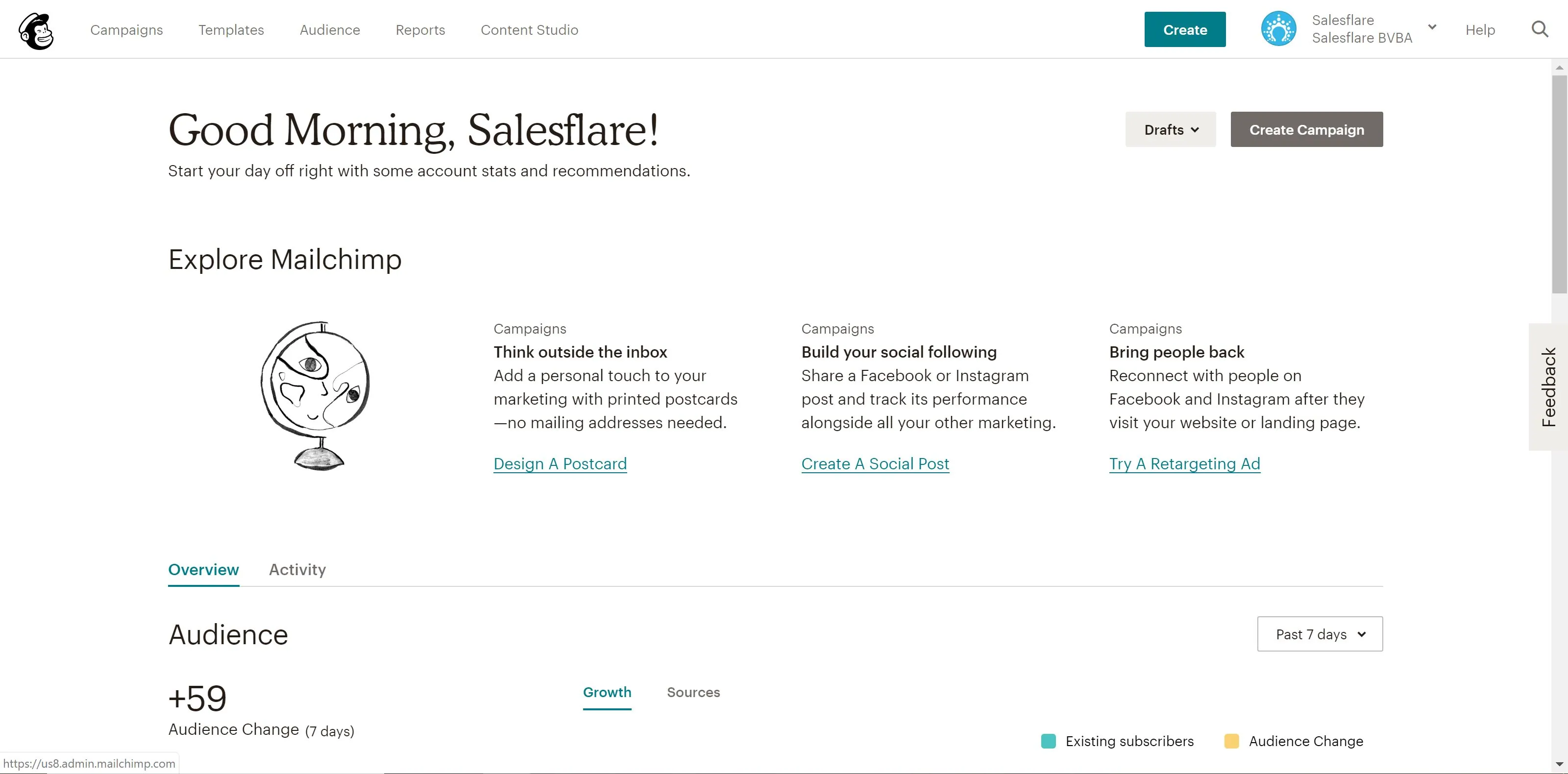
Verás que en la parte superior izquierda de la pantalla hay cinco pestañas diferentes: Campaigns, Templates, Lists, Reports y Content Studio.
Campaigns son los correos electrónicos, las landing pages, etc. que publicas y envías a tus clientes como parte de tu email marketing. Hablaremos de esto en detalle en el paso cuatro.
Templates es la sección donde puedes crear el diseño y el contenido de tus campañas; hablaremos más sobre esto en el paso tres.
Audience (antes Lists) es la sección destinada, como su nombre indica, a gestionar tus audiencias y listas de correo. Hablaremos de esto en el paso dos.
Reports —otra sección bastante fácil de entender por su nombre— es donde puedes revisar el rendimiento de tus campañas. Básicamente, puedes ver quién interactúa con qué y usar esta información para optimizar tus campañas. Profundizaremos en los informes en el paso 8.
Content Studio es una sección bastante nueva, disponible desde principios de 2019, que te ofrece una mejor visión de tus recursos creativos, como imágenes subidas, gifs, logotipos, etc. Es muy sencilla, así que no entraremos en más detalles.
A lo largo de este artículo, exploraremos las cuatro primeras secciones, además de algunas funciones avanzadas muy potentes.
¡Así que empecemos! 👊
2. Crea tus listas y configura tu formulario de registro
Después de registrarte, Mailchimp te guiará para configurar todo lo relacionado con tu cuenta, como tu sitio web, la conexión de cuentas de redes sociales, etc.
Incluso puedes conectar tu tienda online con Mailchimp si trabajas en comercio electrónico. 🛍
Pero, después de toda la parte administrativa, ¡ha llegado el momento de arremangarse y ponerse manos a la obra!
Lo primero —y probablemente lo más importante— que deberías hacer al configurar Mailchimp es crear tus listas de correo: listas limpias y actualizadas de los clientes, leads y contactos profesionales con los que quieres comunicarte.
Al fin y al cabo, interactuar con tus clientes (y clientes potenciales) es precisamente la razón por la que empezaste a usar Mailchimp, ¿no? 😉
Puedes empezar con una sola lista, pero no dudes en crear tantas como consideres oportuno. Eso sí, hay algo que debes tener en cuenta: si tienes el mismo contacto en varias listas, ese contacto contará por separado para tu límite general de suscriptores, ya que las listas no están conectadas.
Por supuesto, puedes segmentar y añadir tags a tus listas; aquí encontrarás más información.
Así es como funciona la estructura de precios de Mailchimp, así que no te pases añadiendo el mismo contacto a varias listas. ¡La situación puede volverse muy desordenada en muy poco tiempo!
¿Todavía no tienes contactos? Mailchimp te cubre las espaldas. 👍
Genera automáticamente un formulario de registro para cada lista que creas; después puedes usarlo para conseguir más suscriptores. Compártelo en tu sitio web, en tus canales de redes sociales o donde quieras.
Incluso puedes personalizar estos formularios con el Form Builder.
Así se hace:
1. Ve a la página Audience
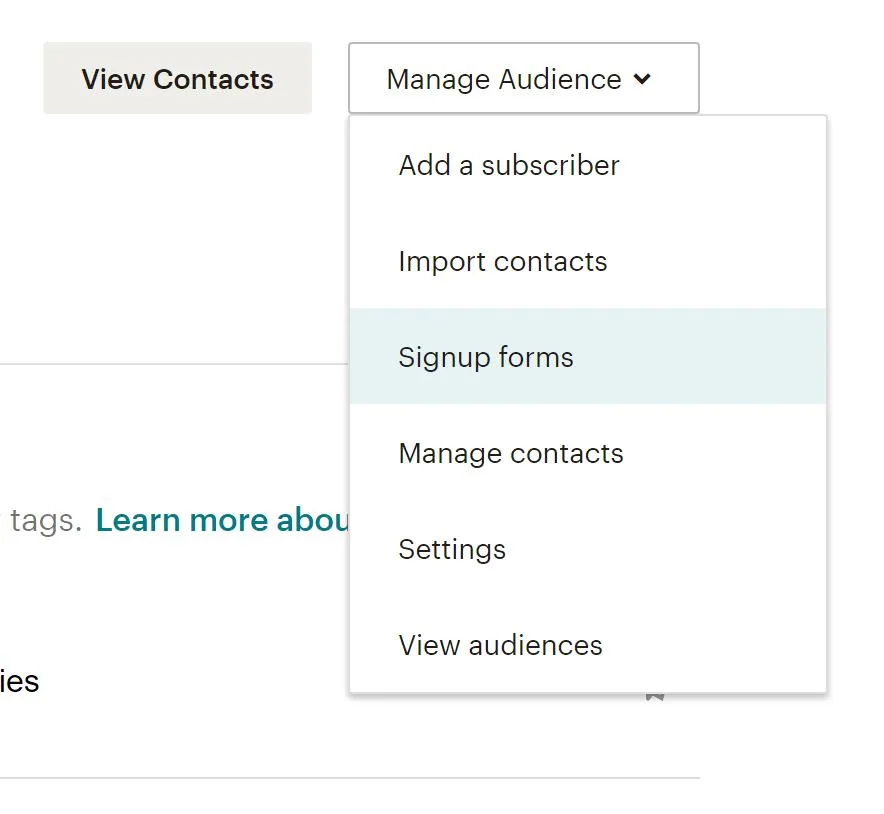
2. Selecciona la Audience correcta en la parte superior izquierda, haz clic en Manage Audience en la parte superior derecha y elige Signup forms
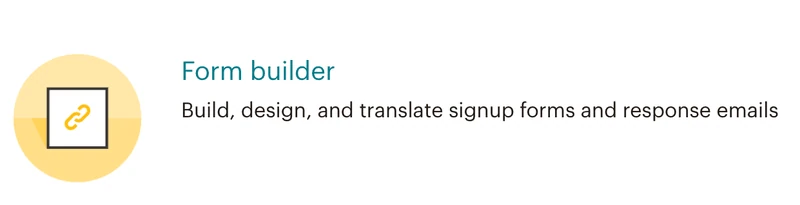
 3. Selecciona Form builder
4. Haz clic en el menú desplegable Forms and response emails y elige el formulario que quieres editar
5. Haz clic en la pestaña Design it de abajo
6. Haz clic en las pestañas Page, Body, Forms o MonkeyRewards para revisar las opciones de personalización; usa los campos y los menús desplegables para hacer los cambios que quieras en los estilos, colores y campos: Mailchimp guarda los cambios automáticamente
Cuando estés satisfecho con el diseño, haz clic en Save & Close. ¡Y listo!
Copia el código de tu formulario y compártelo en todos tus canales online. 🎉
¿Boletín por correo electrónico o correos personales a gran escala?
Antes de empezar a aprender a crear plantillas de correo electrónico y enviar campañas de correo electrónico, me gustaría verificar rápidamente si estás en el lugar adecuado.
¿Quieres:
- Enviar un boletín por correo electrónico
- ¿O enviar correos personales a gran escala?
Si estás aquí por la opción 1, ¡sigue leyendo! Mailchimp es una buena opción, aunque también tienes otras opciones de software para boletines. Nosotros también usamos Mailchimp para nuestro boletín. (Si te interesa, puedes suscribirte a nuestro boletín en la página de inicio de nuestro blog). ¡Sigue adelante y pasa a la siguiente sección!
Si estás aquí por la opción 2, quizá te interese considerar otra alternativa.
La ventaja de usar Mailchimp para esto es que puedes enviar correo a miles de personas a la vez y rápidamente.
Las desventajas de usar Mailchimp para esto son las siguientes:
- Tu correo electrónico no parecerá realmente personal. Un ojo entrenado (y hoy en día la gente está muy entrenada para detectar el correo masivo) siempre verá que se trata de un correo masivo.
- No llegará a la bandeja de entrada prioritaria de tu audiencia. Hoy en día, los buzones como Gmail y Outlook ordenan los correos electrónicos enviados con un proveedor de servicios de correo electrónico en una pestaña llamada “Promociones” u “Otros”.
- Esto también se traduce en tasas de apertura más bajas (y, por tanto, en menos clics y respuestas).
- Y como Mailchimp tiene que lidiar con bastantes usos indebidos (por parte de un grupo pequeño, pero considerable, de personas), esto también puede hacer que sea más probable que tu correo electrónico acabe en una carpeta de spam.
Entonces, ¿cuál es la alternativa que no tiene todas estas desventajas? Puedes enviar estos correos directamente desde tu propia bandeja de entrada, de forma personal y a gran escala. ¡Sí, también existe software para boletines para eso!
Solo tienes que consultar nuestra guía sobre cómo enviar correos masivos a gran escala que parezcan personales. ¡Te explicaremos cómo hacerlo paso a paso!
3. Crea tu primera plantilla de correo electrónico
Cuando hablamos de marketing por correo electrónico, se oye hablar mucho de diseño, plantillas, campañas, etc. Pero ¿cuál es la diferencia entre las plantillas y las campañas?
Como hemos mencionado antes, la funcionalidad de plantillas de Mailchimp es, en esencia, el lugar donde puedes diseñar estructuras reutilizables para tu contenido, mientras que las campañas sirven para enviar los mensajes reales.
Por suerte, Mailchimp te permite reutilizar fácilmente los diseños de las campañas o replicar campañas existentes, pero al usar la herramienta, normalmente es mejor poner el contenido reutilizable en las plantillas y el contenido específico de cada mensaje en las campañas.
Ahora, ¡hablemos de cómo usar las plantillas! 💪
Como verás, Mailchimp ofrece muchas opciones de plantillas prediseñadas. No dudes en utilizarlas mientras aprendes a crear plantillas bien diseñadas.
Sin embargo, también puedes empezar desde cero y crear tu propia plantilla para adaptarla a tu identidad de marca y estilo.
Mailchimp incluso guarda las imágenes que se cargan en tu cuenta, para que puedas reutilizarlas en futuras plantillas.
El proceso de crear una plantilla de correo electrónico atractiva es relativamente sencillo, ya que Mailchimp te permite arrastrar y soltar bloques de contenido en tu newsletter.
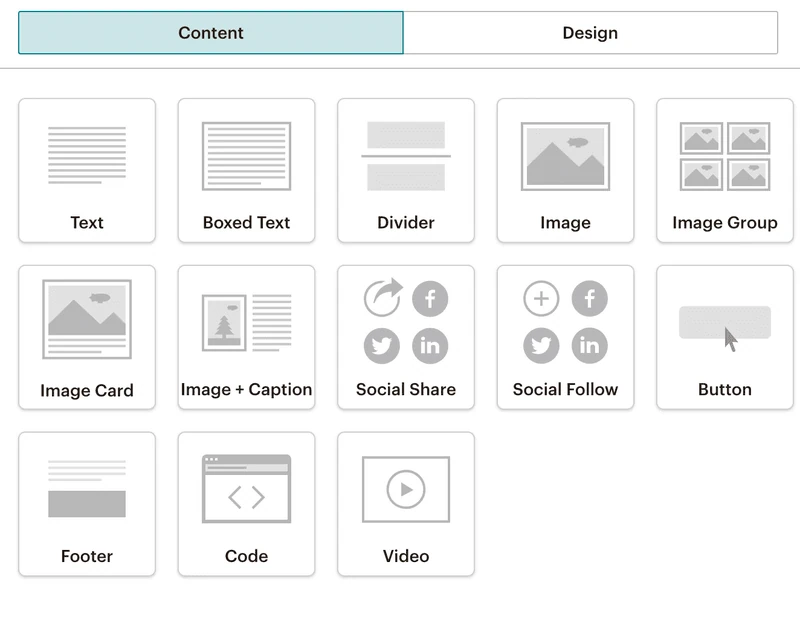
Como puedes ver, aquí hay muchísimas opciones disponibles. Desde vídeos explicativos hasta imágenes y botones de llamada a la acción, es fácil crear un correo electrónico con contenido dinámico e interesante.
Mailchimp guarda tu trabajo a medida que avanzas y, cuando terminas, puedes guardar y salir del editor.
Consejo: ¡No olvides añadir etiquetas de combinación! Los datos que has añadido a Mailchimp, como logotipos y la dirección de tu empresa, se guardan en etiquetas de combinación y te ayudan a añadir elementos de identidad de marca sin tener que volver a introducir la información cada vez. Aquí tienes una excelente guía rápida de etiquetas de combinación de Mailchimp para empezar.
Una vez que hayas diseñado el correo electrónico o la landing page perfectos, ¡ha llegado el momento de enviárselos a tu audiencia!
4. Crea tu primera campaña en Mailchimp
Las campañas son el lugar desde el que enviarás tu mensaje a tu audiencia —ya sea un anuncio, una landing page o un correo electrónico—, así que ¡veamos cómo hacerlo!
Por ejemplo, supongamos que quieres crear una newsletter y enviársela a tu audiencia. Una vez que hayas desarrollado la newsletter en una plantilla, es hora de crear tu primera campaña.
Para crear una campaña de correo electrónico:
1. Ve a Campaigns y haz clic en Create Campaign
2. Selecciona Email, introduce un nombre para la campaña y haz clic en Begin
3. En la sección To, haz clic en Add Recipients y selecciona la lista a la que quieres enviar el correo electrónico; también puedes seleccionar segmentos o etiquetas específicos dentro de la lista si has segmentado tu audiencia de una determinada manera
4. Haz clic en Save y pasa a la sección From; introduce el nombre y la dirección de correo electrónico desde los que quieres que se envíe el mensaje y haz clic en Save
5. A continuación, en la sección Subject, haz clic en Add Subject e introduce el asunto y el texto de vista previa del correo electrónico; ¡escribe algo que haga que tu correo electrónico destaque! Haz clic en Save y pasa a la siguiente sección
6. En la sección Content, haz clic en Design Email y selecciona la plantilla que quieres utilizar para tu correo electrónico; Mailchimp volverá a mostrarte la página del editor para que puedas verificar el contenido y hacer los últimos cambios en el diseño*
* Si lo prefieres, también puedes utilizar este paso para añadir contenido y diseñar tu correo electrónico, en lugar de usar antes la funcionalidad Template para añadir contenido; es una cuestión de preferencias personales
7. Cuando tu contenido esté listo, tienes la opción de conectar tus cuentas de Facebook y Twitter al mensaje para que Mailchimp pueda compartir automáticamente tu campaña con tus seguidores; este paso es opcional
8. Por último, verás una lista con viñetas en la parte inferior de la página que resume lo que incluyes y no incluyes en tu correo electrónico; asegúrate de revisarla para verificar que haces todo el seguimiento que quieres hacer con el correo electrónico
9. Haz clic en Enviar y confirma o, si quieres enviar el correo electrónico más adelante, haz clic en Agendar y selecciona la hora a la que quieres que se envíe
¡Enhorabuena! ¡Acabas de enviar tu primera campaña de correo electrónico en Mailchimp!
Con las distintas funcionalidades de Mailchimp, descubrirás rápidamente que puedes hacer muchas cosas divertidas con tu contenido, así que tómate un tiempo para probar la herramienta y familiarizarte con todo lo que tienes disponible.
En los próximos pasos exploraremos algunas de estas prácticas funcionalidades, así que vamos a ello.
5. Aprovecha la automatización y ahorra más tiempo
En Salesflare somos muy fans de la automatización, así que merece la pena destacar las funcionalidades de automatización del correo electrónico disponibles para los usuarios de Mailchimp. 🤓
Desde enviar correos electrónicos de bienvenida a nuevos clientes hasta crear un workflow para dar la bienvenida a nuevos suscriptores, hay muchas formas de ahorrarles tiempo a tu equipo y a ti al enviar correos electrónicos.
¿Cómo puedes acceder a esta funcionalidad? Supongamos que quieres dar la bienvenida a nuevos suscriptores de tu lista de correo:
1. Ve a Campañas
2. Crea una campaña nueva y selecciona Correo electrónico automatizado
3. Desde ahí, verás que hay un montón de workflows automatizados disponibles; por ahora, selecciona Dar la bienvenida a nuevos suscriptores
4. Ponle un nombre a la campaña y selecciona la lista que quieres usar para la automatización
5. Desde aquí puedes diseñar tu correo electrónico y editar todos los ajustes según tus preferencias; también puedes añadir otros correos electrónicos a un workflow si, por ejemplo, quieres enviar correos electrónicos de bienvenida. (Para llegar aquí, haz clic en «Usar ajustes avanzados» en la parte superior izquierda)
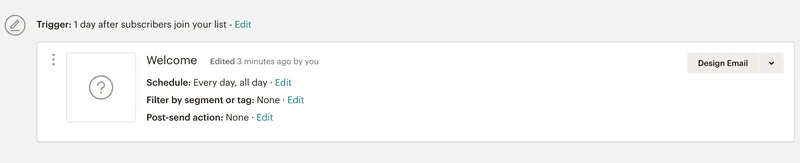
6. Una vez que todo esté configurado, haz clic en Siguiente y verifica dos veces todos los ajustes antes de hacer clic en Publicar
¡Boom! Ahora estás enviando correos electrónicos automatizados a tus nuevos suscriptores sin mover un dedo. 💆♀️
6. Experimenta con las pruebas A/B
¿No tienes claro qué asunto deberías usar para tu correo electrónico? ¿Quizá quieres probar distintos textos en los botones de llamada a la acción?
Mailchimp entiende que las empresas quieren causar la mejor impresión (léase: enviar el mejor correo electrónico posible), así que puedes usar pruebas A/B para conseguirlo!
Las campañas de pruebas A/B se crean mediante una serie de pasos, igual que otros tipos de campaña.
Nota: Mailchimp recomienda probar combinaciones de al menos 5.000 destinatarios para obtener los datos más útiles de los resultados. Si todavía no tienes tantos suscriptores, no te preocupes. Aun así puedes configurar una prueba, pero ten en cuenta que los datos podrían no ser tan precisos.
Para crear una nueva campaña de pruebas A/B, sigue estos pasos:
1. Ve a Campañas
2. Haz clic en Correo electrónico, como si fueras a crear una campaña de correo electrónico normal
3. Selecciona Prueba A/B
4. Ponle un nombre a tu campaña y selecciona la lista a la que quieres enviar el correo electrónico
5. Haz clic en Comenzar
6. Elige la lista o el segmento al que quieres enviar tu campaña
7. A continuación, empezamos a seleccionar las variables que queremos probar; puedes elegir entre Línea de asunto, Nombre del remitente, Contenido y Hora de envío
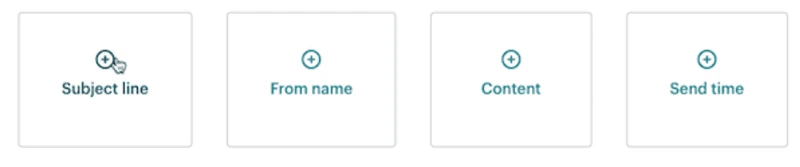
8. Haz clic en los iconos de más o menos para añadir o quitar variaciones de la variable; puedes probar una variable con hasta tres variaciones
9. Cada variación generará una combinación de campaña, como se muestra en el Resumen; por ejemplo, para probar tres líneas de asunto, tendrás que crear tres combinaciones de tu campaña
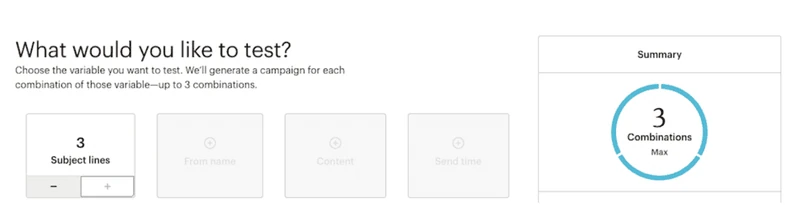
10. En ¿Cómo debemos dividir tus destinatarios?, haz clic en el control deslizante y arrástralo para establecer el porcentaje de destinatarios al que quieres enviar las combinaciones de prueba; revisa en el Resumen el número de destinatarios que recibirá cada combinación

Nota: Si estás probando la hora de envío, solo podrás enviar el correo electrónico al 100 % de los destinatarios de tu lista.
11. Elige si quieres determinar un ganador según la tasa de apertura, la tasa de clics, los ingresos totales o manualmente; después, elige cuánto tiempo quieres que dure la prueba
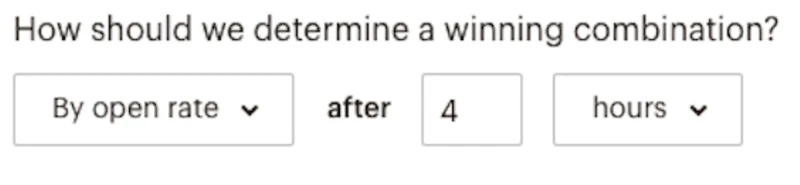
12. Al final de la fase de prueba, Mailchimp enviará la combinación ganadora al resto de tus destinatarios
13. Introduce el contenido de tu variación en el campo proporcionado; en este paso también aparecen los ajustes de las variaciones de la hora de envío
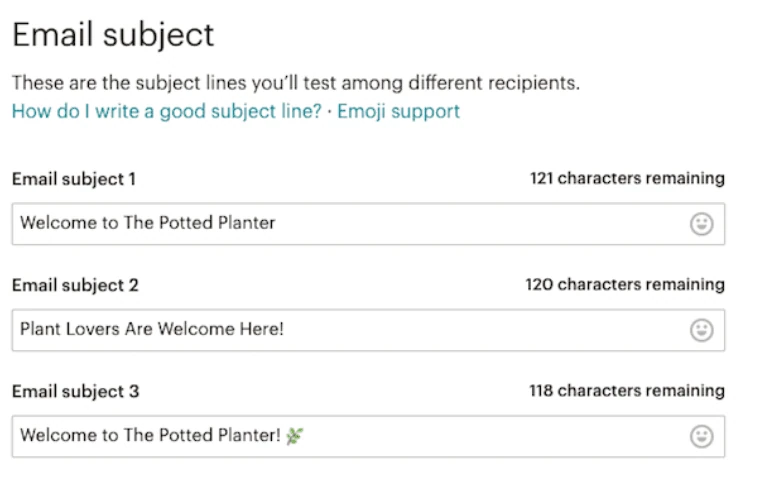
14. Marca las casillas junto a los ajustes o las opciones de seguimiento que prefieras incluir
15. Prueba el asunto, el nombre del remitente o la hora de envío
- 15a. Elige tu diseño en el paso Plantilla del Content Builder
- 15b. En el paso Diseño del Content Builder, diseña y prueba tu campaña
- 15c. Cuando todo esté como quieres, haz clic en Confirmar antes de enviarla
16. Prueba el contenido
- 16a. Haz clic en Añadir contenido para crear una variación de tu campaña
- 16b. Elige tu diseño en el paso Plantilla del Content Builder
- 16c. En el paso Diseño del Content Builder, diseña y prueba tu campaña; cuando todo esté como quieres, haz clic en Siguiente
- 16d. En el paso Descripción del Content Builder, introduce un texto que describa la variación del contenido; tus suscriptores no verán esta descripción, pero te ayudará a recordar las diferencias entre cada variación
- 16e. Haz clic en Continuar con el contenido para volver a las variaciones de contenido
- 16f. Repite los pasos 16a-16e para cada variación de contenido; en el paso Plantilla, utiliza una plantilla diferente o selecciona una variación que ya hayas diseñado en la pestaña Variaciones anteriores
- 16g. Cuando todo esté como quieres, haz clic en Siguiente
17. Verifica toda la información de tu campaña y, después, agéndala o envíala
Los usuarios de la cuenta con un nivel de usuario de gerente o superior recibirán un correo electrónico cuando se haya elegido automáticamente una opción ganadora, o después de cuatro horas si todavía no has elegido una manualmente.
7. Desbloquea todo el potencial de Mailchimp con integraciones
Mailchimp pone a tu disposición muchísimas integraciones útiles, así que no olvides conectar tu conjunto de herramientas para sacarle aún más partido al producto. 🛠
Por ejemplo, puedes conectar listas a tu sitio de WordPress para conseguir más suscripciones, o incluso conectar un evento de Eventbrite para añadir automáticamente a los asistentes a una lista de correo. Además, la integración de Mailchimp con Looker Studio te ayudará a visualizar los resultados de tus campañas de correo electrónico y a crear informes completos para gerentes y partes interesadas.
Y como cuenta con una API sobre la que puedes desarrollar, las posibilidades son prácticamente ilimitadas.
Nuestra favorita, por supuesto, es la integración que Salesflare tiene con Mailchimp a través de Zapier.

Puedes añadir nuevos contactos de Salesflare a una lista de MailChimp, o incluso crear contactos, cuentas y oportunidades en Salesflare a partir de nuevos suscriptores de MailChimp. 😄
Puedes acceder al directorio de integraciones de Mailchimp aquí.
8. Usa los informes de MailChimp para conocer mejor el rendimiento de tu campaña
La funcionalidad Informes de Mailchimp te permite ver cómo interactúa tu audiencia con tu contenido.
Solo tienes que ir a Reports y seleccionar la campaña cuyo informe quieres ver. Desde ahí, podrás verlo todo con más detalle y hacerte una mejor idea de lo bien que funcionó una determinada campaña.
Puedes consultar bastantes métricas, así que aquí tienes un desglose:
- Recipients: Número de suscriptores a los que se envió la campaña
- Delivered: Fecha y hora en que la campaña completó el envío desde los servidores de Mailchimp
- Open rate: Porcentaje de campañas entregadas correctamente que registraron una apertura
- Click rate: Porcentaje de campañas entregadas correctamente que registraron un clic
- List average for opens and clicks: Porcentaje medio de aperturas o clics en campañas anteriores enviadas a esta lista
- Industry average for opens and clicks: Porcentaje medio de aperturas o clics en campañas del sector seleccionado para tu cuenta
- Opened: Número de destinatarios que abrieron esta campaña una o varias veces
- Clicked: Número de destinatarios que hicieron clic una o varias veces en cualquier enlace registrado de esta campaña
- Bounced: Número de destinatarios que registraron un bounce duro o blando
- Unsubscribed: Número de suscriptores que se dieron de baja de tu lista mediante el enlace para darse de baja de esta campaña
- Total opens: Número total de veces que los destinatarios abrieron la campaña; este recuento incluye varias aperturas por parte de destinatarios individuales
- Successful deliveries: Número de destinatarios que no registraron un bounce duro o blando en esta campaña
- Clicks per unique opens: Porcentaje de destinatarios que registraron una apertura y que también hicieron clic en un enlace de tu campaña
- Total clicks: Número total de veces que los destinatarios hicieron clic en enlaces registrados; este recuento incluye varios clics por parte de destinatarios individuales
- Forwarded: Número de veces que se reenviaron la campaña mediante el formulario Forward to a Friend; esta estadística solo tiene en cuenta los reenvíos realizados a través del formulario Forward to a Friend y no puede detectar cuándo un suscriptor utiliza la función de reenvío de su programa de correo electrónico
- Forward opens: Número de veces que alguien abrió la campaña después de que se la reenviaran mediante un formulario Forward to a Friend
- Abuse reports: Número de destinatarios que informaron de tu correo electrónico como spam; los suscriptores que informan de una campaña como spam se dan de baja automáticamente de tu lista
- Last opened: La ocasión más reciente en que un destinatario abrió la campaña
- Last clicked: La ocasión más reciente en que un destinatario hizo clic en un enlace registrado de la campaña
- 24-hour performance: Gráfico que detalla la actividad de los suscriptores (aperturas y clics) durante las primeras 24 horas después de enviar la campaña
- Top links clicked: Las URL en las que más se hizo clic durante la campaña.
- Subscribers with most opens: Los suscriptores que más veces abrieron la campaña
- Social performance: Ofrece una visión general de cómo está funcionando tu campaña en las distintas redes sociales
- Top locations: Muestra en qué lugares del mundo están abriendo tus suscriptores tus campañas
Aquí hay muchas métricas, así que tómate un tiempo para revisar todas y hacerte una mejor idea de en cuáles quieres centrarte para mejorar con el tiempo. 📈
Las pruebas A/B, como mencionamos en el paso seis, son perfectas para probar distintas variables y determinar la mejor fórmula para crear campañas de correo electrónico exitosas; las estadísticas de todas las pruebas A/B también se incluyen en los informes de campaña.
¡Y eso es todo! Utiliza esta guía para empezar a trabajar con Mailchimp y enviar correos electrónicos atractivos a tus clientes y leads. 👏
Aunque esta guía cubre la mayoría de las funciones de Mailchimp, todavía hay muchas otras cosas que explorar y probar por tu cuenta.
Por suerte, ofrecen una excelente base de conocimientos diseñada para responder a todas tus preguntas sobre una amplia variedad de funciones y temas. Así que ¿a qué estás esperando?
¡Feliz envío de correos! 💌
De nuevo, si buscas un CRM de ventas ligero, al estilo de Mailchimp y que puedas conectar fácilmente con Mailchimp: echa un vistazo a Salesflare. Nosotros cuidaremos bien de ti.
Esperamos que te haya gustado este artículo. Si es así, ¡corre la voz!
👉 Puedes seguir a @salesflare en Twitter, Facebook y LinkedIn.