الدليل الشامل إلى Mailchimp

إليك كيفية استخدام Mailchimp
آه نعم، MailKimp.
أم تُرى هي KaleLimp؟
…MailShrimp؟ 🤔

بغضّ النظر عن طريقة نطقك لاسمها، فإن منصة Mailchimp لأتمتة التسويق والتسويق عبر البريد الإلكتروني، ومقرها أتلانتا، تأسست عام 2001، وشهدت نموًا مذهلًا على مرّ السنين. 🚀
مع أن الشركة معروفة إلى حد كبير بحملاتها الإعلانية الذكية والغريبة، فإنها أيضًا أداة ممتازة ومتكاملة لأي شخص يحاول تطبيق التسويق عبر البريد الإلكتروني في شركته.
إنها أداة سهلة الاستخدام بعد أن تعتاد عليها، كما أن مستويات أسعارها مناسبة لمجموعة واسعة من الميزانيات.
لكن إذا لم تكن متأكدًا من أين تبدأ، فلا داعي للقلق! لقد أعددنا هذا الدليل التعليمي الذي يشرح، خطوة تلو الأخرى، كيفية البدء باستخدام Mailchimp. 🤘
أوه، وإذا كنت تبحث عن CRM خفيف للمبيعات على طريقة Mailchimp ويمكنك ربطه بسهولة بـ Mailchimp، فتحقق من Salesflare!
1. تعلّم كيفية استخدام الأقسام المختلفة في Mailchimp
أولًا وقبل كل شيء: نحتاج إلى فهم الأدوات المختلفة المتاحة في لوحة المعلومات في Mailchimp!
كما ترى، بعد إعداد الحساب وتسجيل الدخول، ستنتقل إلى لوحة المعلومات.
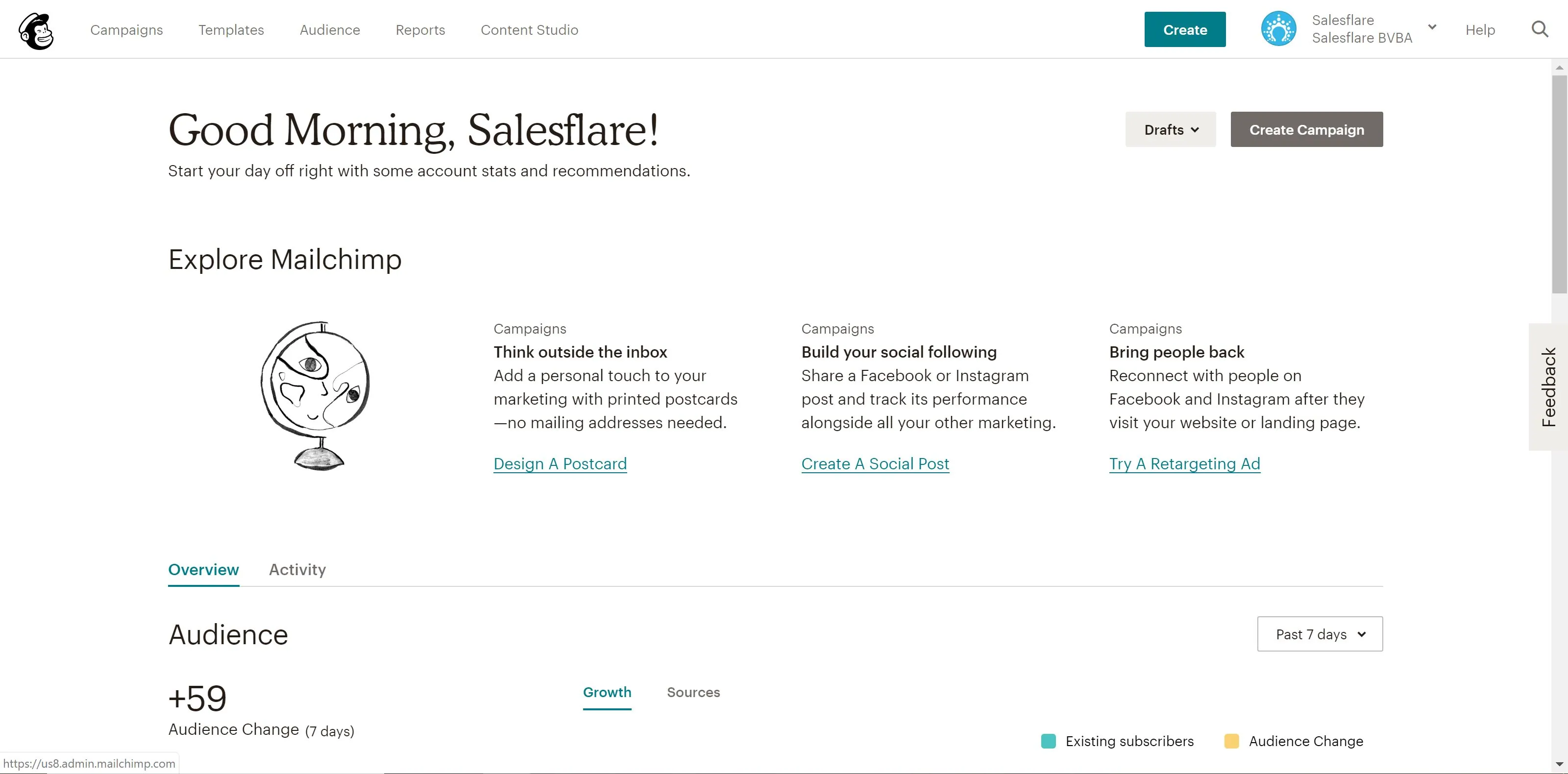
ستلاحظ وجود خمس علامات تبويب مختلفة في أعلى يسار الشاشة: الحملات، والقوالب، وقوائم الجمهور، والتقارير، واستوديو المحتوى.
الحملات هي رسائل البريد الإلكتروني وصفحات الهبوط وغيرها من المواد التي تنشرها وترسلها إلى العملاء، باعتبارها جزءًا من التسويق عبر البريد الإلكتروني. وسنناقش هذا بالتفصيل في الخطوة الرابعة.
القوالب هي القسم الذي يمكنك فيه إنشاء التصميم والمحتوى الخاص بحملاتك، وسنتحدث عن ذلك بمزيد من التفصيل في الخطوة الثالثة.
الجمهور (المعروف سابقًا باسم القوائم) هو القسم المخصص، كما هو متوقع، لإدارة جماهير البريد الإلكتروني وقوائم المراسلات. وسنناقش هذا في الخطوة الثانية.
التقارير — وهو أيضًا قسم واضح إلى حد كبير من حيث وظيفته — هو المكان الذي يمكنك فيه استعراض أداء حملاتك. وببساطة، يمكنك معرفة من يتفاعل مع ماذا، واستخدام هذه المعلومات لتحسين حملاتك. وسنتناول إعداد التقارير بمزيد من التفصيل في الخطوة الثامنة.
استوديو المحتوى هو قسم جديد نسبيًا ظهر في بداية عام 2019، ويمنحك رؤية أفضل لأصولك الإبداعية، مثل الصور المرفوعة وملفات GIF والشعارات وغيرها. الأمر بسيط جدًا، لذلك لن نتوسع في شرحه.
سنتناول الأقسام الأربعة الأولى، إلى جانب بعض الميزات المتقدمة الإضافية والقوية، طوال هذا المقال.
فلنبدأ إذن! 👊
2. أنشئ قوائمك وأعدّ نموذج التسجيل
بعد التسجيل، سيرشدك Mailchimp خلال إعداد كل ما يتعلق بحسابك، مثل موقعك الإلكتروني وربط حسابات التواصل الاجتماعي وغير ذلك.
يمكنك أيضًا ربط متجرك الإلكتروني بـ Mailchimp إذا كنت تعمل في التجارة الإلكترونية. 🛍
لكن بعد الانتهاء من كل الأعمال الإدارية، حان وقت طيّ الأكمام والبدء بالعمل الجاد!
أول ما ينبغي لك فعله، وربما أهمّه، عند إعداد Mailchimp هو إنشاء قوائمك البريدية؛ أي قوائم نظيفة ومحدّثة من العملاء والعملاء المحتملين وجهات الاتصال التجارية التي تريد التواصل معها.
ففي النهاية، التواصل مع عملائك (والعملاء المحتملين) هو الغرض الأساسي من استخدام Mailchimp من البداية، أليس كذلك؟ 😉
يمكنك البدء بقائمة واحدة فقط، لكن لا تتردد في إنشاء العدد الذي تراه مناسبًا من القوائم؛ مع ملاحظة مهمة: إذا كانت جهة الاتصال نفسها موجودة في قوائم متعددة، فستُحتسب تلك الجهة بشكل منفصل ضمن الحد الإجمالي للمشتركين، لأن القوائم غير مترابطة.
وبالطبع، يمكنك تقسيم قوائمك إلى شرائح وإضافة الوسوم إليها؛ تعرّف على المزيد من التفاصيل هنا.
هكذا تعمل هيكلية الأسعار في Mailchimp، لذلك لا تبالغ في إضافة جهة الاتصال نفسها إلى قوائم متعددة. فقد يتحول الأمر إلى فوضى عارمة في وقت قصير جدًا!
لا توجد لديك أي جهات اتصال بعد؟ Mailchimp يتكفل بالأمر. 👍
ينشئ تلقائيًا نموذج تسجيل لكل قائمة تنشئها، ويمكنك بعد ذلك استخدامه للحصول على مزيد من المشتركين. شاركه على موقعك الإلكتروني، أو قنوات التواصل الاجتماعي، أو أي مكان تريده.
يمكنك أيضًا تخصيص هذه النماذج باستخدام منشئ النماذج.
إليك الطريقة:
1. انتقل إلى صفحة الجمهور
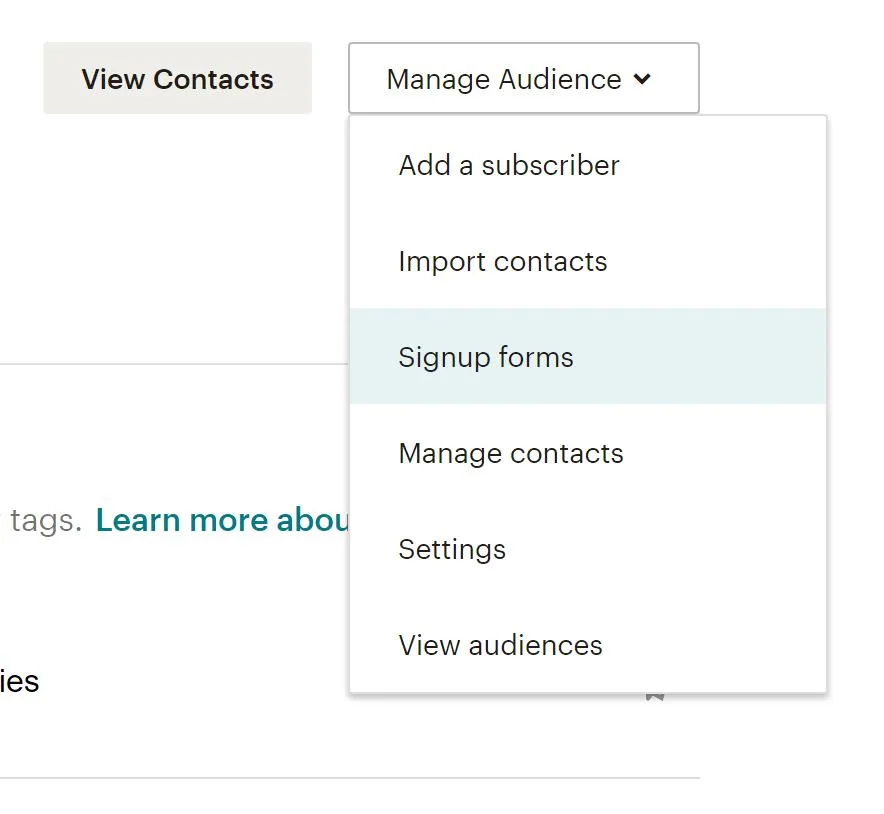
2. حدّد الجمهور المناسب في أعلى اليسار، ثم انقر على إدارة الجمهور في أعلى اليمين واختر نماذج التسجيل
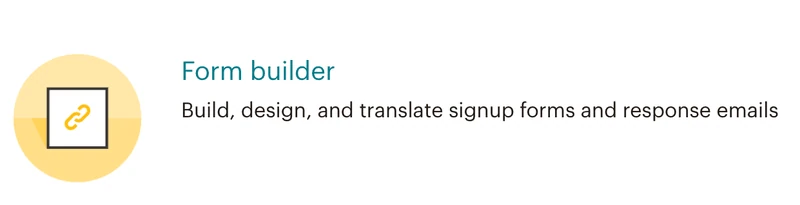
 3. حدّد منشئ النماذج
4. انقر على القائمة المنسدلة نماذج ورسائل البريد الإلكتروني للردود، واختر النموذج الذي تريد تعديله
5. انقر على علامة تبويب Design it أدناه
6. انقر على علامات تبويب Page أو Body أو Forms أو MonkeyRewards لاستعراض خيارات التخصيص؛ واستخدم الحقول والقوائم المنسدلة لإجراء أي تغييرات تريدها على الأنماط والألوان والحقول — يحفظ Mailchimp تغييراتك تلقائيًا
عندما تصبح راضيًا عن التصميم، انقر على Save & Close. هذا كل شيء!
انسخ رمز النموذج الخاص بك وشاركه عبر جميع قنواتك على الإنترنت. 🎉
نشرة بريد إلكتروني أم رسائل بريد إلكترونية شخصية على نطاق واسع؟
قبل أن نبدأ بتعلّم كيفية إنشاء قوالب البريد الإلكتروني وإرسال حملات البريد الإلكتروني، أود أن أتحقق سريعًا مما إذا كنت في المكان المناسب.
هل تبحث عن:
- إرسال نشرة بريد إلكتروني
- أم إرسال رسائل بريد إلكترونية شخصية على نطاق واسع؟
إذا كنت هنا من أجل الخيار الأول، فتابع القراءة! Mailchimp رائع، أو يمكنك اختيار أحد خيارات برامج النشرات البريدية الأخرى. نحن نستخدم Mailchimp لنشرتنا البريدية أيضًا. (يمكنك الاشتراك في نشرتنا البريدية من الصفحة الرئيسية لمدونتنا إذا كنت مهتمًا!) تابع وانتقل إلى القسم التالي!
إذا كنت هنا من أجل الخيار الثاني، فقد ترغب في التفكير في خيار آخر.
تتمثل فائدة استخدام Mailchimp لهذا الغرض في أنه يتيح لك إرسال بريد إلكتروني إلى آلاف الأشخاص دفعة واحدة وبسرعة.
أما سلبيات استخدام Mailchimp لهذا الغرض فهي أن:
- لن يبدو بريدك الإلكتروني شخصيًا حقًا. فالعين المدرَّبة (والناس مدرَّبون هذه الأيام على اكتشاف البريد الإلكتروني الجماعي) ستدرك دائمًا أنه بريد إلكتروني جماعي.
- لن يصل إلى صندوق الوارد ذي الأولوية لدى جمهورك. إذ إن صناديق البريد مثل Gmail وOutlook ترتب في الوقت الحالي رسائل البريد الإلكتروني المُرسَلة عبر مزود خدمة بريد إلكتروني ضمن علامة تبويب تُسمى «العروض الترويجية» أو «أخرى».
- وينتج عن ذلك أيضًا انخفاض معدلات الفتح (وبالتالي عدد أقل من النقرات والردود أيضًا).
- وبما أن Mailchimp مضطر إلى التعامل مع قدر لا بأس به من إساءة الاستخدام (من مجموعة صغيرة لكنها كبيرة بما يكفي من الأشخاص)، فقد يؤدي ذلك أيضًا إلى زيادة احتمال وصول بريدك الإلكتروني إلى مجلد الرسائل غير المرغوب فيها.
إذًا، ما البديل الذي لا ينطوي على كل هذه السلبيات؟ يمكنك إرسال رسائل البريد الإلكتروني هذه مباشرةً من صندوق الوارد الخاص بك، بطريقة شخصية وعلى نطاق واسع. نعم، هناك برامج نشرات بريدية لهذا الغرض أيضًا!
ما عليك سوى الاطلاع على دليلنا حول كيفية إرسال رسائل بريد إلكتروني جماعية على نطاق واسع تبدو شخصية. سنشرح لك كيفية القيام بذلك خطوة بخطوة!
3. أنشئ قالب البريد الإلكتروني الأول لك
عندما يتعلق الأمر بالتسويق عبر البريد الإلكتروني، ستسمع كثيرًا عن التصميم والقوالب والحملات وغير ذلك. لكن ما الفرق بين القوالب والحملات؟
كما أشرنا سابقًا، تتمثل وظيفة القوالب في Mailchimp أساسًا في تصميم تخطيطات قابلة لإعادة الاستخدام لمحتواك، بينما تُستخدم الحملات لإرسال الرسائل الفعلية.
لحسن الحظ، يجعل Mailchimp من السهل عليك إعادة استخدام تصميمات الحملات أو تكرار الحملات الحالية، لكن عند استخدام الأداة، من الأفضل عادةً وضع المحتوى القابل لإعادة الاستخدام في القوالب، ووضع المحتوى الخاص بكل رسالة في الحملات.
والآن، لنتحدث عن كيفية استخدام القوالب! 💪
كما سترى، يوفّر Mailchimp الكثير من خيارات القوالب الجاهزة. لا تتردد في استخدامها أثناء تعلّمك كيفية إنشاء قوالب مصممة بشكل جيد.
ومع ذلك، يمكنك أيضًا البدء من الصفر وإنشاء قالبك الخاص ليتوافق مع هوية علامتك التجارية وأسلوبك.
يحفظ Mailchimp أيضًا الصور التي تُحمَّل إلى الحساب، حتى تتمكن من إعادة استخدامها في القوالب المستقبلية.
تُعد عملية إنشاء قالب بريد إلكتروني جميل بسيطة نسبيًا، إذ يتيح لك Mailchimp سحب كتل المحتوى وإفلاتها في النشرة البريدية.
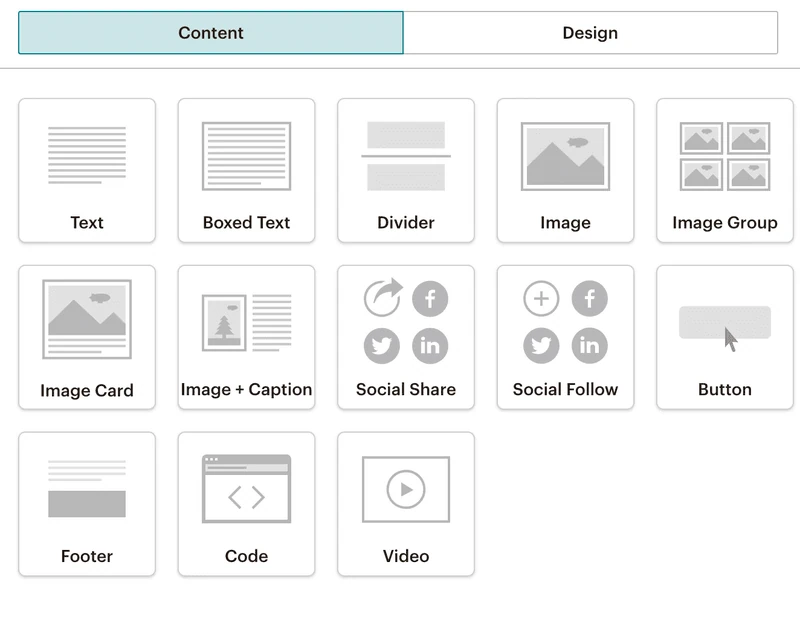
كما ترى، تتوفر هنا خيارات كثيرة جدًا. بدءًا من فيديوهات الشرح وصولًا إلى الصور وأزرار الدعوة إلى اتخاذ إجراء، من السهل إنشاء بريد إلكتروني يحتوي على محتوى ديناميكي ومثير للاهتمام.
يحفظ Mailchimp عملك أثناء تقدّمك، وعندما تنتهي، يمكنك حفظه والخروج من المحرر.
نصيحة: لا تنسَ إضافة علامات الدمج! تُحفظ البيانات التي أضفتها إلى Mailchimp، مثل الشعارات وعنوان شركتك، ضمن علامات الدمج، وتساعدك على إضافة هوية علامتك التجارية من دون الحاجة إلى إعادة إدخال المعلومات في كل مرة. إليك ورقة غش رائعة لعلامات الدمج من Mailchimp لمساعدتك على البدء.
بعد أن تصمم البريد الإلكتروني أو صفحة الهبوط المثاليين، حان الوقت الآن لإرسالهما إلى جمهورك!
4. أنشئ حملتك الأولى في Mailchimp
الحملات هي المكان الذي سترسل منه رسالتك إلى جمهورك، سواء كانت إعلانًا أو صفحة هبوط أو بريدًا إلكترونيًا، فلنستكشف كيفية القيام بذلك!
إليك مثالًا: لنفترض أنك تريد إنشاء نشرة بريدية وإرسالها إلى جمهورك. بعد أن تطوّر النشرة البريدية في قالب، يحين وقت إنشاء حملتك الأولى.
لإنشاء حملة بريد إلكتروني:
1. انتقل إلى Campaigns وانقر على Create Campaign
2. حدّد Email، وأدخل اسم الحملة، ثم انقر على Begin
3. في قسم To، انقر على Add Recipients وحدّد القائمة التي تريد إرسال البريد الإلكتروني إليها؛ ويمكنك أيضًا تحديد شرائح أو علامات محددة ضمن القائمة إذا كنت قد صنّفت جمهورك بطريقة معينة
4. انقر على Save وانتقل إلى قسم From؛ ثم أدخل الاسم وعنوان البريد الإلكتروني اللذين تريد أن تصدر الرسالة عنهما، وانقر على Save
5. بعد ذلك، في قسم Subject، انقر على Add Subject وأدخل موضوع البريد الإلكتروني ونص المعاينة؛ اكتب شيئًا يجعل بريدك الإلكتروني بارزًا! انقر على Save وانتقل إلى القسم التالي
6. في قسم Content، انقر على Design Email وحدّد القالب الذي تريد استخدامه لبريدك الإلكتروني؛ سيعرض لك Mailchimp صفحة المحرر مرة أخرى حتى تتمكن من التحقق من المحتوى وإجراء أي تغييرات أخيرة على التصميم* * إذا كنت تفضّل ذلك، يمكنك أيضًا استخدام هذه الخطوة لإضافة المحتوى وتصميم بريدك الإلكتروني بدلًا من استخدام ميزة Template لإضافة المحتوى في خطوة سابقة، فهذا تفضيل شخصي
7. بعد أن يصبح محتواك جاهزًا، يتوفر لك خيار ربط حسابَي Facebook وTwitter بالرسالة، حتى يتمكن Mailchimp من مشاركة حملتك تلقائيًا مع متابعيك؛ هذه الخطوة اختيارية
8. أخيرًا، سترى في أسفل الصفحة قائمةً نقطية تلخّص الأمور التي تُدرجها في بريدك الإلكتروني وتلك التي لا تُدرجها؛ احرص على مراجعتها للتأكد من أنك تتتبّع كل ما تريد تتبّعه عبر البريد الإلكتروني
9. انقر على إرسال ثم أكّد، أو إذا كنت ترغب في إرسال البريد الإلكتروني في وقت لاحق، فانقر على جدولة وحدّد الوقت الذي تريد إرسال بريدك الإلكتروني فيه
تهانينا! لقد أرسلت للتو أول حملة بريد إلكتروني لك على Mailchimp!
مع الميزات المختلفة التي يوفّرها Mailchimp، ستكتشف سريعًا أن هناك الكثير من الأمور الممتعة التي يمكنك فعلها بمحتواك، لذا خصّص بعض الوقت لتجربة الأداة والتعرّف جيدًا على كل ما هو متاح لك.
تستكشف الخطوات القليلة التالية بعض هذه الميزات المفيدة، فلنبدأ.
5. استخدم الأتمتة لتوفير المزيد من الوقت
نحن في Salesflare من أشد المعجبين بالأتمتة، لذلك يجدر بنا بالتأكيد أن نسلّط الضوء على ميزات أتمتة البريد الإلكتروني المتاحة لمستخدمي Mailchimp! 🤓
بدءًا من إرسال رسائل البريد الإلكتروني للترحيب بالعملاء الجدد، وصولًا إلى إنشاء سير عمل للترحيب بالمشتركين الجدد، هناك طرق كثيرة تساعدك أنت وفريقك على توفير المزيد من الوقت عند إرسال رسائل البريد الإلكتروني.
كيف تصل إلى هذه الميزة؟ لنفترض أنك تريد الترحيب بالمشتركين الجدد في قائمتك البريدية:
1. انتقل إلى الحملات
2. أنشئ حملة جديدة وحدّد البريد الإلكتروني المؤتمت
3. من هناك، سترى أن هناك عددًا هائلًا من مسارات العمل المؤتمتة المتاحة؛ في الوقت الحالي، حدّد الترحيب بالمشتركين الجدد
4. أدخل اسمًا للحملة وحدّد القائمة التي تريد استخدامها للأتمتة
5. من هنا، يمكنك تصميم بريدك الإلكتروني وتعديل جميع الإعدادات بما يناسب تفضيلاتك؛ ويمكنك أيضًا إضافة رسائل بريد إلكتروني أخرى إلى سير العمل إذا كنت ترغب في إرسال رسائل بريد إلكتروني للترحيب والتعريف مثلًا. (للوصول إلى هنا، انقر على «استخدام الإعدادات المتقدمة» في أعلى اليسار)
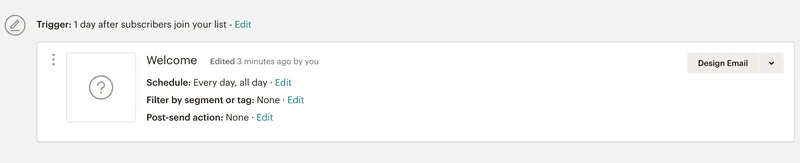
6. بعد إعداد كل شيء، انقر على التالي وتحقّق مرة أخرى من جميع الإعدادات قبل النقر على نشر
ها قد تم الأمر! أنت الآن ترسل رسائل بريد إلكتروني مؤتمتة إلى المشتركين الجدد من دون أن تحرّك ساكنًا. 💆♀️
6. جرّب اختبار A/B
هل تشعر بالحيرة بشأن عنوان الموضوع الذي ينبغي أن تستخدمه لبريدك الإلكتروني؟ ربما تريد اختبار نصوص مختلفة على أزرار الحث على اتخاذ إجراء؟
تدرك Mailchimp أن الشركات تريد أن تظهر بأفضل صورة (أي: بأفضل بريد إلكتروني)، ولذلك يمكنك استخدام اختبار A/B لتحقيق ذلك!
تُبنى حملات اختبار A/B في سلسلة من الخطوات، تمامًا مثل أنواع الحملات الأخرى.
ملاحظة: توصي Mailchimp باختبار مجموعات تضم 5,000 مستلم على الأقل للحصول على أكثر البيانات فائدة من النتائج. إذا لم يكن لديك هذا العدد من المشتركين بعد، فلا تقلق. لا يزال بإمكانك إعداد اختبار، لكن انتبه إلى أن البيانات قد لا تكون دقيقة بالقدر نفسه.
لإنشاء حملة اختبار A/B جديدة، اتبع الخطوات التالية:
1. انتقل إلى الحملات
2. انقر على البريد الإلكتروني، تمامًا كما لو كنت تنشئ حملة بريد إلكتروني عادية
3. حدّد اختبار A/B
4. سمِّ حملتك وحدّد القائمة التي تريد إرسال البريد الإلكتروني إليها
5. انقر على البدء
6. اختر القائمة أو الشريحة التي تريد إرسال حملتك إليها
7. بعد ذلك، نبدأ بتحديد المتغيرات التي نريد اختبارها؛ اختر من بين سطر الموضوع، واسم المرسل، والمحتوى، ووقت الإرسال
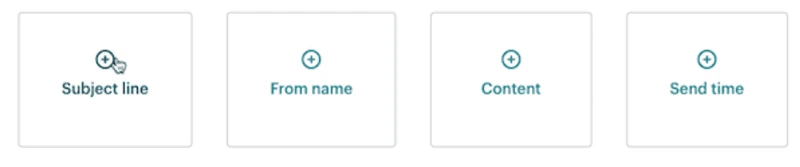
8. انقر على أيقونتي الجمع أو الطرح لإضافة تنويعات المتغير أو إزالة بعضها؛ يمكنك اختبار متغير واحد بما يصل إلى ثلاثة تنويعات
9. سينشئ كل تنويع مجموعة من الحملة، كما هو موضح في الملخص؛ فعلى سبيل المثال، لاختبار ثلاثة أسطر للموضوع، ستحتاج إلى إنشاء ثلاث مجموعات لحملتك
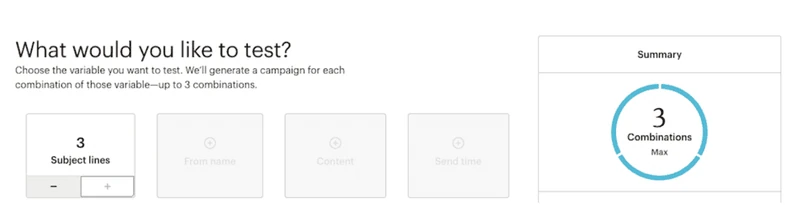
10. ضمن «كيف ينبغي أن نقسّم المستلمين؟»، انقر على شريط التمرير واسحبه لتعيين نسبة المستلمين الذين تريد إرسال مجموعات الاختبار إليهم؛ وراجع في الملخص الرقم الذي سيستلم كل مجموعة

ملاحظة: إذا كنت تختبر وقت الإرسال، فلن تتمكن من الإرسال إلا إلى 100% من المستلمين في قائمتك.
11. اختر ما إذا كنت تريد تحديد الفائز بناءً على معدل الفتح، أو معدل النقر، أو إجمالي الإيرادات، أو يدويًا؛ ثم اختر المدة التي تريد أن يستمر فيها الاختبار
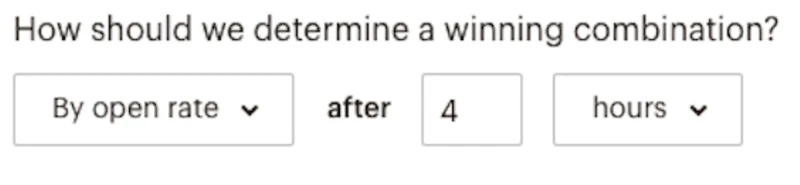
12. في نهاية مرحلة الاختبار، سيرسل Mailchimp التركيبة الفائزة إلى المستلمين المتبقين لديك
13. أدخل محتوى التباين في الحقل المتاح؛ وستظهر إعدادات تباينات وقت الإرسال أيضًا في هذه الخطوة
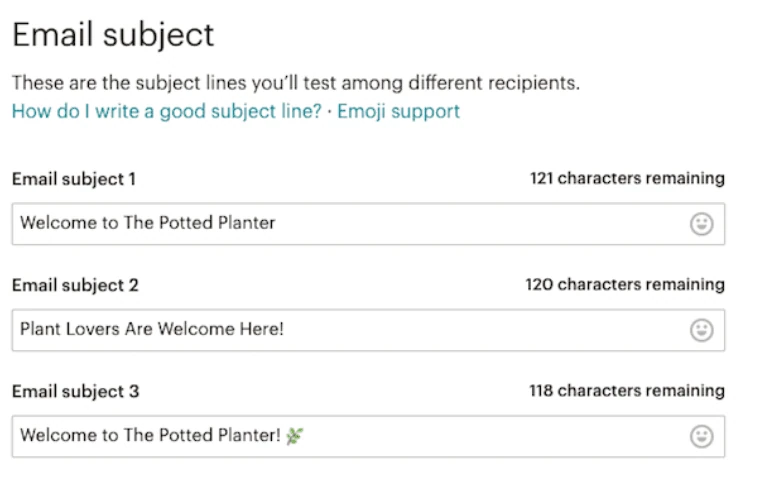
14. حدد المربعات بجوار الإعدادات أو خيارات التتبع التي تفضل تضمينها
15. اختبر سطر الموضوع أو اسم المُرسِل أو وقت الإرسال
- 15a. اختر تخطيطك في خطوة القالب في منشئ المحتوى
- 15b. في خطوة التصميم في منشئ المحتوى، صمّم حملتك واختبرها
- 15c. عندما يصبح كل شيء كما تريد، انقر على تأكيد قبل الإرسال
16. اختبر المحتوى
- 16a. انقر على إضافة محتوى لإنشاء تباين لحملتك
- 16b. اختر تخطيطك في خطوة القالب في منشئ المحتوى
- 16c. في خطوة التصميم في منشئ المحتوى، صمّم حملتك واختبرها؛ وعندما يصبح كل شيء كما تريد، انقر على التالي
- 16d. في خطوة الوصف في منشئ المحتوى، اكتب نصًا يصف تباين المحتوى؛ لن يرى المشتركون هذا الوصف، لكنه سيساعدك على تذكر الفروقات بين كل تباين
- 16e. انقر على متابعة إلى المحتوى للعودة إلى تباينات المحتوى
- 16f. كرر الخطوات من 16a إلى 16e لكل تباين في المحتوى؛ وفي خطوة القالب، استخدم قالبًا مختلفًا أو حدد تباينًا صممته مسبقًا في علامة تبويب التباينات السابقة
- 16g. عندما يصبح كل شيء كما تريد، انقر على التالي
17. تحقق من جميع المعلومات الخاصة بحملتك، ثم قم بجدولتها أو أرسلها
سيتلقى مستخدمو الحساب الذين لديهم مستوى مستخدم المدير أو مستوى أعلى بريدًا إلكترونيًا عند اختيار فائز تلقائيًا، أو بعد أربع ساعات إذا لم تكن قد اخترت فائزًا يدويًا بعد.
7. أطلق العنان للإمكانات الكاملة لـ Mailchimp من خلال عمليات التكامل
تتوفر أمامك الكثير من عمليات التكامل الرائعة مع Mailchimp، لذا احرص على ربط مجموعة أدواتك لتحصل على قيمة أكبر من المنتج! 🛠
على سبيل المثال، يمكنك ربط القوائم بـ موقع WordPress للحصول على المزيد من عمليات الاشتراك، أو حتى ربط فعالية على Eventbrite لإضافة الحاضرين تلقائيًا إلى قائمة بريدية. بالإضافة إلى ذلك، سيساعدك تكامل Mailchimp مع Looker Studio على تصور نتائج حملات البريد الإلكتروني وإنشاء تقارير شاملة للمديرين وأصحاب المصلحة.
وبما أن لديهم واجهة API يمكنك البناء عليها، فالإمكانات تكاد تكون غير محدودة.
أما تكاملنا المفضل بالطبع، فهو التكامل الذي يربط Salesflare بـ Mailchimp من خلال Zapier.

يمكنك إضافة جهات اتصال جديدة من Salesflare إلى قائمة MailChimp، أو حتى إنشاء جهات اتصال وحسابات وفرص جديدة في Salesflare انطلاقًا من المشتركين الجدد في MailChimp. 😄
يمكنك الوصول إلى دليل عمليات التكامل في Mailchimp من هنا.
8. استخدم تقارير MailChimp لمعرفة المزيد عن أداء حملتك
تتيح لك ميزة التقارير في Mailchimp معرفة كيفية تفاعل جمهورك مع المحتوى الذي تقدمه.
ما عليك سوى الانتقال إلى التقارير وتحديد الحملة التي تريد الاطلاع على تقرير عنها. ومن هناك، ستتمكن من رؤية كل شيء بمزيد من التفصيل، وتكوين فكرة أوضح عن مدى نجاح حملة معيّنة.
هناك عدد لا بأس به من المقاييس التي يمكنك استعراضها، لذا إليك توضيحًا لها:
- المستلمون: عدد المشتركين الذين أُرسلت إليهم الحملة
- تم التسليم: تاريخ ووقت اكتمال إرسال الحملة من خوادم Mailchimp
- نسبة الفتح: النسبة المئوية للحملات التي تم تسليمها بنجاح وسُجّل فيها فتح
- نسبة النقر: النسبة المئوية للحملات التي تم تسليمها بنجاح وسُجّل فيها نقر
- متوسط القائمة لعمليات الفتح والنقر: متوسط نسبة الفتح أو النقر في الحملات السابقة المُرسَلة إلى هذه القائمة
- متوسط المجال لعمليات الفتح والنقر: متوسط نسبة الفتح أو النقر للحملات في المجال المحدد لحسابك
- تم الفتح: عدد المستلمين الذين فتحوا هذه الحملة مرة واحدة أو أكثر
- تم النقر: عدد المستلمين الذين نقروا على أي رابط متعقَّب مرة واحدة أو أكثر في هذه الحملة
- الارتداد: عدد المستلمين الذين سُجّل لهم ارتداد صلب أو لين
- تم إلغاء الاشتراك: عدد المشتركين الذين اختاروا إلغاء الاشتراك من قائمتك باستخدام رابط إلغاء الاشتراك في هذه الحملة
- إجمالي عمليات الفتح: إجمالي عدد المرات التي فتح فيها المستلمون الحملة؛ ويشمل هذا العدد عمليات الفتح المتعددة من المستلمين الفرديين
- عمليات التسليم الناجحة: عدد المستلمين الذين لم يحدث لهم ارتداد صلب أو لين في هذه الحملة
- النقرات لكل عملية فتح فريدة: نسبة المستلمين الذين سُجّل لهم فتح ونقروا أيضًا على رابط في حملتك
- إجمالي النقرات: إجمالي عدد المرات التي نقر فيها المستلمون على الروابط المتعقَّبة؛ ويشمل هذا العدد النقرات المتعددة من المستلمين الفرديين
- تمت إعادة التوجيه: عدد مرات إعادة توجيه الحملة باستخدام نموذج إعادة التوجيه إلى صديق؛ يأخذ هذا الإحصاء في الحسبان عمليات إعادة التوجيه التي تتم من خلال نموذج إعادة التوجيه إلى صديق فقط، ولا يستطيع اكتشاف استخدام المشترك لوظيفة إعادة التوجيه في برنامج البريد الإلكتروني الخاص به
- عمليات الفتح بعد إعادة التوجيه: عدد المرات التي فتح فيها شخصٌ ما الحملة بعد أن أُعيد توجيهها إليه باستخدام نموذج إعادة التوجيه إلى صديق
- بلاغات إساءة الاستخدام: عدد المستلمين الذين أبلغوا عن بريدك الإلكتروني باعتباره بريدًا عشوائيًا؛ ويُلغى اشتراك المشتركين الذين يبلغون عن حملة باعتبارها بريدًا عشوائيًا تلقائيًا من قائمتك
- آخر عملية فتح: أحدث مرة فتح فيها أحد المستلمين الحملة
- آخر نقرة: أحدث مرة نقر فيها أحد المستلمين على رابط متعقَّب في الحملة
- الأداء خلال 24 ساعة: رسم بياني يوضح نشاط المشتركين (عمليات الفتح والنقر) خلال أول 24 ساعة بعد إرسال الحملة
- أكثر الروابط نقرًا: عناوين URL التي نُقر عليها أكثر من غيرها في الحملة.
- المشتركون الذين أجروا أكبر عدد من عمليات الفتح: المشتركون الذين فتحوا الحملة أكبر عدد من المرات
- أداء التواصل الاجتماعي: يقدم نظرة شاملة على مدى أداء حملتك عبر قنوات التواصل الاجتماعي المختلفة
- أهم المواقع: يعرض الأماكن حول العالم التي يفتح منها المشتركون حملاتك
هناك الكثير من المقاييس هنا، لذا خصّص بعض الوقت لمراجعتها كلها وتكوين فكرة أوضح عن المقاييس التي تريد التركيز على تحسينها بمرور الوقت. 📈
يُعد اختبار A/B، كما ذكرنا في الخطوة السادسة، مثاليًا لاختبار المتغيرات المختلفة وتحديد أفضل صيغة لحملات البريد الإلكتروني الناجحة؛ كما أن إحصاءات جميع اختبارات A/B مضمنة في تقارير الحملات.
ها أنت ذا! استخدم هذا الدليل للبدء في استخدام Mailchimp وإرسال رسائل بريد إلكتروني جذابة إلى عملائك وعملائك المحتملين. 👏
على الرغم من أن هذا الدليل يغطي الجزء الأكبر من الميزات المتاحة في Mailchimp، فلا يزال هناك الكثير من الأمور الأخرى التي يمكنك استكشافها وتجربتها بنفسك.
لحسن الحظ، توفر Mailchimp قاعدة معرفية رائعة صُممت للإجابة عن جميع أسئلتك الملحّة حول مجموعة واسعة من الميزات والموضوعات — فما الذي تنتظره؟
إرسالًا سعيدًا للبريد الإلكتروني! 💌
ومرة أخرى، إذا كنت تبحث عن CRM خفيف للمبيعات بأسلوب Mailchimp ويمكنك ربطه بسهولة بـ Mailchimp، فنحن ندعوك إلى تجربة Salesflare! سنعتني بك جيدًا.
نأمل أن تكون قد استمتعت بهذا المنشور. إذا أعجبك، فانشره بين الآخرين!
👉 يمكنك متابعة @salesflare على Twitter، Facebook و LinkedIn.