Полное руководство по Mailchimp

Вот как пользоваться Mailchimp
Ах да, МейлКимп.
Или всё-таки КейлЛимп?
…Мейлшримп? 🤔

Как бы ты ни произносил это название, базирующаяся в Атланте платформа автоматизации маркетинга и email-маркетинга Mailchimp была основана в 2001 году и с тех пор невероятно выросла. 🚀
Компания хорошо известна своими остроумными и необычными рекламными кампаниями, но это ещё и отличный универсальный инструмент для всех, кто хочет внедрить email-маркетинг в свой бизнес.
Когда ты освоишься, пользоваться этим инструментом будет легко, а его тарифы подойдут для самых разных бюджетов.
Но если ты не знаешь, с чего начать, не переживай! Мы подготовили этот учебник с пошаговыми инструкциями о том, как начать пользоваться Mailchimp. 🤘
О, и если ты ищешь лёгкую CRM для продаж в стиле Mailchimp, которую можно без труда подключить к Mailchimp, попробуй Salesflare!
1. Разберись, как пользоваться разными разделами Mailchimp
Для начала нам нужно разобраться в разных инструментах, доступных в дашборде Mailchimp!
Как видишь, после настройки аккаунта и входа в систему ты попадёшь в дашборд.
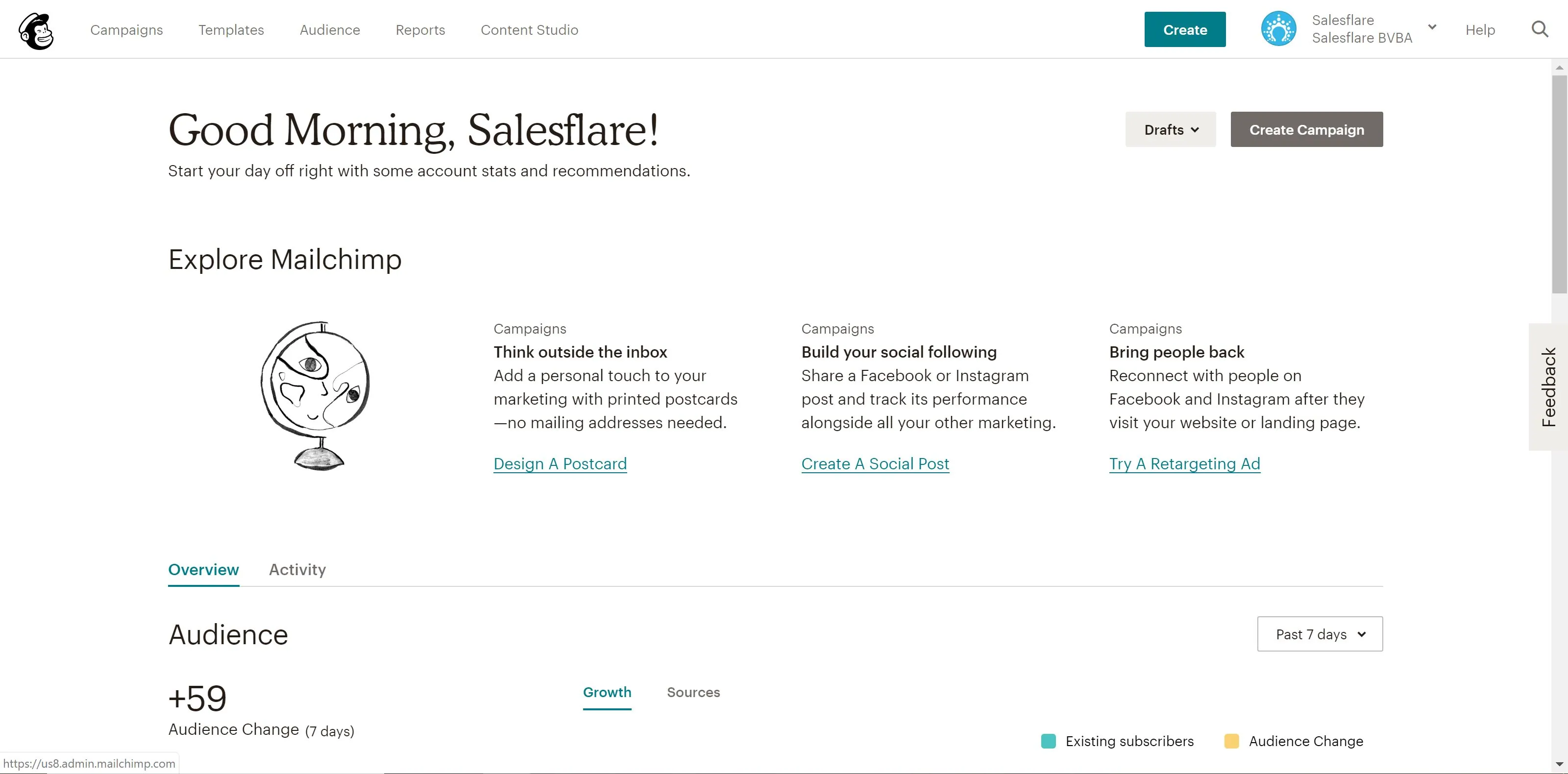
В левом верхнем углу экрана ты увидишь пять разных вкладок: «Кампании», «Шаблоны», «Списки», «Отчёты» и Content Studio.
Кампании — это собственно письма, лендинги и другие материалы, которые ты публикуешь и отправляешь клиентам в рамках своего email-маркетинга. Подробнее мы обсудим это в четвёртом шаге.
Шаблоны — это раздел, где ты можешь создать дизайн и контент для своих кампаний. Подробнее об этом — в третьем шаге.
Аудитория (ранее «Списки») — это раздел для управления своими почтовыми аудиториями и списками. Мы обсудим его во втором шаге.
Отчёты — ещё один довольно понятный раздел — позволяют оценить эффективность кампаний. По сути, ты можешь увидеть, кто и с чем взаимодействует, а затем использовать эту информацию, чтобы оптимизировать свои кампании. Подробнее об отчётах мы поговорим в восьмом шаге.
Content Studio — довольно новый раздел, появившийся в начале 2019 года. Он позволяет лучше работать с твоими креативными материалами: загруженными изображениями, GIF-файлами, логотипами и т. д. Всё очень просто, поэтому подробнее останавливаться на этом мы не будем.
В этой статье мы разберём первые четыре раздела, а также несколько дополнительных мощных расширенных функций.
Итак, начнём! 👊
2. Создай списки и настрой форму регистрации
После регистрации Mailchimp проведёт тебя через настройку всего необходимого для аккаунта: Веб-сайта, подключения аккаунтов в соцсетях и так далее.
Ты даже можешь подключить свой интернет-магазин к Mailchimp, если работаешь в сфере электронной коммерции. 🛍
Но после всех административных дел пора засучить рукава и перейти к делу!
Первое и, вероятно, самое важное, что тебе стоит сделать при настройке Mailchimp, — создать списки рассылки: чистые, актуальные списки клиентов, лидов и деловых контактов, с которыми ты хочешь общаться.
В конце концов, именно взаимодействие с клиентами (и потенциальными клиентами) — главная причина, по которой ты вообще подключаешь Mailchimp, верно? 😉
Для начала можно ограничиться одним списком, но при желании создавай столько списков, сколько нужно. Однако учти: если один и тот же контакт находится в нескольких списках, он будет отдельно учитываться в общем лимите подписчиков, поскольку списки не связаны между собой.
Конечно, ты можешь сегментировать свои списки и добавлять к ним теги — подробнее об этом здесь.
Именно так устроена система тарифов Mailchimp, поэтому не слишком увлекайся добавлением одного и того же контакта в несколько списков. Очень быстро всё может превратиться в настоящий хаос!
Пока нет контактов? Mailchimp позаботится об этом. 👍
Для каждого созданного тобой списка он автоматически генерирует форму регистрации — с её помощью ты сможешь привлечь больше подписчиков. Размести её на своём веб-сайте, в соцсетях — где угодно.
Ты даже можешь настроить эти формы с помощью конструктора форм.
Вот как это сделать:
1. Перейди на страницу «Аудитория».
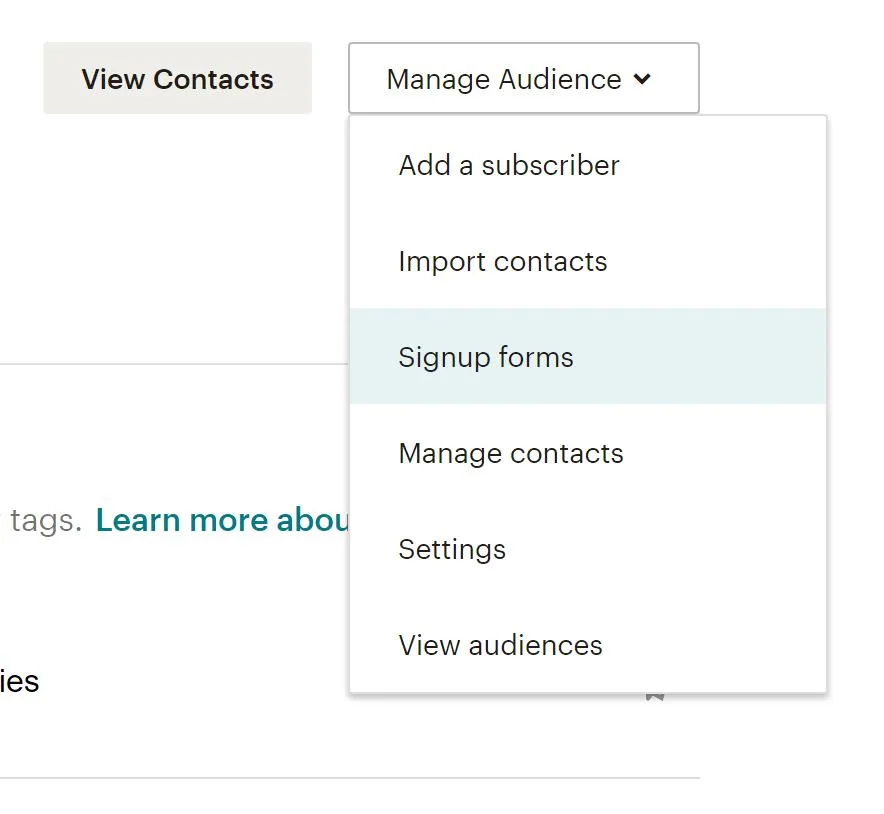
2. В левом верхнем углу выбери нужную аудиторию, затем в правом верхнем углу нажми «Управление аудиторией» и выбери «Формы регистрации».
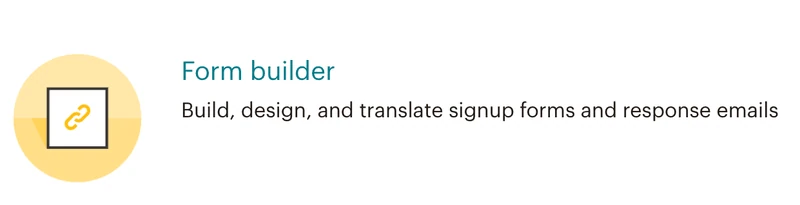
 3. Выбери «Конструктор форм».
4. Нажми на раскрывающееся меню «Формы и ответные письма» и выбери форму, которую хочешь редактировать.
5. Нажми на вкладку Design it ниже
6. Перейди на вкладки Page, Body, Forms или MonkeyRewards, чтобы просмотреть доступные варианты настройки; используй поля и выпадающие меню, чтобы изменить стили, цвета и поля по своему вкусу — Mailchimp автоматически сохраняет изменения
Когда дизайн тебя устроит, нажми Save & Close. Готово!
Скопируй код формы и размести его во всех своих онлайн-каналах. 🎉
Новостная рассылка или массовая отправка личных писем?
Прежде чем перейти к тому, как создавать шаблоны писем и отправлять email-кампании, давай быстро проверим, по адресу ли ты.
Тебе нужно:
- Отправлять новостную рассылку
- Или массово отправлять личные письма?
Если тебе подходит вариант 1, продолжай читать! Mailchimp отлично справляется с этой задачей, но есть и другие варианты софта для новостных рассылок. Мы тоже используем Mailchimp для своей рассылки. (Если интересно, можешь подписаться на неё на главной странице нашего блога!) Переходи к следующему разделу!
Если тебе нужен вариант 2, стоит рассмотреть другое решение.
Плюс Mailchimp для этой задачи в том, что ты можешь быстро отправить письмо тысячам людей одновременно.
Минусы использования Mailchimp для этой задачи таковы:
- Письмо не будет выглядеть по-настоящему личным. Внимательный читатель (а сегодня люди научились распознавать массовые рассылки) всегда поймёт, что это массовое письмо.
- Оно не попадёт во входящие с высоким приоритетом. Такие почтовые сервисы, как Gmail и Outlook, теперь сортируют письма, отправленные через сервисы email-рассылок, во вкладки «Промоакции» или «Другие».
- Из-за этого снижается и Open Rate — а значит, становится меньше кликов и ответов.
- А поскольку Mailchimp приходится разбираться с довольно большим количеством злоупотреблений (со стороны небольшой, но заметной группы пользователей), твоё письмо также с большей вероятностью может попасть в папку со спамом.
Так какая есть альтернатива без всех этих минусов? Ты можешь отправлять такие письма прямо из собственной входящих, лично и в больших объёмах. Да-да, для этого тоже есть софт для новостных рассылок!
Просто загляни в наше руководство о том, как массово отправлять письма, которые выглядят личными. Мы пошагово объясним, как это делать!
3. Создай свой первый шаблон письма
Когда речь заходит об email-маркетинге, часто можно услышать о дизайне, шаблонах, кампаниях и так далее. Но в чём разница между шаблонами и кампаниями?
Как мы уже упоминали, функция шаблонов Mailchimp предназначена для создания многоразовых макетов контента, а кампании — для отправки самих сообщений.
К счастью, Mailchimp позволяет легко повторно использовать дизайн кампании или копировать существующие кампании, но при работе с инструментом обычно лучше помещать многоразовый контент в шаблоны, а контент, специфичный для конкретного сообщения, — в кампании.
А теперь давай разберёмся, как использовать шаблоны! 💪
Как ты увидишь, в Mailchimp доступно множество готовых вариантов шаблонов. Смело используй их, пока учишься создавать хорошо оформленные шаблоны.
Но ты также можешь начать с нуля и создать собственный шаблон в соответствии с фирменным стилем и оформлением.
Mailchimp даже сохраняет изображения, загруженные в твой аккаунт, чтобы ты мог повторно использовать их в будущих шаблонах.
Создать красивый шаблон электронной почты довольно просто: Mailchimp позволяет перетаскивать блоки контента в твою рассылку.
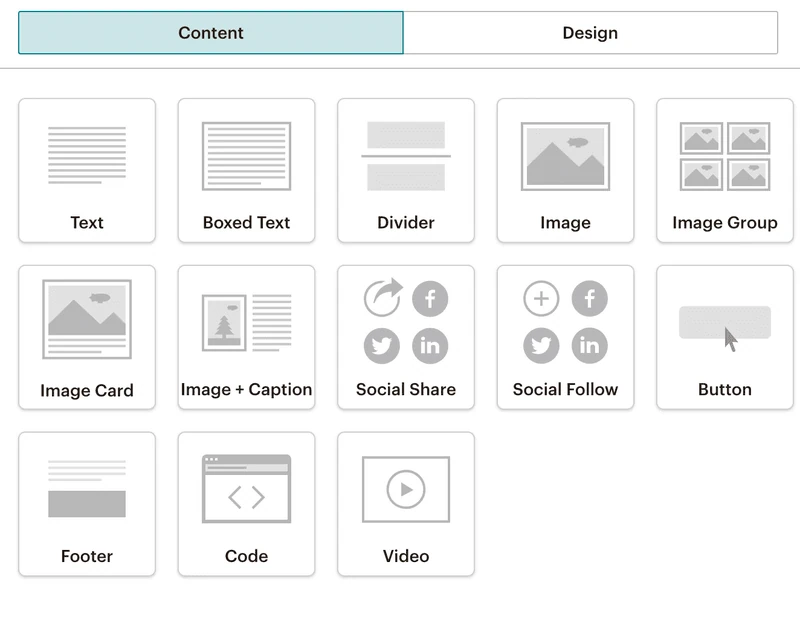
Как видишь, здесь доступно огромное количество вариантов. От объясняющих видео и изображений до кнопок с призывом к действию — создать письмо с динамичным и интересным контентом очень просто.
Mailchimp сохраняет твою работу по мере продвижения, а когда ты закончишь, ты сможешь сохранить её и выйти из редактора.
Совет: не забудь добавить merge-теги! Данные, которые ты добавил в Mailchimp, например логотипы и адрес твоей компании, сохраняются в merge-тегах и помогают добавлять фирменное оформление, не вводя информацию заново каждый раз. Вот отличная шпаргалка по merge-тегам от Mailchimp, которая поможет тебе начать.
Когда ты оформил идеальное письмо или лендинг, пришло время отправить его своей аудитории!
4. Создай свою первую кампанию в Mailchimp
Кампании — это то, с помощью чего ты будешь отправлять своей аудитории сообщение: рекламу, лендинг или письмо. Давай разберёмся, как это сделать!
Представь, что ты хочешь создать рассылку и отправить её своей аудитории. После того как ты разработал рассылку в шаблоне, пришло время создать свою первую кампанию.
Чтобы создать кампанию электронной почты:
1. Перейди в раздел Campaigns и нажми Create Campaign
2. Выбери Email, введи имя кампании и нажми Begin
3. В разделе To нажми Add Recipients и выбери список, которому хочешь отправить письмо; если ты сегментировал аудиторию определённым образом, можно также выбрать отдельные сегменты или теги внутри этого списка
4. Нажми Save и перейди к разделу From; Введи имя и адрес электронной почты, с которых должно отправляться сообщение, и нажми Save
5. Затем в разделе Subject нажми Add Subject и введи тему и текст предварительного просмотра письма — придумай что-нибудь, что выделит твоё письмо! Нажми Save и перейди к следующему разделу
6. В разделе Content нажми Design Email и выбери шаблон, который хочешь использовать для письма; Mailchimp снова покажет страницу редактора, чтобы ты мог ещё раз проверить контент и внести последние изменения в оформление*
* Если хочешь, на этом шаге ты также можешь добавить контент и оформить письмо вместо использования функции Template для добавления контента на более раннем этапе — здесь всё зависит от личных предпочтений
7. Когда контент будет готов, ты сможешь подключить к сообщению свои аккаунты Facebook и Twitter, чтобы Mailchimp автоматически поделился кампанией с твоими подписчиками. Этот шаг необязателен
8. Наконец, внизу страницы ты увидишь маркированный список с кратким описанием того, что ты включаешь и не включаешь в письмо; обязательно проверь его, чтобы убедиться, что отслеживаешь всё, что хочешь отслеживать с помощью этого письма
9. Нажми «Отправить» и подтверди отправку или, если хочешь отправить письмо позже, нажми «Запланировать» и выбери время отправки
Поздравляем! Ты только что отправил свою первую email-кампанию в Mailchimp!
Благодаря разнообразным функциям Mailchimp ты быстро обнаружишь, что с контентом можно делать множество интересных вещей, поэтому выдели немного времени, чтобы поэкспериментировать с инструментом и освоиться со всем, что тебе доступно.
В следующих нескольких шагах мы разберём некоторые из этих полезных функций, так что давай начнём.
5. Используй автоматизацию и экономь ещё больше времени
Мы в Salesflare большие поклонники автоматизации, поэтому определённо стоит рассказать о функциях автоматизации отправки писем, доступных пользователям Mailchimp! 🤓
Отправка приветственных писем новым клиентам, создание рабочего процесса для приветствия новых подписчиков — есть множество способов сэкономить тебе и твоей команде время на отправке писем.
Как получить доступ к этой функции? Допустим, ты хочешь поприветствовать новых подписчиков в своём списке рассылки:
1. Перейди в раздел «Кампании»
2. Создай новую кампанию и выбери «Автоматическое письмо»
3. Дальше ты увидишь множество доступных автоматических рабочих процессов; пока что выбери «Приветствовать новых подписчиков»
4. Дай кампании имя и выбери список, который хочешь использовать для автоматизации
5. Здесь ты можешь оформить письмо и изменить все настройки в соответствии со своими предпочтениями; при желании ты также можешь добавить в рабочий процесс другие письма — например, чтобы отправлять приветственные письма. (Чтобы перейти сюда, нажми «Использовать расширенные Настройки» в левом верхнем углу.)
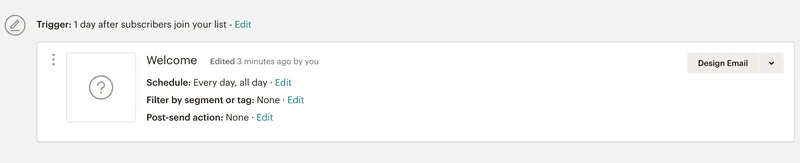
6. Когда всё будет настроено, нажми «Далее» и ещё раз проверь все настройки, прежде чем нажать «Опубликовать»
Готово! Теперь ты отправляешь автоматические письма новым подписчикам, даже пальцем не пошевелив. 💆♀️
6. Экспериментируй с A/B-тестированием
Не можешь решить, какую тему выбрать для письма? Возможно, ты хочешь протестировать разные варианты текста на кнопках призыва к действию?
Mailchimp понимает, что компании хотят представить себя с лучшей стороны — то есть отправить лучшие письма, — поэтому ты можешь использовать A/B-тестирование, чтобы этого добиться!
Кампании с A/B-тестированием создаются последовательно, шаг за шагом, как и кампании других типов.
Примечание: Mailchimp рекомендует тестировать варианты как минимум на 5 000 получателей, чтобы получить наиболее полезные данные по итогам. Если у тебя пока нет такого количества подписчиков, не переживай. Ты всё равно можешь настроить тест, но имей в виду: данные могут быть не такими точными.
Чтобы создать новую кампанию с A/B-тестированием, выполни следующие шаги:
1. Перейди в раздел «Кампании».
2. Нажми «Электронная почта», как если бы ты создавал обычную кампанию по отправке писем.
3. Выбери «A/B-тест».
4. Дай кампании имя и выбери список, по которому хочешь отправить письмо.
5. Нажми «Начать».
6. Выбери список или сегмент, которому хочешь отправить кампанию.
7. Затем начнём выбирать переменные для тестирования: строка темы, имя отправителя, содержимое и время отправки.
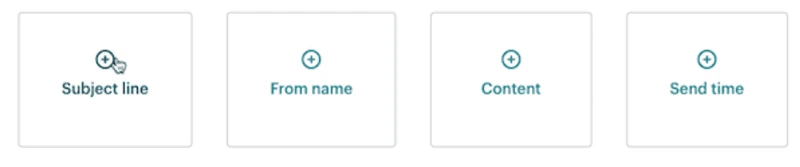
8. Нажимай на значки плюса или минуса, чтобы добавить или убрать варианты переменной; одну переменную можно тестировать максимум в трёх вариантах.
9. Каждый вариант создаёт отдельную комбинацию кампании, как показано в сводке. Например, чтобы протестировать три строки темы, тебе нужно создать три комбинации кампании.
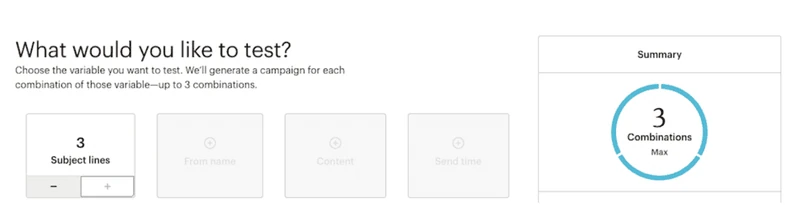
10. В разделе «Как разделить получателей?» нажми на ползунок и перетащи его, чтобы установить процент получателей, которым будут отправлены тестовые комбинации. В сводке проверь количество получателей, которым достанется каждая комбинация.

Примечание: если ты тестируешь время отправки, отправить письмо можно будет только 100% получателей из твоего списка.
11. Выбери, как определить победителя: по показателю открытий, показателю кликов, общему доходу или вручную. Затем укажи, как долго должен идти тест.
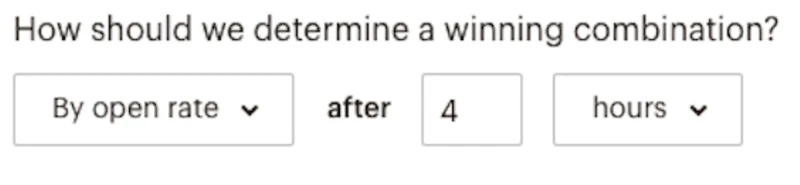
12. В конце тестовой фазы Mailchimp отправит выигрышную комбинацию оставшимся получателям
13. Введи содержимое варианта в отведённое поле; на этом шаге также появятся настройки вариантов времени отправки
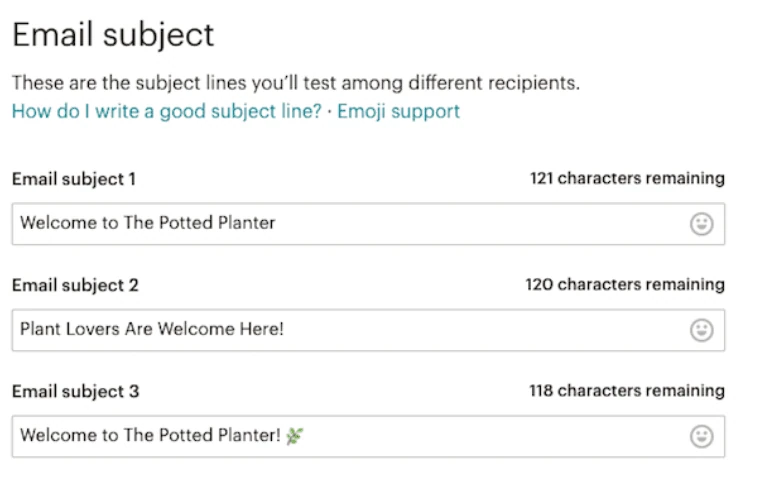
14. Отметь флажками нужные настройки или параметры отслеживания, которые хочешь добавить
15. Протестируй тему письма, имя отправителя или время отправки
- 15a. Выбери макет на шаге Template в Content Builder
- 15b.На шаге Design в Content Builder создай и протестируй кампанию
- 15c. Когда всё будет выглядеть так, как нужно, нажми Confirm перед отправкой
16. Протестируй содержимое
- 16a. Нажми Add Content, чтобы создать вариант кампании
- 16b. Выбери макет на шаге Template в Content Builder
- 16c. На шаге Design в Content Builder создай и протестируй кампанию; когда всё будет выглядеть так, как нужно, нажми Next
- 16d. На шаге Description в Content Builder введи текст с описанием варианта содержимого; подписчики его не увидят, но он поможет тебе запомнить различия между вариантами
- 16e. Нажми Continue to content, чтобы вернуться к вариантам содержимого
- 16f. Повтори шаги 16a–16e для каждого варианта содержимого; на шаге Template используй другой шаблон или выбери уже созданный вариант на вкладке Previous Variations
- 16g. Когда всё будет выглядеть так, как нужно, нажми Next
17. Проверь всю информацию о кампании, а затем запланируй её или отправь
Пользователи аккаунта с уровнем доступа менеджер или выше получат письмо, когда победитель будет выбран автоматически, либо через четыре часа, если ты ещё не выбрал победителя вручную.
7. Раскрой весь потенциал Mailchimp с помощью интеграций
В Mailchimp доступно множество отличных интеграций, поэтому обязательно подключи свой набор инструментов, чтобы получить от продукта ещё больше! 🛠
Например, ты можешь подключить списки к своему сайту на WordPress, чтобы получать больше регистраций, или подключить мероприятие в Eventbrite, чтобы автоматически добавлять участников в список рассылки. Кроме того, интеграция Mailchimp с Looker Studio поможет визуализировать результаты кампании по электронной почте и создавать подробные отчёты для менеджеров и заинтересованных сторон.
А поскольку у Mailchimp есть API, на базе которого можно создавать решения, возможности практически безграничны.
Разумеется, наша любимая интеграция — та, которая связывает Salesflare с Mailchimp через Zapier.

Ты можешь добавлять новые контакты Salesflare в список MailChimp или даже создавать контакты, аккаунты и возможности Salesflare из новых подписчиков MailChimp. 😄
Каталог интеграций Mailchimp доступен здесь.
8. Используй отчёты MailChimp, чтобы лучше понимать эффективность кампании
Функция Reports в Mailchimp позволяет увидеть, как твоя аудитория взаимодействует с содержимым.
Просто перейди в раздел Reports и выбери кампанию, по которой хочешь посмотреть отчёт. Там ты сможешь увидеть всё в подробностях и лучше понять, насколько хорошо сработала конкретная кампания.
Метрик, на которые можно посмотреть, довольно много, поэтому разберём их по порядку:
- Получатели: число подписчиков, которым была отправлена кампания
- Доставлено: дата и время, когда кампания завершила отправку с серверов Mailchimp
- Доля открытий: процент успешно доставленных кампаний, которые были открыты
- Доля кликов: процент успешно доставленных кампаний, в которых была зафиксирована попытка перейти по ссылке
- Средний показатель списка по открытиям и кликам: средний процент открытий или кликов в предыдущих кампаниях, отправленных этому списку
- Средний показатель по отрасли для открытий и кликов: средний процент открытий или кликов для кампаний в выбранной отрасли, установленной для твоего аккаунта
- Открыто: число получателей, которые открывали эту кампанию любое количество раз
- Клики: число получателей, которые любое количество раз переходили по отслеживаемой ссылке в этой кампании
- Возврат: число получателей, для которых был зафиксирован жёсткий или мягкий возврат
- Отписан: число подписчиков, которые отказались от получения писем из твоего списка, воспользовавшись ссылкой для отписки в этой кампании
- Всего открытий: общее число открытий кампании получателями; сюда входят несколько открытий от одного получателя
- Успешные доставки: число получателей, для которых в этой кампании не был зафиксирован жёсткий или мягкий возврат
- Клики на уникальное открытие: процент получателей, для которых было зафиксировано открытие и которые также перешли по ссылке в твоей кампании
- Всего кликов: общее число переходов получателей по отслеживаемым ссылкам; сюда входят несколько кликов от одного получателя
- Пересылки: число пересылок кампании через форму Forward to a Friend; эта статистика учитывает только пересылки через форму Forward to a Friend и не позволяет определить, когда подписчик использует функцию пересылки в своей почтовой программе
- Открытия после пересылки: число открытий кампании человеком, которому её переслали через форму Forward to a Friend
- Жалобы на спам: число получателей, которые сообщили, что твоё письмо является спамом; подписчики, пожаловавшиеся на кампанию как на спам, автоматически удаляются из твоего списка
- Последнее открытие: самый поздний случай открытия кампании получателем
- Последний клик: самый поздний случай перехода получателя по отслеживаемой ссылке в кампании
- Активность за 24 часа: график активности подписчиков — открытий и кликов — в первые 24 часа после отправки кампании
- Самые популярные ссылки: URL-адреса, по которым в кампании переходили чаще всего.
- Подписчики с наибольшим числом открытий: подписчики, которые открывали кампанию больше всего раз
- Эффективность в соцсетях: даёт общее представление о том, насколько хорошо кампания работает в разных соцсетях
- Популярные местоположения: показывает, в каких уголках мира подписчики открывают твои кампании
Метрик здесь много, поэтому удели немного времени, чтобы просмотреть их все и лучше понять, на каких показателях ты хочешь сосредоточиться, чтобы постепенно улучшать их. 📈
A/B-тестирование, о котором мы говорили в шестом шаге, отлично подходит для проверки разных переменных и определения лучшей формулы успешных email-кампаний — статистика по всем A/B-тестам также включена в отчёты по кампаниям.
Вот и всё! Используй это руководство, чтобы начать работать с Mailchimp и отправлять своим клиентам и лидам интересные письма. 👏
Это руководство охватывает большую часть функций Mailchimp, но там ещё много всего, что можно изучить и попробовать самостоятельно.
К счастью, у Mailchimp есть отличная база знаний, созданная для ответов на все твои вопросы о самых разных функциях и темах. Так чего же ты ждёшь?
Удачных рассылок! 💌
И ещё: если ты ищешь лёгкую sales CRM в стиле Mailchimp, которую можно без проблем подключить к Mailchimp, попробуй Salesflare! Мы о тебе позаботимся.
Надеемся, этот пост тебе понравился. Если да, расскажи о нём другим!
👉 Ты можешь следить за @salesflare в Twitter, Facebook и LinkedIn.