De 15 beste nieuwe Salesflare-functies van 2019

Een overzicht van al je nieuwe sales-superkrachten
Aan het begin van dit jaar deden we de belofte om “veel sneller nog meer geweldige features op te leveren”… en dat hebben we gedaan.
Tot nu toe hebben we al 30+ features en honderden verbeteringen en fixes gelanceerd. En later deze week komen er waarschijnlijk nog een paar bij. 🤞 Allemaal gebaseerd op jullie feedback. (Bedankt dat jullie die feedback blijven geven! Echt waar. 😁)
Terwijl we het product steeds verder hebben versterkt – een lastige balans vinden tussen functionaliteit toevoegen en de software gebruiksvriendelijk houden, en die gebruiksvriendelijkheid zelfs nog proberen te verbeteren – zagen we de klanttevredenheid gestaag toenemen. Dat voelt geweldig voor het hele team.
De afgelopen maand gaf maar liefst 72% van de Salesflare-gebruikers Salesflare een 9 of 10 toen we hun de vraag stelden: “Hoe waarschijnlijk is het dat je Salesflare zou aanbevelen aan een vriend of collega?”. We zouden niet gelukkiger kunnen zijn. 😍
Om dit jaar knallend af te sluiten en het nieuwe jaar goed in te luiden, geef ik je een overzicht van de 15 belangrijkste features die we in 2019 voor jullie hebben uitgebracht.
Namens het hele Salesflare-team wens ik jullie een ontspannen einde van 2019 en een geweldige start van 2020! 🥂
Moge 2020 een jaar worden met nog gelukkigere klanten, meer sales en meer automatisering!
Ben je tevreden over Salesflare en wil je dat met de wereld delen? Laat dan een review achter op G2 en/of Capterra. En vertel het verder aan iedereen die ons misschien nodig heeft. We zullen je eeuwig dankbaar zijn!
Filter je klanten op elke denkbare manier
Mensen bleven ons vragen stellen zoals:
- Kan ik een lijst maken van contacten met opportuniteiten in een bepaalde fase?
- Kan ik mijn contacten filteren op basis van het land waarin hun account gevestigd is?
- Kan ik opportuniteiten tonen voor accounts waarvan ik al x dagen niets heb gehoord?
- Kan ik een lijst tonen van accounts waaraan contacten met de rol “founder” gekoppeld zijn, waarvoor ik het telefoonnummer heb, maar waaraan momenteel geen taken of opportuniteiten gekoppeld zijn? (ja, zo gek kan het worden 🤪)
Dat alles (en nog veel meer) is nu mogelijk dankzij onze geavanceerde filterfunctionaliteit.
Het ziet er zo uit. 👇

Het is niet alleen super krachtig, maar ook gebruiksvriendelijk en direct. 💪
Je hebt je klanten nu meer dan ooit zelf in de hand. 💪
Verken je pipeline sneller
Zou je elk van je opportuniteiten met één klik willen kunnen verkennen?
Zo werkt het nu, met de nieuwe details-zijbalk voor opportuniteiten. 🔥

Wil je van hieruit doorklikken naar de tijdlijn van het account? Klik dan rechtsboven op de naam van het account.
Je ziet nu ook duidelijker welk veld je moet bijwerken wanneer het rode hoekje bij de opportuniteit verschijnt.
E-mails rechtstreeks vanuit Salesflare verzenden
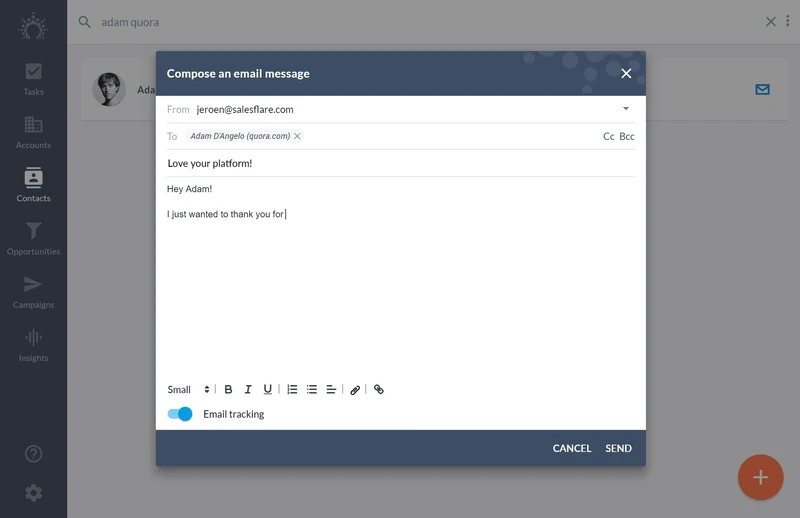
Wil je rechtstreeks vanuit Salesflare op e-mails antwoorden? Of gewoon iemand een e-mail sturen?
Salesflare heeft nu een ingebouwde e-mailclient waarmee je individuele e-mails rechtstreeks vanuit je inbox verzendt.
We hebben er een prettige en overzichtelijke ervaring van gemaakt, netjes geïntegreerd met de rest van de app, zodat communiceren met je klanten rechtstreeks vanuit je CRM een fluitje van een cent wordt. 😍
De e-mailclient ondersteunt de meeste populaire e-mailfuncties, plus onze eigen e-mailtracking.
Scan visitekaartjes in realtime
Alle contactgegevens komen automatisch in Salesflare terecht.
Ze worden opgehaald uit e-mailheaders, e-mailhandtekeningen en openbaar beschikbare informatie op social media, tenzij… iemand je natuurlijk een visitekaartje geeft. 🤦 Dan moet je het kaartje nog steeds handmatig in Salesflare overnemen.
Wel, aan die tijden is nu een einde gekomen! Vanaf nu kun je visitekaartjes rechtstreeks vanuit de mobiele app van Salesflare scannen. ✨
Tik gewoon op ‘contact aanmaken’, vervolgens op het camera-icoon rechtsboven en scan het kaartje.

Vervolgens uploadt de app de afbeelding naar onze servers, herkent de tekst in de afbeelding, haalt de juiste informatie uit de tekst en et voilà: de gegevensinvoer is geautomatiseerd.
Een vleugje machine learning, een beetje natural language processing en je kunt visitekaartjes met één druk op de knop digitaliseren. 🧙♂️
Opmerking: zoals de meeste scanners voor visitekaartjes is deze functie niet 100% perfect. Scan, controleer en corrigeer waar nodig altijd snel even. Heb je voorbeelden die niet goed werken, stuur ze dan naar ons door. Zo kunnen we de systemen verder verbeteren. 💪
Geef je e-mails een boost met templates
Elke verkoper heeft wel e-mailtemplates of snippets die regelmatig worden gebruikt. En dan is kopiëren en plakken vaak de standaardaanpak.
Dat is nu verleden tijd!
Op zeer veelvuldig verzoek presenteren we: e-mailsjablonen 🥳
Je kunt zoveel sjablonen aanmaken als je wilt. En ze eenvoudig delen met je team.
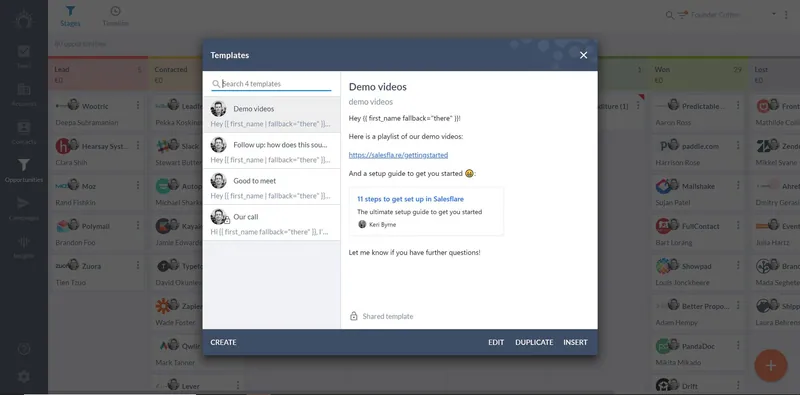
Wil je aan de slag?
Klik gewoon op het kleine lint onderaan het e-mailvenster. 👇
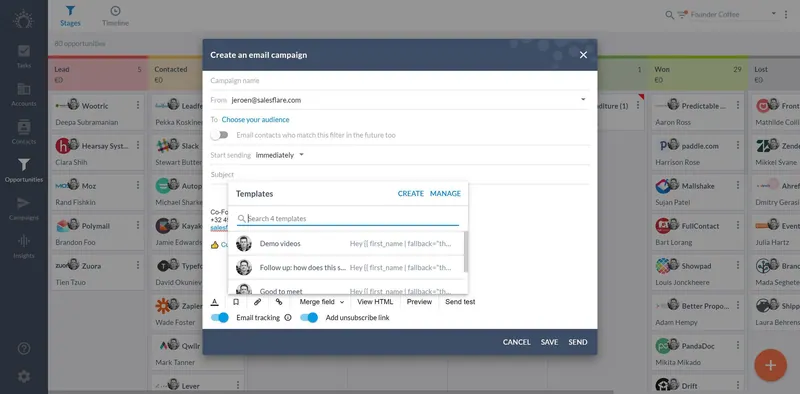
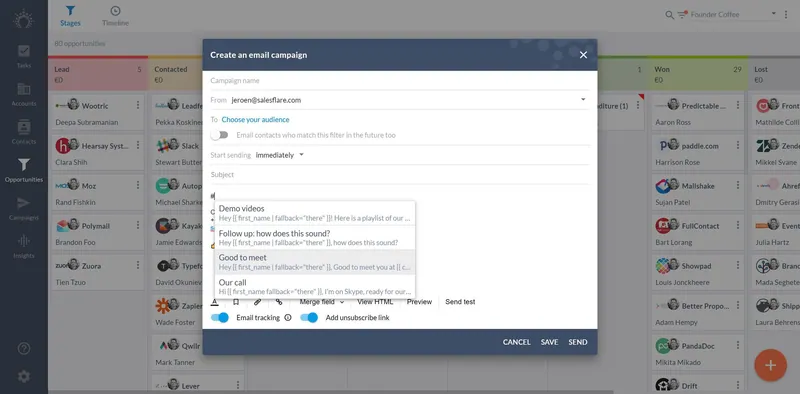
Nog niet snel genoeg voor jou? 😏
Typ gewoon # om snel door je sjablonen te zoeken. En druk op Enter om er een in te voegen. ⌨️
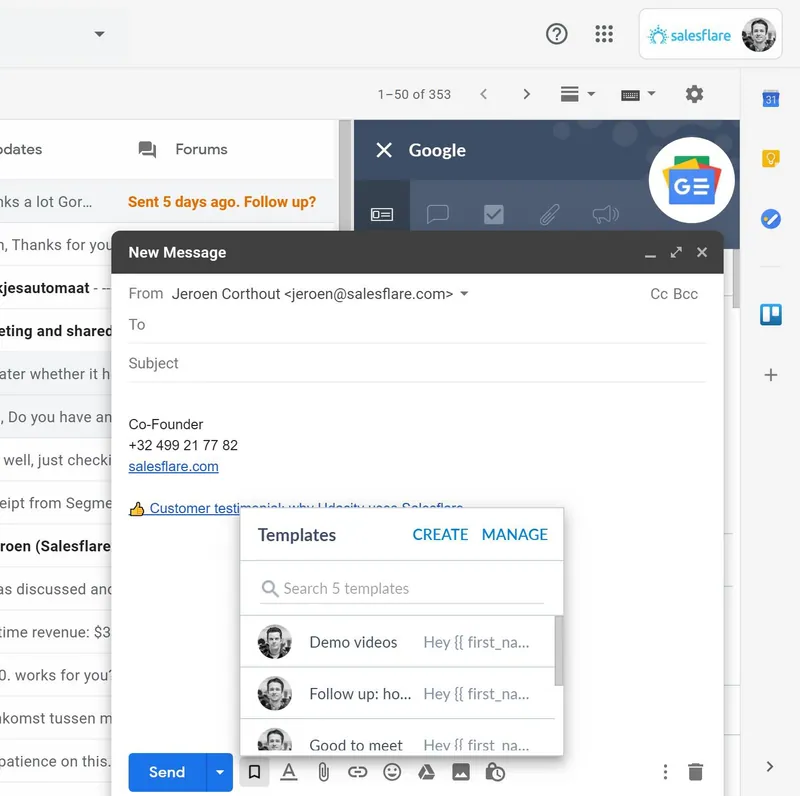
Wil je dit in Gmail gebruiken? We hebben je gehoord. 👊
Ga nu je nieuwe geweldige krachten ontdekken!
Opmerking: Waar de balk onderaan vroeger veel opmaakopties bevatte, zijn die nu verhuisd naar de A-knop links.
Filter de tijdlijnen van je accounts
Wil je alleen de notities in de tijdlijn zien?
Of alleen de e-mails die je met een specifiek contact hebt uitgewisseld?
De tijd van eindeloos scrollen is voorbij. 🎉
Met een handig, klein filterpictogram rechtsboven in elke tijdlijn van een account kun je deze tijdlijn nu filteren op type interactie: e-mails, interne notities, vergaderingen, telefoongesprekken, klikken op links, websitebezoeken, teamupdates, … of op contact!
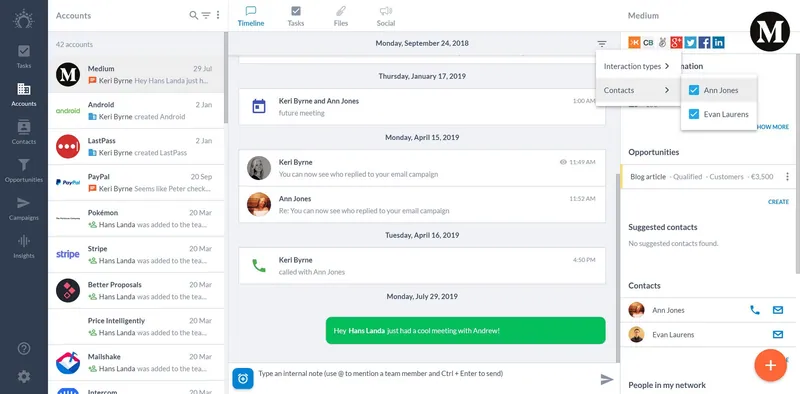
Probeer het uit! 😄
Upgrade je Outlook-zijbalk
Zou je e-mailtracking even eenvoudig willen kunnen uitschakelen? Of de e-mailzijbalk tijdelijk willen verbergen?
De Outlook-zijbalk heeft een mooie upgrade gekregen.
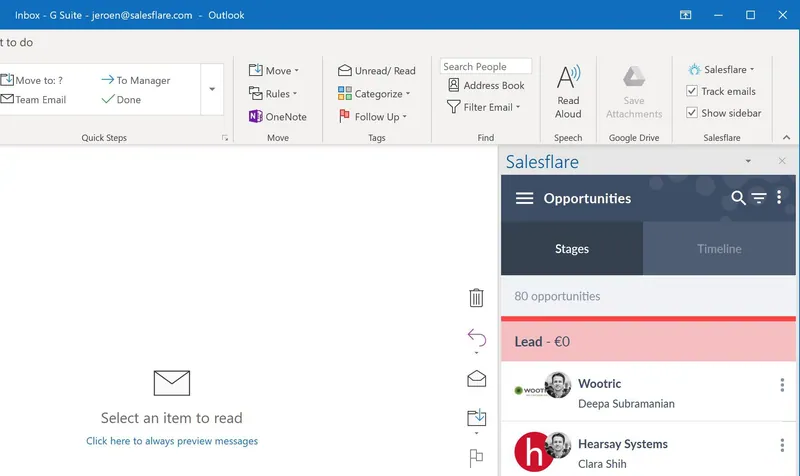
We hebben ook een aantal specifieke compatibiliteitsproblemen met de Outlook-zijbalk opgelost (bedankt, Microsoft 😏) en ingebouwde probleemoplossing toegevoegd, zodat je deze problemen eenvoudig kunt verhelpen wanneer ze zich voordoen.
Weet hoeveel contacten, taken … je hebt
Vraag je je af hoeveel contacten je hebt toegevoegd? Of hoeveel openstaande taken je hebt?
Je ziet het nu in één oogopslag bovenaan elke lijst. 👀
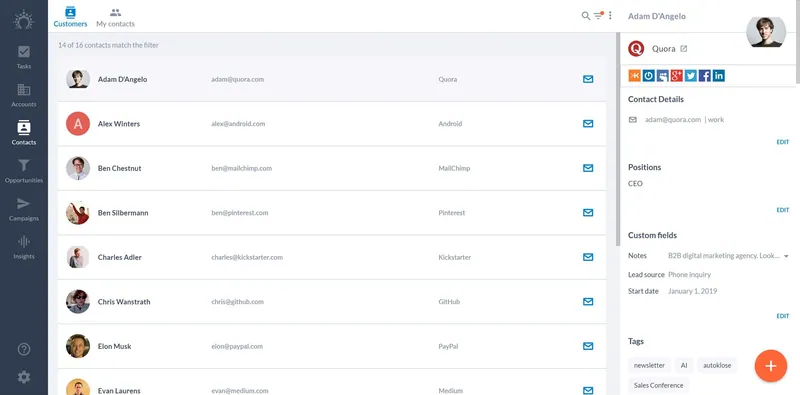
Je ziet ook hoeveel resultaten aan je filters en zoekopdrachten voldoen en hoeveel resultaten je in bulk hebt geselecteerd. Probeer het uit! 😍
Krijg een beter overzicht van je vergadernotities

We merkten dat mensen hun vergadernotities als interne notities in de tijdlijn achterlieten, omdat vergadernotities niet opvallend genoeg waren.
Daarom hebben we vergadernotities een prominentere plek gegeven.
Je kunt er nu een voorbeeld van bekijken zonder de vergadering zelfs maar te openen. 👀
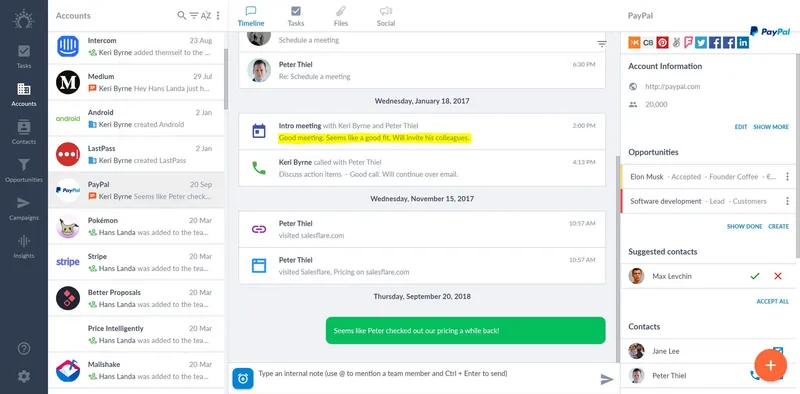
Moet je nog notities toevoegen?
Klik gewoon op de knop en typ of plak ze er meteen in.
Geautomatiseerde taken krijgen om vergadernotities in te voeren
Vergeet je vaak notities toe te voegen nadat de vergadering is afgelopen? Mis je ook de herinneringen van meldingen?
Geen zorgen. 👊
Vanaf nu toont Salesflare ook automatisch een voorgestelde taak! Zo worden je notities altijd netjes opgeslagen.

De taken worden automatisch voltooid wanneer je de notities daadwerkelijk toevoegt. 🤖
Sorteer alles zoals jij het wilt
Wil je je accounts alfabetisch zien? Je opportunities op waarde? Of je contacten op aanmaakdatum?
Dat kan nu allemaal. ✨
Klik gewoon op deze knop:
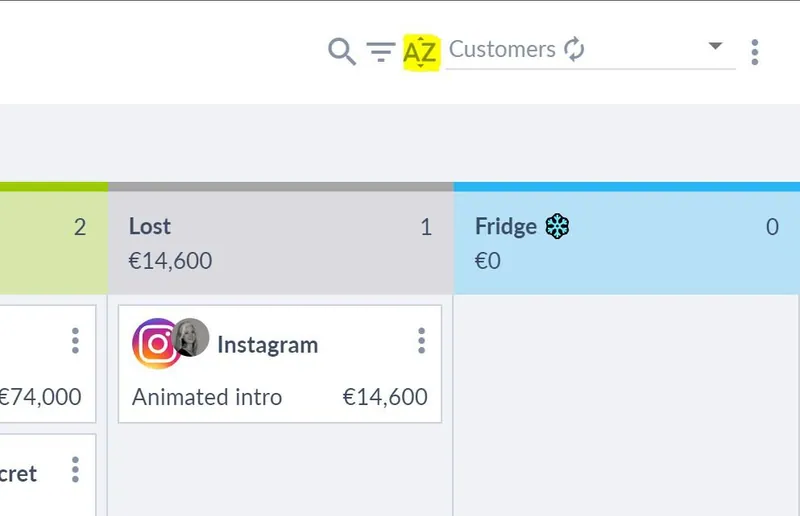
En begin met sorteren.
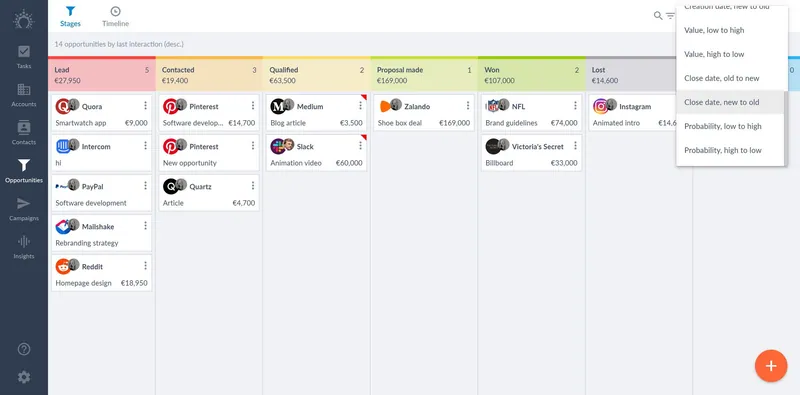
Zo eenvoudig is het. 😁
Voeg je collega's automatisch aan alle accounts toe
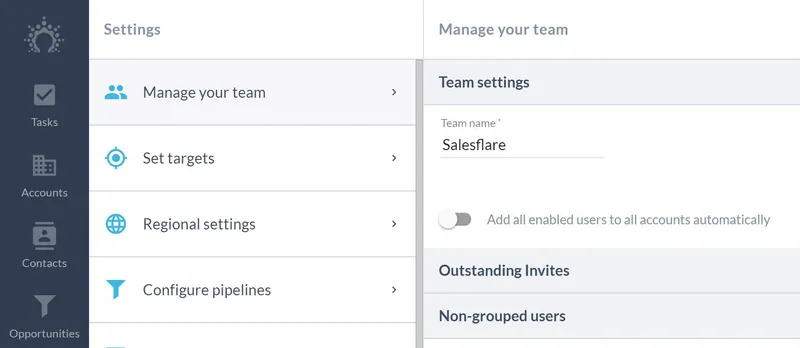
Wil je alle accounttijdlijnen delen met je volledige team, zonder dat je hen afzonderlijk aan elk account hoeft toe te voegen (of nu en dan bulkacties hoeft te gebruiken)?
Je hoeft nu alleen maar de schakelaar om te zetten. 🖱️
Stuur follow-upe-mailcampagnes op basis van tracking
Zou je mensen willen opvolgen op basis van hoe ze reageerden op de e-mailcampagnes die je hebt verzonden? Dat kan nu.
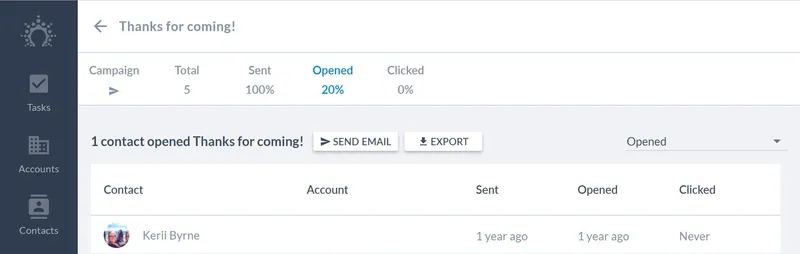
Wanneer je de resultaten van je campagne bekijkt, vind je nu een knop “E-mail verzenden” waarmee je een e-mail kunt verzenden naar:
- Mensen die de campagne hebben ontvangen
- Mensen die de campagne hebben geopend of niet hebben geopend
- Mensen die op links in de campagne hebben geklikt of dat niet hebben gedaan
Wil je deze lijsten in een andere app gebruiken? We hebben ook een knop “Export” toegevoegd, waarmee je de lijst direct kunt exporteren naar een .csv- of Excel-bestand. 💾
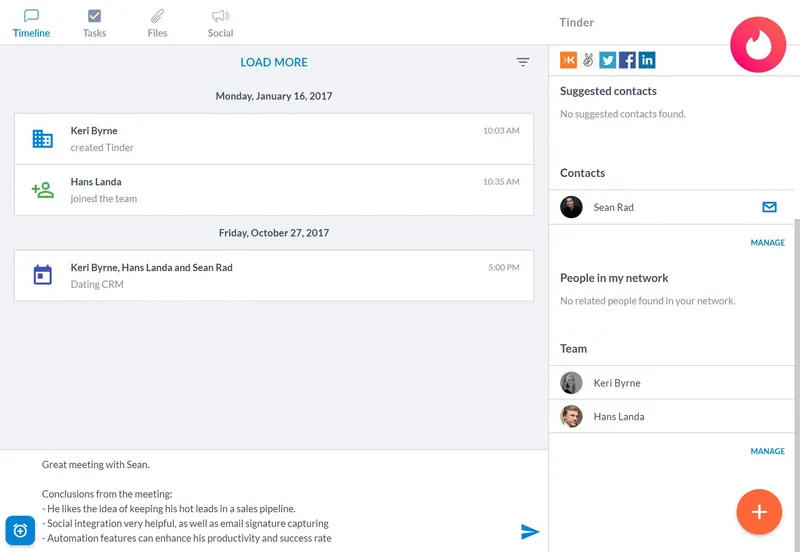
Betere notities met meerdere regels schrijven
Schrijf je vaak langere notities met meerdere regels, dan zul je dit wel kunnen waarderen.
Het interne notitieveld onderaan de accounttijdlijn:
- Breidt automatisch uit naar meerdere regels
- Ondersteunt ENTER en SHIFT+ENTER voor nieuwe regels, tegenover CTRL+ENTER (Windows) of CMD+ENTER (Mac OS) om de notitie te verzenden
- Maakt het eenvoudig om op een mobiele telefoon notities met meerdere regels aan te maken
Een flinke upgrade voor onze Zapier-integratie
Zou je in Salesflare met Zapier ook dingen willen kunnen bijwerken, en niet alleen aanmaken? Of… gebruik willen maken van aangepaste velden? Of… accounts willen samenvoegen als ze al bestaan?
Dat, en nog veel meer, zit in onze nieuwste Zapier-upgrade. 🤯
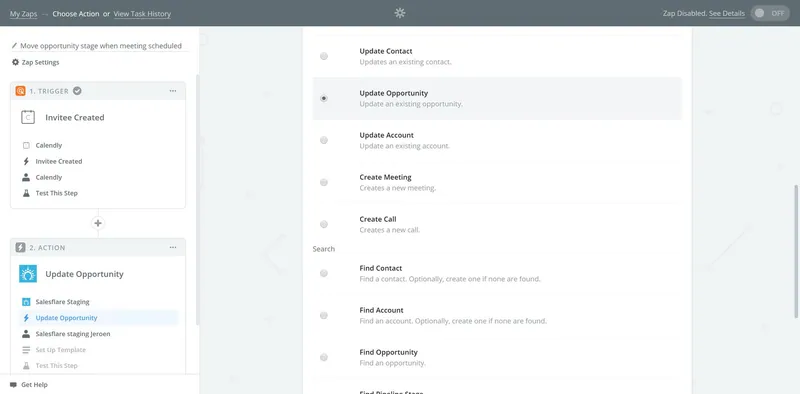
Ga gewoon naar Zapier om de nieuwste versie van de integratie te gaan gebruiken.
Nog niet genoeg? Wil je de volledige lijst eens doornemen?
Bekijk dan hier onze lijst met productupdates.
Blijf zoals altijd feedback geven via de livechat — daar krijgen we energie van! 😍
En… als je Salesflare nog niet gebruikt… waar wacht je dan eigenlijk nog op?? 😏


We hopen dat je deze update over de functionaliteiten leuk vond. Als dat zo is, volg ons dan op social media!
👉 Je kunt @salesflare volgen op Twitter, Facebook en LinkedIn.