Die 15 wichtigsten neuen Salesflare-Features im Jahr 2019

Eine Übersicht über all deine neuen Vertriebs-Superkräfte
Zu Beginn dieses Jahres haben wir uns verpflichtet, „viel schneller noch mehr großartige Funktionen zu liefern“ … und genau das haben wir getan.
Bisher haben wir bereits mehr als 30 Funktionen sowie Hunderte Verbesserungen und Fehlerbehebungen veröffentlicht. Und ein paar weitere sollen noch später in dieser Woche dazukommen. 🤞 Alles basiert auf deinem Feedback. (Danke, dass du uns weiterhin so viel Feedback gibst! Das meinen wir ernst. 😁)
Während wir das Produkt weiter verbessert haben – und dabei das schwierige Gleichgewicht zwischen zusätzlicher Funktionalität und einer einfach zu bedienenden Software gefunden haben, während wir sogar versucht haben, auch das noch zu optimieren –, ist die Zufriedenheit unserer Kunden stetig gestiegen. Das ist für das gesamte Team ein großartiges Gefühl.
Im vergangenen Monat gaben unglaubliche 72 % der Salesflare-Nutzer Salesflare eine 9 oder 10, als sie gefragt wurden: „Wie wahrscheinlich ist es, dass du Salesflare einem Freund oder Kollegen weiterempfehlen würdest?“ Wir könnten nicht glücklicher sein. 😍
Um dieses Jahr mit einem Knall zu beenden und das neue Jahr einzuläuten, stelle ich dir eine Übersicht über die 15 wichtigsten Funktionen vor, die wir 2019 für dich veröffentlicht haben.
Im Namen des gesamten Salesflare-Teams wünsche ich dir einen entspannten Jahresausklang 2019 und einen großartigen Start ins Jahr 2020! 🥂
Möge 2020 ein Jahr mit noch zufriedeneren Kunden, mehr Verkäufen und mehr Automatisierung werden!
Wenn du mit Salesflare zufrieden bist und das mit der Welt teilen möchtest: Hinterlasse uns eine Bewertung auf G2 und/oder Capterra. Und erzähle allen davon, die uns vielleicht brauchen könnten. Wir werden dir für immer dankbar sein!
Filtere deine Kunden auf jede erdenkliche Weise
Die Leute haben uns immer wieder Dinge gefragt wie:
- Kann ich eine Liste von Kontakten erstellen, die Deals in einer bestimmten Phase haben?
- Kann ich meine Kontakte nach dem Land filtern, in dem sich ihr Account befindet?
- Kann ich Deals für Accounts anzeigen, von denen ich seit x Tagen nichts gehört habe?
- Kann ich eine Liste von Accounts anzeigen, mit denen Kontakte verknüpft sind, deren Rolle „Founder“ enthält und deren Telefonnummer ich habe, die aber derzeit weder verknüpfte Aufgaben noch Deals haben? (Ja, es wird tatsächlich so verrückt 🤪)
All das – und noch viel mehr – ist jetzt mit unserer erweiterten Filterfunktion möglich.
Das sieht so aus. 👇

Sie ist nicht nur unglaublich leistungsstark, sondern auch einfach zu bedienen und sofort einsatzbereit. 💪
Du hast deine Kunden jetzt besser unter Kontrolle als je zuvor. 💪
Erkunde deine Pipeline schneller
Wünschst du dir, jede deiner Opportunities mit nur einem Klick erkunden zu können?
Genau so funktioniert es jetzt – mit der neuen Detail-Seitenleiste für Opportunities. 🔥

Du möchtest von hier aus zur Account-Zeitleiste wechseln? Klicke oben rechts auf den Account-Namen.
Jetzt wird außerdem deutlicher angezeigt, welches Feld aktualisiert werden muss, wenn die rote Ecke bei der Opportunity erscheint.
E-Mails direkt aus Salesflare senden
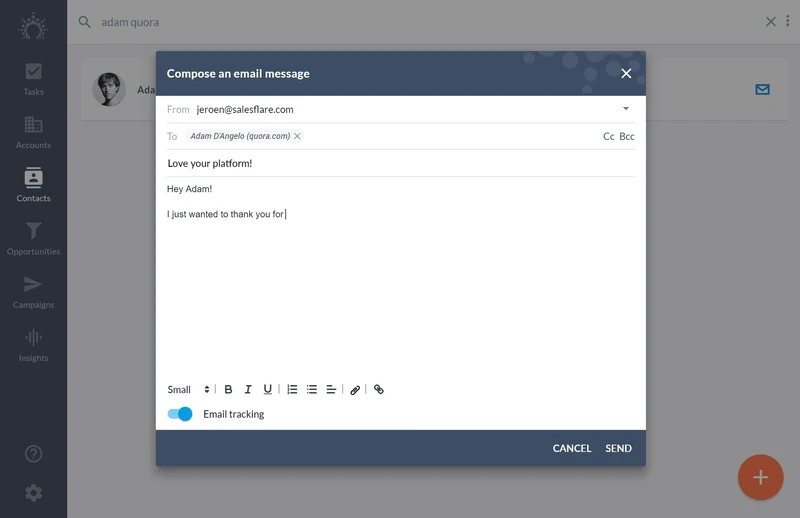
Du möchtest direkt aus Salesflare auf E-Mails antworten? Oder einfach jemandem eine E-Mail senden?
Salesflare verfügt jetzt über einen integrierten E-Mail-Client, der einzelne E-Mails direkt aus deinem Posteingang versendet.
Wir haben daraus eine angenehme und übersichtliche Erfahrung gemacht, die sauber in den Rest der App integriert ist. So wird die Kommunikation mit deinen Kunden direkt aus dem CRM zum Kinderspiel. 😍
Er unterstützt die meisten beliebten E-Mail-Funktionen sowie unsere ganz eigene E-Mail-Nachverfolgung.
Visitenkarten in Echtzeit scannen
Alle Kontaktdaten werden automatisch in Salesflare übernommen.
Sie stammen aus E-Mail-Headern, E-Mail-Signaturen und öffentlich verfügbaren Informationen in Social Media – es sei denn … natürlich gibt dir jemand eine Visitenkarte. 🤦 Dann musst du die Karte weiterhin in Salesflare abtippen.
Diese Zeiten sind vorbei! Ab jetzt kannst du Visitenkarten direkt aus der mobilen Salesflare-App scannen. ✨
Tippe einfach auf „Kontakt erstellen“, dann oben rechts auf das Kamera-Symbol und scanne die Karte.

Anschließend lädt die App das Bild auf unsere Server hoch, erkennt den Text im Bild, extrahiert die richtigen Informationen daraus und et voilà: Die Dateneingabe ist automatisiert.
Mit einem Hauch Machine Learning, etwas Natural Language Processing und einem Klick auf eine Schaltfläche kannst du Visitenkarten digitalisieren. 🧙♂️
Hinweis: Wie die meisten Visitenkarten-Scanner ist auch dieser nicht zu 100 % perfekt. Scanne die Karte immer, prüfe die Daten und korrigiere sie bei Bedarf kurz. Wenn du Beispiele hast, die nicht funktionieren, schick sie uns. So können wir die Systeme verbessern. 💪
Mach deine E-Mails mit Vorlagen noch effektiver
Jeder Sales-Mitarbeiter hat E-Mail-Vorlagen oder Textbausteine, die er regelmäßig verwendet. Und oft läuft es einfach auf Kopieren und Einfügen hinaus.
Das gehört jetzt der Vergangenheit an!
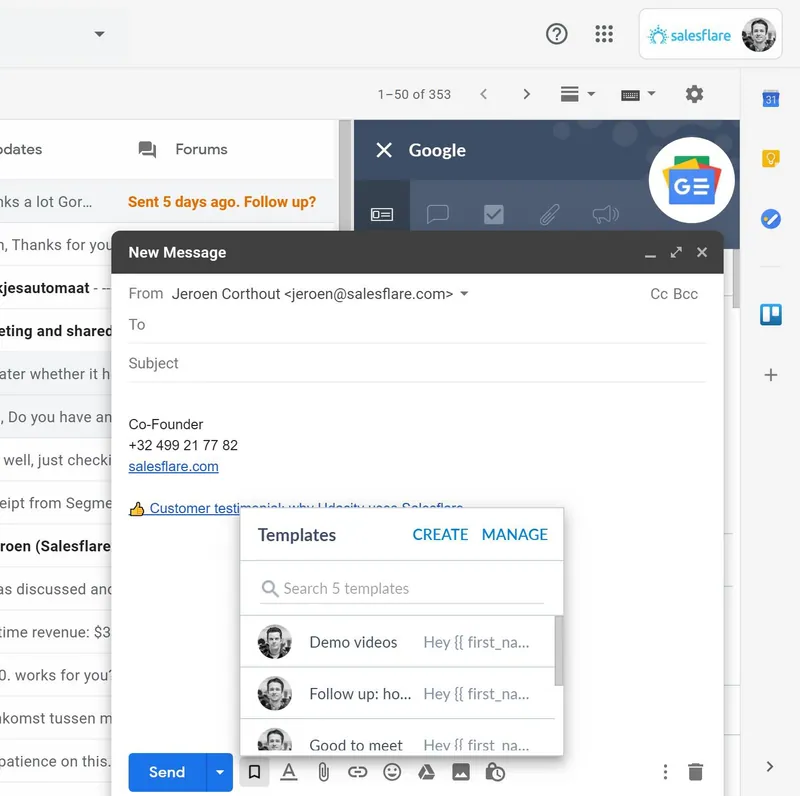
Auf vielfachen Wunsch präsentieren wir dir: E-Mail-Vorlagen 🥳
Du kannst so viele Vorlagen erstellen, wie du möchtest, und sie ganz einfach mit deinem Team teilen.
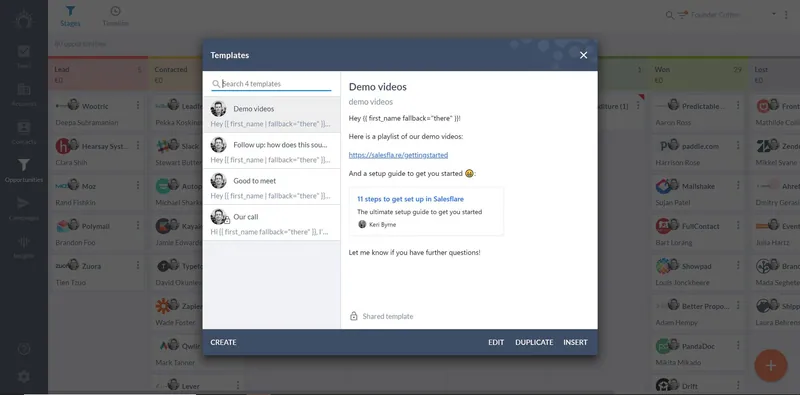
Möchtest du loslegen?
Klicke einfach auf das kleine Schleifen-Symbol unten im E-Mail-Fenster. 👇
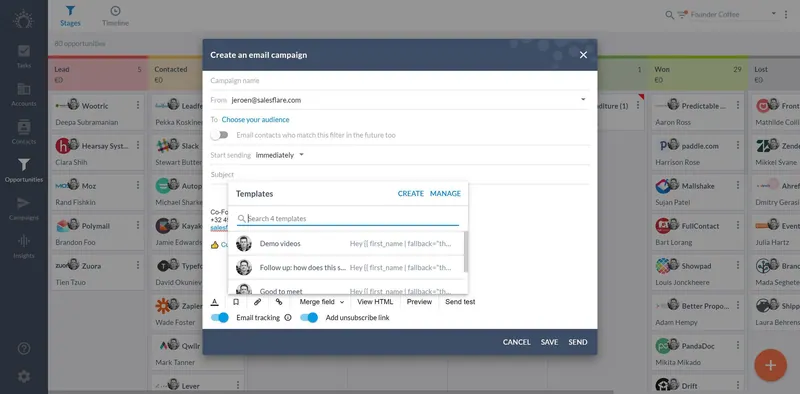
Noch nicht schnell genug für dich? 😏
Gib einfach # ein, um schnell deine Vorlagen zu durchsuchen. Drücke dann die Eingabetaste, um eine Vorlage einzufügen. ⌨️
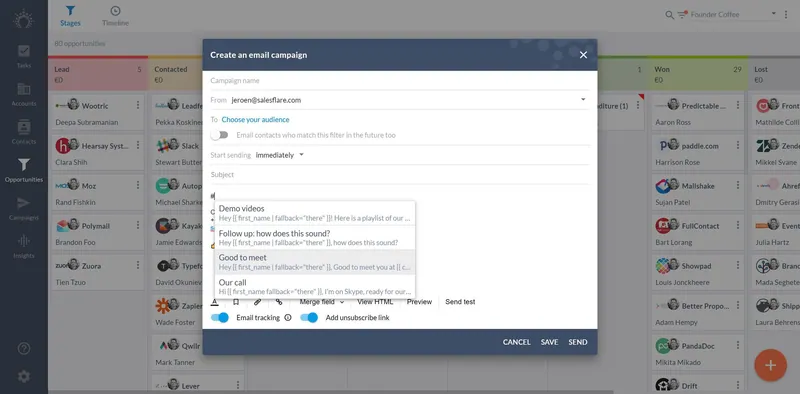
Du möchtest das in Gmail nutzen? Wir haben dich gehört. 👊
Geh jetzt los und entdecke deine neuen Superkräfte!
Hinweis: Wo sich unten zuvor zahlreiche Formatierungsoptionen befanden, findest du sie jetzt über die Schaltfläche „A“ links.
Deine Account-Zeitleisten filtern
Du möchtest in der Zeitleiste nur die Notizen sehen?
Oder nur die E-Mails, die mit einem bestimmten Kontakt ausgetauscht wurden?
Die Zeiten des endlosen Scrollens sind vorbei. 🎉
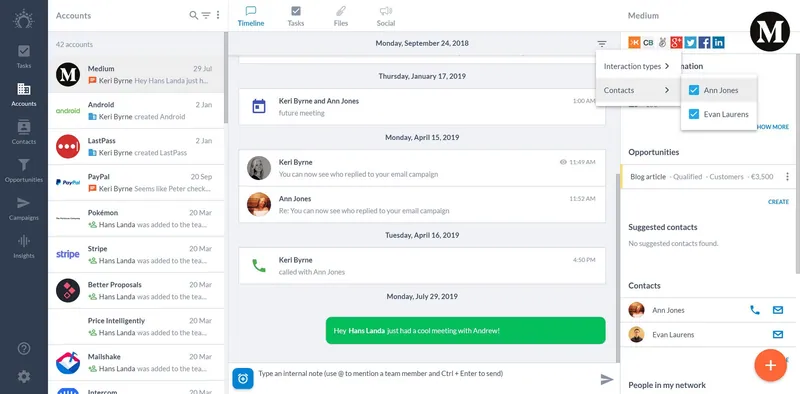
Ein kleines, praktisches Filter-Symbol oben rechts in jeder Account-Zeitleiste ermöglicht es dir jetzt, diese Zeitleiste nach der Art der Interaktion zu filtern: E-Mails, interne Notizen, Meetings, Telefonate, Link-Klicks, Website-Besuche, Team-Updates … oder nach Kontakt!
Probier es aus! 😄
Upgrade für deine Outlook-Seitenleiste
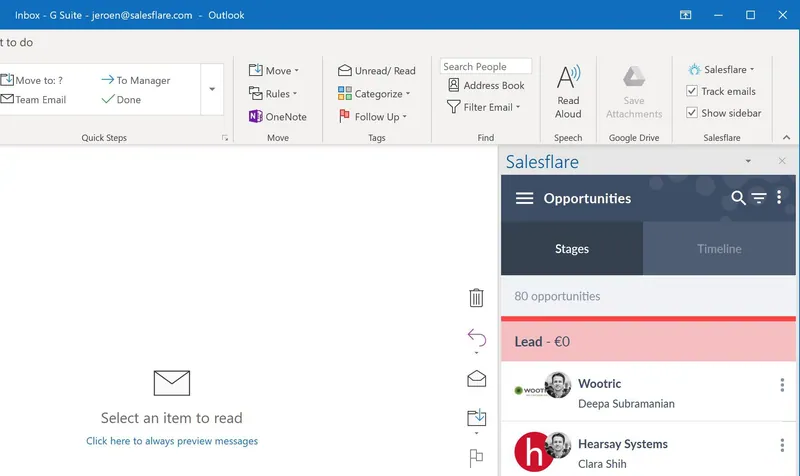
Möchtest du die E-Mail-Nachverfolgung ganz einfach vorübergehend ausschalten? Oder die E-Mail-Seitenleiste kurz ausblenden?
Die Outlook-Seitenleiste hat ein schönes Upgrade bekommen.
Wir haben außerdem einige spezifische Kompatibilitätsprobleme mit der Outlook-Seitenleiste behoben (danke, Microsoft 😏) und eine integrierte Funktion zur Fehlerbehebung entwickelt, damit sich diese Probleme bei ihrem Auftreten einfach lösen lassen.
Sieh, wie viele Kontakte, Aufgaben … du hast
Du fragst dich, wie viele Kontakte du hinzugefügt hast? Oder wie viele Aufgaben noch offen sind?
Jetzt kannst du das oben in jeder Liste auf einen Blick sehen. 👀
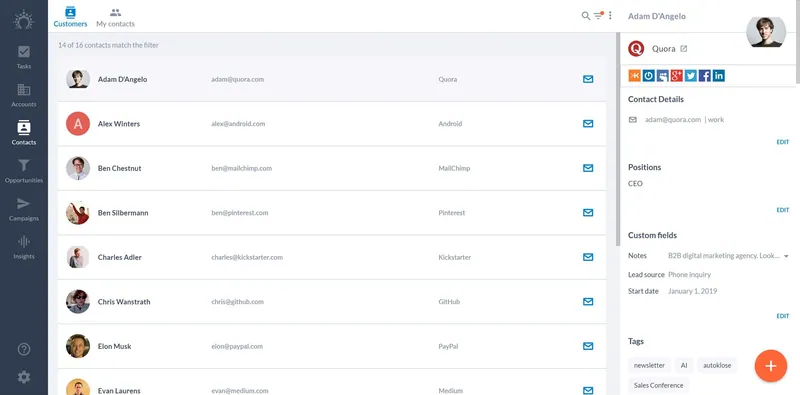
Außerdem wird dir angezeigt, wie viele Ergebnisse deinen Filtern oder Suchanfragen entsprechen oder in bulk ausgewählt wurden. Probier es aus! 😍
Verschaffe dir einen besseren Überblick über deine Meeting-Notizen
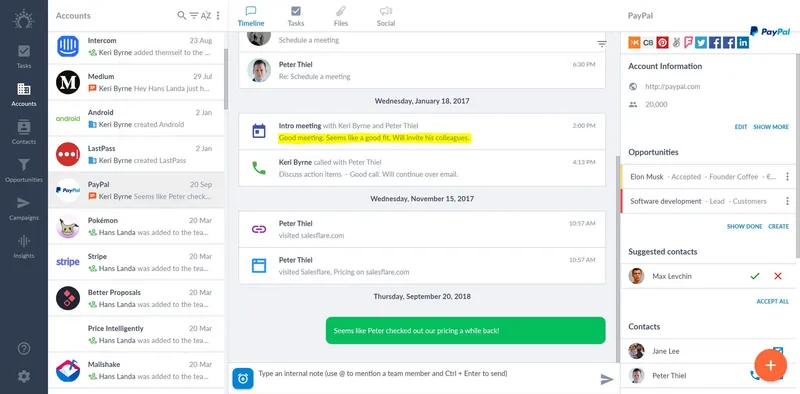
Uns ist aufgefallen, dass viele ihre Meeting-Notizen als interne Notizen in der Zeitleiste hinterließen, weil die Meeting-Notizen nicht auffällig genug dargestellt wurden.
Deshalb haben wir den Meeting-Notizen einen prominenteren Platz gegeben.
Du kannst jetzt eine Vorschau davon sehen, ohne das Meeting überhaupt zu öffnen. 👀

Du musst noch Notizen hinzufügen?
Klicke einfach auf die Schaltfläche und gib sie direkt danach ein oder füge sie ein.
Lass dir automatisch Aufgaben zum Eingeben von Meeting-Notizen erstellen
Vergisst du oft, nach dem Meeting Notizen hinzuzufügen? Verpasst du außerdem die Erinnerungen per Benachrichtigung?
Keine Sorge. 👊
Ab jetzt zeigt Salesflare zusätzlich automatisch eine vorgeschlagene Aufgabe an! So werden deine Notizen immer sauber gespeichert.

Die Aufgaben werden automatisch als Abgeschlossen markiert, sobald du die Notizen tatsächlich hinzufügst. 🤖
Sortiere alles so, wie du möchtest
Möchtest du deine Accounts alphabetisch sehen? Deine Opportunities nach Wert? Oder deine Kontakte nach Erstellungsdatum?
Das ist jetzt alles möglich. ✨
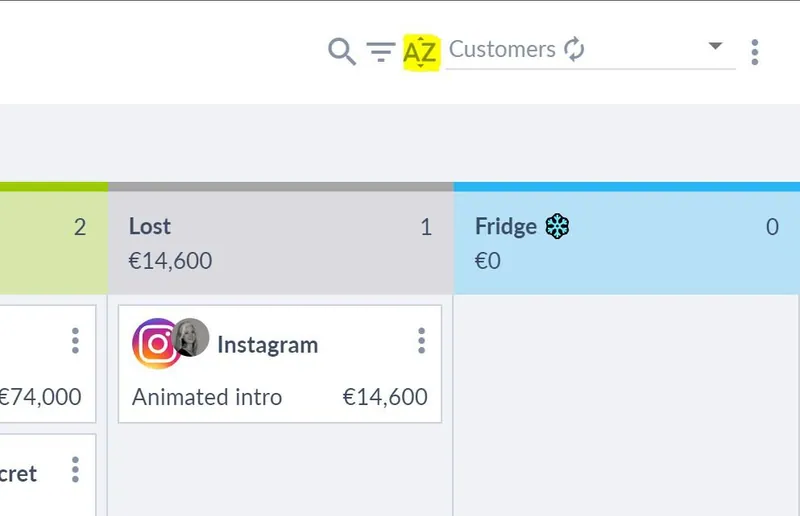
Klicke einfach auf diese Schaltfläche:
Und fang an zu sortieren.
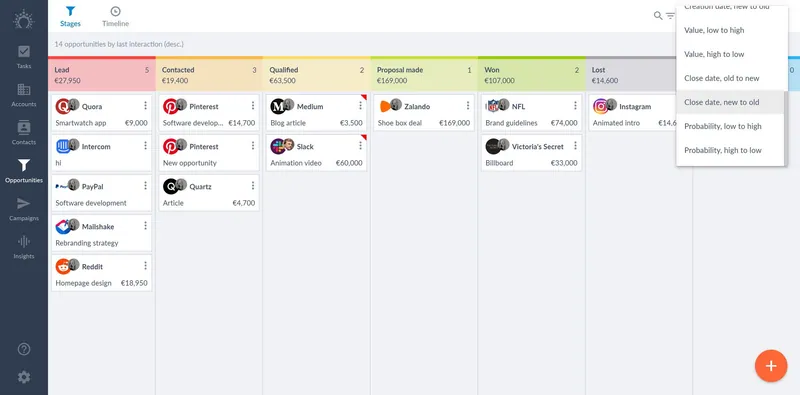
So einfach ist das. 😁
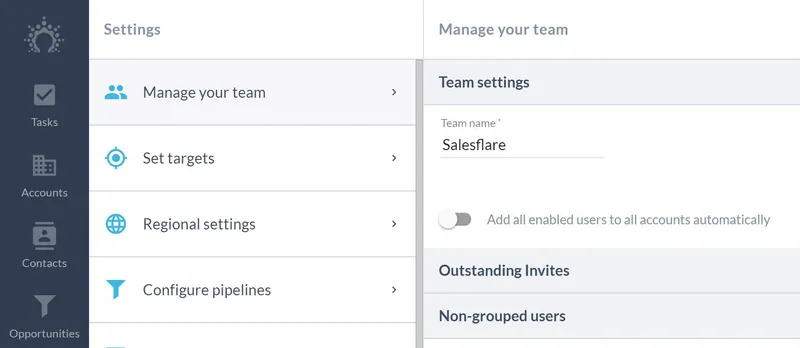
Füge deine Kolleg:innen automatisch zu allen Accounts hinzu
Möchtest du alle Account-Zeitverläufe mit deinem gesamten Team teilen, ohne deine Kolleg:innen einzeln zu jedem Account hinzufügen zu müssen (oder von Zeit zu Zeit Massenaktionen zu verwenden)?
Jetzt ist das so einfach wie das Umlegen eines Schalters. 🖱️
Sende Follow-up-E-Mail-Kampagnen auf Grundlage der Nachverfolgung
Wünschst du dir, du könntest auf gesendete E-Mail-Kampagnen abhängig davon reagieren, wie die Empfänger darauf reagiert haben? Jetzt kannst du das.
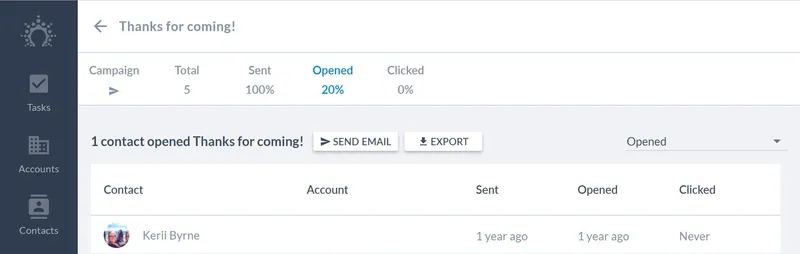
Wenn du die Ergebnisse deiner Kampagne prüfst, findest du jetzt eine Schaltfläche „E-Mail senden“, mit der du eine E-Mail senden kannst an:
- Personen, die die Kampagne empfangen haben
- Personen, die die Kampagne geöffnet oder nicht geöffnet haben
- Personen, die auf Links in der Kampagne geklickt oder nicht geklickt haben
Möchtest du diese Listen in einer anderen App verwenden? Wir haben außerdem eine Schaltfläche „Export“ hinzugefügt, mit der du die Liste sofort als .csv- oder Excel-Datei exportieren kannst. 💾
Mehrzeilige Notizen besser schreiben
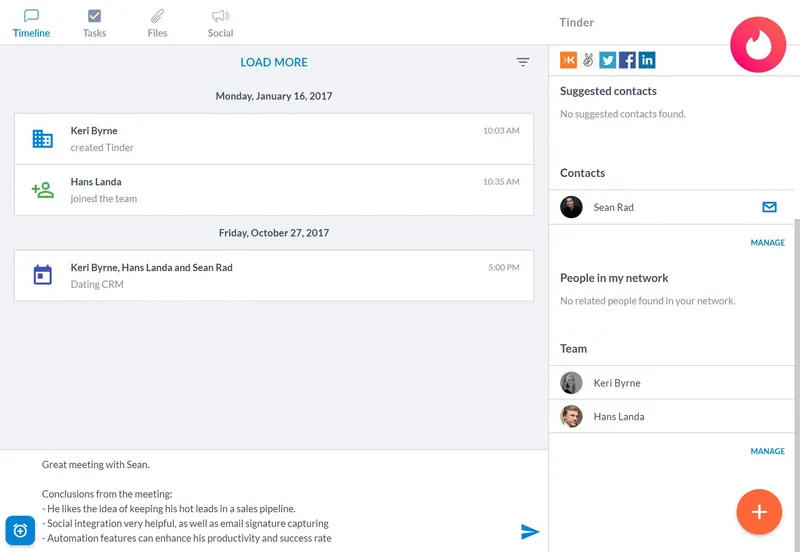
Wenn du häufig längere Notizen mit mehreren Zeilen schreibst, wird dir das gefallen.
Das interne Notizfeld am unteren Ende der Account-Zeitleiste:
- Wird automatisch auf mehrere Zeilen erweitert
- Unterstützt ENTER und SHIFT+ENTER für neue Zeilen, während du mit CTRL+ENTER (Windows) oder CMD+ENTER (Mac OS) die Notiz sendest
- Ermöglicht dir ganz einfach, auf dem Telefon mehrzeilige Notizen zu erstellen
Ein großes Upgrade für unsere Zapier-Integration
Wünschst du dir, dass du mit Zapier Dinge in Salesflare aktualisieren (und nicht nur erstellen) kannst? Oder … benutzerdefinierte Felder nutzen? Oder … Accounts zusammenführen kannst, wenn sie bereits existieren?
Das und vieles mehr ist in unserem neuesten Zapier-Upgrade enthalten. 🤯
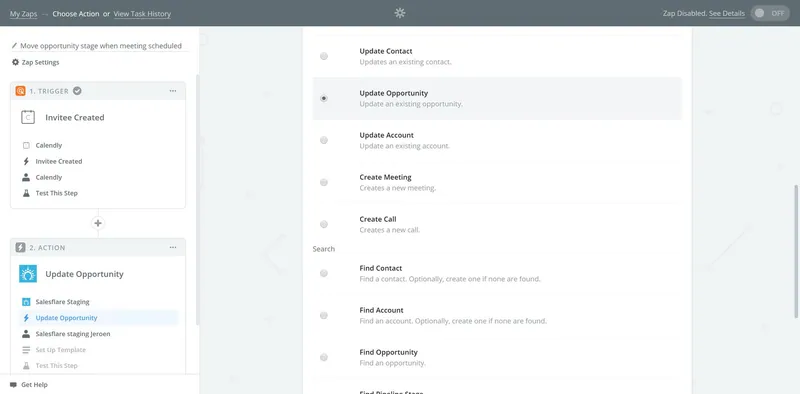
Gehe einfach zu Zapier, um die neueste Version der Integration zu verwenden.
Du bekommst nicht genug? Möchtest du die ganze Liste nachlesen?
Dann schau dir hier unsere Liste der Produktaktualisierungen an.
Wie immer: Schick uns dein Feedback über den Live-Chat – wir leben davon! 😍
Und … wenn du Salesflare noch nicht verwendest … worauf wartest du eigentlich noch?? 😏


Wir hoffen, dir hat diese Aktualisierung gefallen. Wenn ja, folge uns in den Social Media!
👉 Du kannst @salesflare auf Twitter, Facebook und LinkedIn folgen.