Le 15 migliori nuove funzionalità di Salesflare nel 2019

Una panoramica di tutti i tuoi nuovi superpoteri nelle vendite
All’inizio di quest’anno ci siamo impegnati a offrire “funzionalità ancora più straordinarie, molto più rapidamente”… e ci siamo riusciti.
Finora abbiamo già lanciato oltre 30 funzionalità e centinaia di miglioramenti e correzioni. E altre dovrebbero essere rilasciate più avanti questa settimana. 🤞 Tutto basato sul tuo feedback. (Grazie per continuare a inviarcelo! Lo diciamo sul serio. 😁)
Mentre rafforzavamo il prodotto – cercando il difficile equilibrio tra l’aggiunta di nuove funzionalità e la semplicità d’uso del software, e provando persino a migliorare anche quest’ultima – abbiamo visto la soddisfazione dei clienti crescere costantemente. È una sensazione fantastica per tutto il team.
Nell’ultimo mese, ben il 72% degli utenti di Salesflare ha assegnato a Salesflare un 9 o un 10 alla domanda “Quanto è probabile che consiglieresti Salesflare a un amico o a un collega?”. Non potremmo essere più felici. 😍
Per chiudere l’anno in grande stile e dare il benvenuto a quello nuovo, ti presento una panoramica delle 15 funzionalità migliori che abbiamo introdotto nel 2019.
A nome di tutto il team di Salesflare, ti auguro una fine del 2019 rilassante e un ottimo inizio del 2020! 🥂
Che il 2020 sia un anno con clienti ancora più soddisfatti, più vendite e più automazione!
Se sei soddisfatto di Salesflare e vuoi farlo sapere al mondo: lasciaci una recensione su G2 e/o Capterra. E parlane a chiunque possa averne bisogno. Te ne saremo eternamente grati!
Filtra i tuoi clienti in qualsiasi modo tu possa immaginare
Le persone continuavano a farci domande come queste:
- Posso creare un elenco di contatti che hanno opportunità in una determinata fase?
- Posso filtrare i miei contatti in base al Paese in cui si trova il loro account?
- Posso mostrare le opportunità degli account dai quali non ricevo notizie da x giorni?
- Posso mostrare un elenco di account che hanno contatti associati con un ruolo contenente “founder”, per i quali ho il numero di telefono, ma che al momento non hanno né attività né opportunità associate? (sì, può diventare davvero così complicato 🤪)
Tutto questo (e molto altro) è ora possibile grazie alla nostra funzionalità avanzata di filtraggio.
Ecco come appare. 👇
Non è solo potente: è anche facile da usare e istantaneo. 💪
Ora hai il controllo sui tuoi clienti come mai prima d’ora. 💪
Esplora la tua pipeline più velocemente
Vorresti poter esplorare ciascuna delle tue opportunità con un solo clic?
Ora funziona proprio così, grazie alla nuova barra laterale dei dettagli per le opportunità. 🔥

Vuoi passare alla timeline dell'account da qui? Clicca sul nome dell'account in alto a destra.
Ora mostra anche più chiaramente quale campo deve essere aggiornato quando compare l'angolo rosso sull'opportunità.
Invia email direttamente da Salesflare
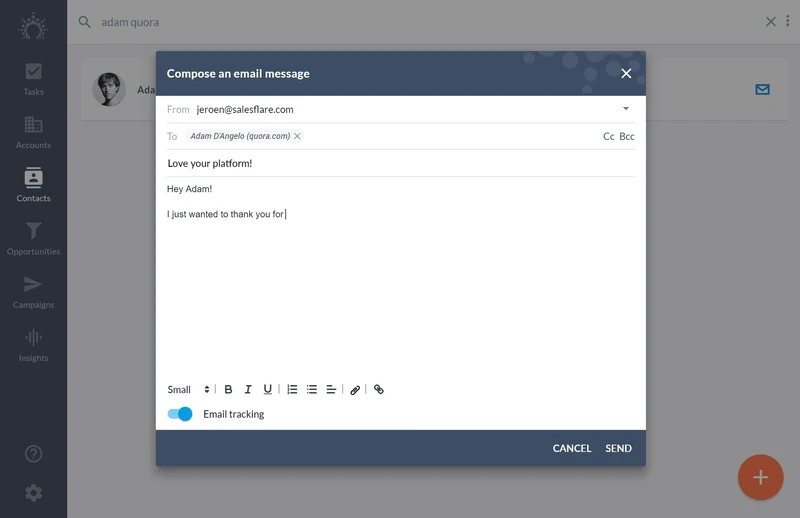
Vuoi rispondere alle email direttamente da Salesflare? O semplicemente inviare un'email a qualcuno?
Salesflare ora include un client email integrato che invia email singole direttamente dalla tua posta in arrivo.
Abbiamo creato un'esperienza piacevole e ordinata, perfettamente integrata nel resto dell'app, così comunicare con i tuoi clienti direttamente dal CRM diventa un gioco da ragazzi. 😍
Supporta la maggior parte delle funzionalità email più diffuse, oltre al nostro tracciamento delle email.
Scansiona i biglietti da visita in tempo reale
Tutti i dati dei contatti arrivano automaticamente in Salesflare.
Vengono recuperati dalle intestazioni delle email, dalle firme email e dalle informazioni pubblicamente disponibili sui social, a meno che… qualcuno non ti dia un biglietto da visita, naturalmente. 🤦 In quel caso devi ancora trascrivere il biglietto in Salesflare.
Ebbene, quei tempi sono finiti! D'ora in poi puoi scansionare i biglietti da visita direttamente dall'app mobile di Salesflare. ✨
Ti basta cliccare su “crea contatto”, poi sull'icona della fotocamera in alto a destra e scansionare il biglietto.

Poi carica l'immagine sui nostri server, riconosce il testo nell'immagine, estrae dal testo le informazioni corrette e, et voilà: l'inserimento dei dati è automatizzato.
Un tocco di machine learning, un pizzico di elaborazione del linguaggio naturale e puoi digitalizzare i biglietti da visita con un clic. 🧙♂️
Nota: come la maggior parte degli scanner per biglietti da visita, non è perfetto al 100%. Scansiona sempre, verifica e correggi rapidamente dove serve. Se hai esempi che non funzionano, inviaceli: potremo usarli per migliorare i sistemi. 💪
Potenzia le tue email con i template
Ogni venditore ha template o frammenti di email che usa spesso. E il copia-incolla è spesso all'ordine del giorno.
È finita!
A furor di popolo, ecco a voi: i modelli email 🥳
Puoi creare tutti i modelli che vuoi e condividerli facilmente con il tuo team.
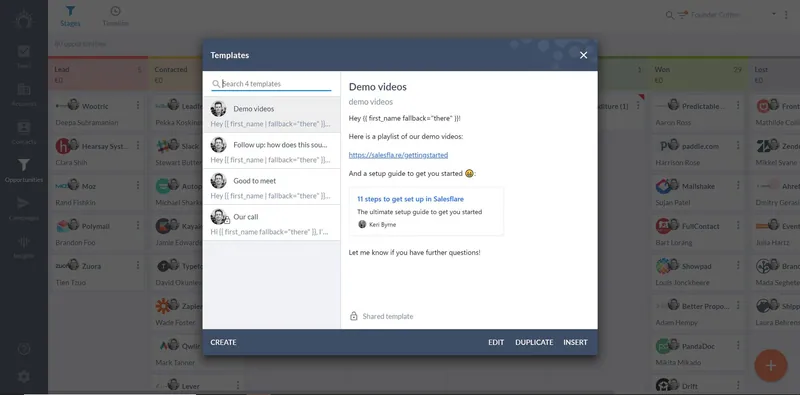
Vuoi iniziare?
Ti basta fare clic sul piccolo nastro in fondo alla finestra dell’email. 👇
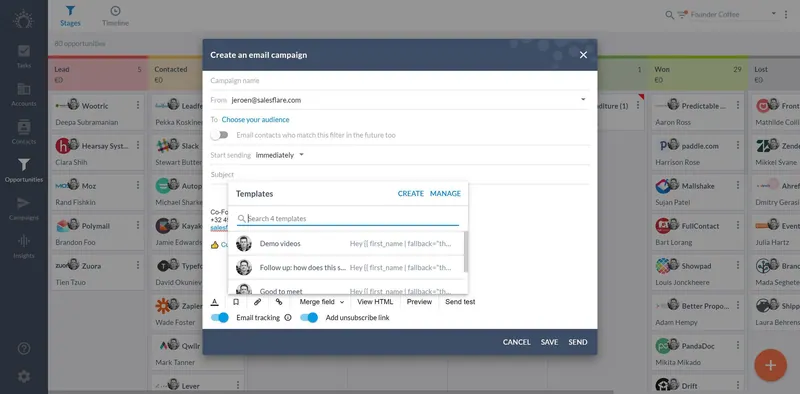
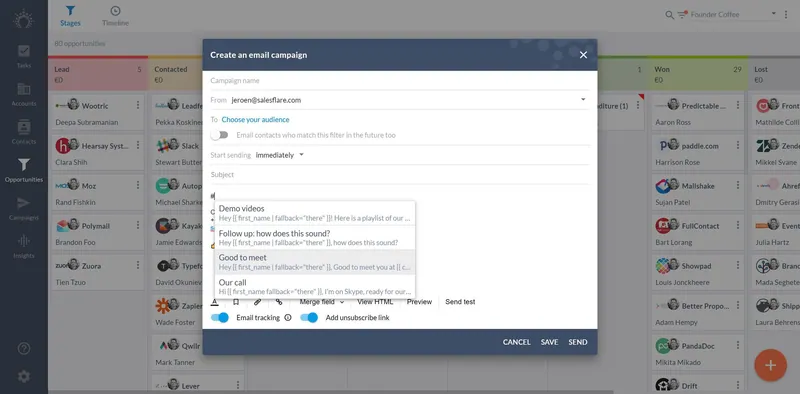
Non è abbastanza veloce per te? 😏
Ti basta digitare # per cercare rapidamente tra i tuoi modelli. E premere invio per inserirli. ⌨️
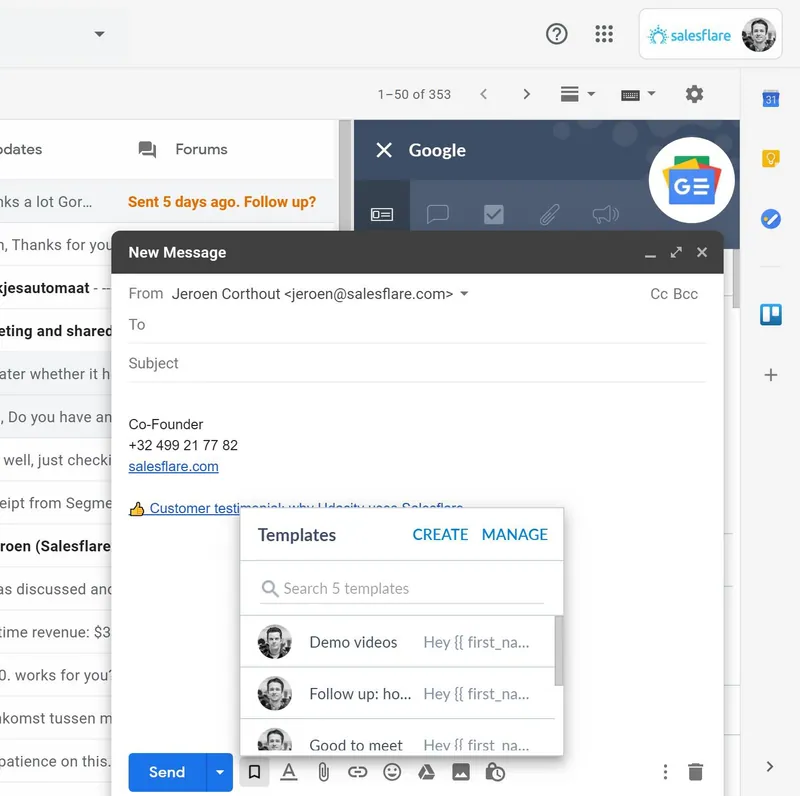
Vuoi usare questa funzione in Gmail? Ti abbiamo ascoltato. 👊
Ora vai a scoprire i tuoi nuovi superpoteri!
Nota: prima la barra in fondo conteneva molte opzioni di formattazione; ora sono state spostate nel pulsante A a sinistra.
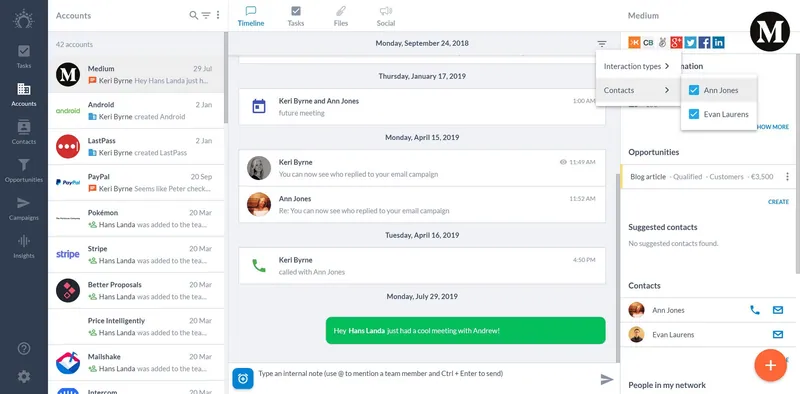
Filtra le timeline dei tuoi account
Vuoi vedere solo le note nella timeline?
O solo le email scambiate con un contatto specifico?
I tempi dello scorrimento infinito sono finiti. 🎉
Una piccola e pratica icona del filtro in alto a destra di ogni timeline dell’account ti permette ora di filtrare la timeline per tipo di interazione: email, note interne, riunioni, telefonate, clic sui collegamenti, visite al sito web, aggiornamenti del team… oppure per contatto!
Provalo! 😄
Potenzia la barra laterale di Outlook
Vorresti poter disattivare facilmente il tracciamento delle email per un po’? Oppure nascondere per un momento la barra laterale delle email?
La barra laterale di Outlook ha ricevuto un bel upgrade.
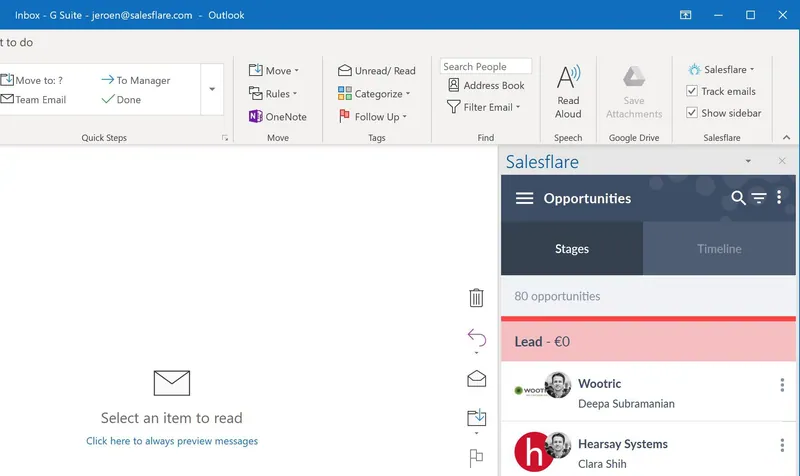
Abbiamo anche risolto alcuni problemi specifici di compatibilità con la barra laterale di Outlook (grazie, Microsoft 😏) e integrato una funzione di risoluzione dei problemi, così puoi risolverli facilmente quando si verificano.
Scopri quanti contatti, attività e altro hai
Ti chiedi quanti contatti hai aggiunto? O quante attività hai ancora in sospeso?
Ora puoi visualizzarlo a colpo d’occhio in cima a ogni elenco. 👀
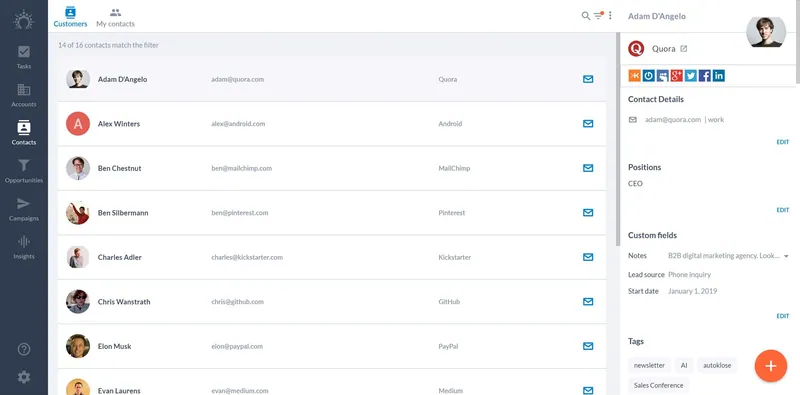
Ti mostra anche quanti risultati corrispondono ai tuoi filtri e alle tue ricerche, oppure quanti elementi hai selezionato in blocco. Provalo! 😍

Visualizza meglio le note delle tue riunioni
Ci siamo accorti che le persone lasciavano le note delle riunioni come note interne nella timeline, perché le note delle riunioni non erano abbastanza visibili.
Per questo abbiamo dato alle note delle riunioni una posizione più in evidenza.
Ora puoi visualizzarne un’anteprima senza nemmeno aprire la riunione. 👀
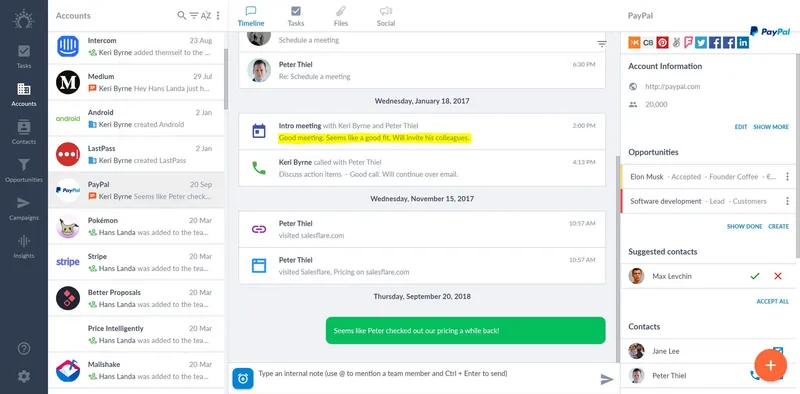
Devi ancora aggiungere delle note?
Ti basta fare clic sul pulsante e digitare o incollarle subito dopo.
Ottieni attività automatiche per inserire le note delle riunioni
Dimentichi spesso di aggiungere le note quando finisce la riunione? Ti perdi anche le notifiche di promemoria?
Nessun problema. 👊
D’ora in poi Salesflare mostrerà anche un’attività suggerita automaticamente! In questo modo le tue note saranno sempre salvate in ordine.

Le attività vengono completate automaticamente quando aggiungi effettivamente le note. 🤖
Ordina tutto come preferisci
Vuoi vedere i tuoi account in ordine alfabetico? Le tue opportunità in base al valore? O i tuoi contatti in base alla data di creazione?
Ora è tutto possibile. ✨
Ti basta fare clic su questo pulsante:
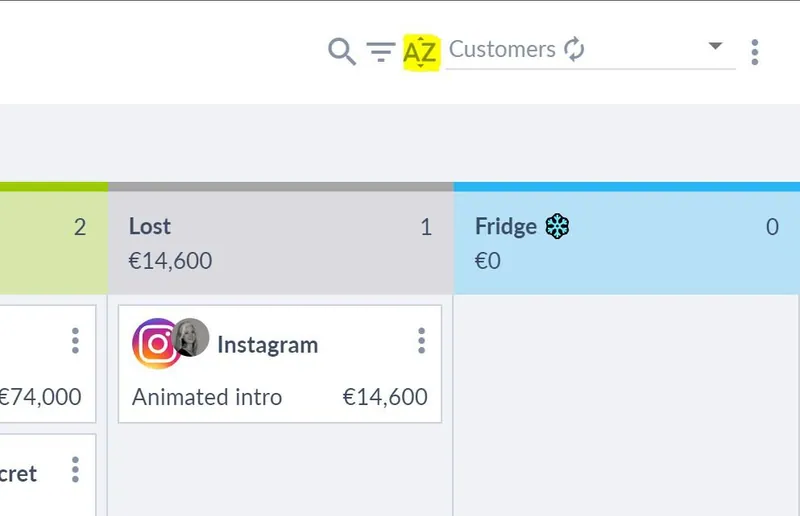
E inizia a ordinare.
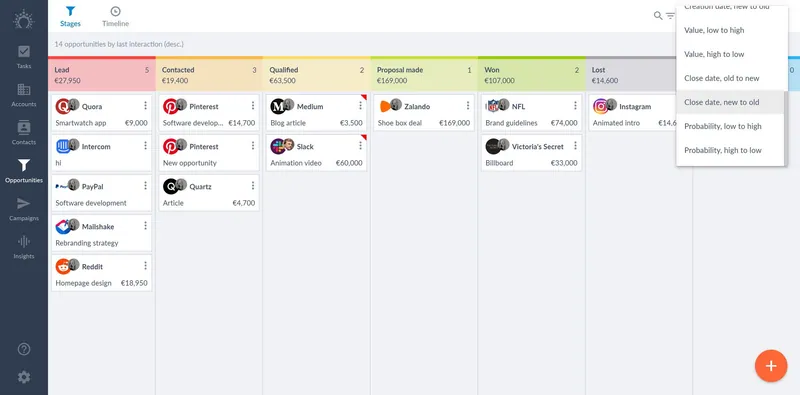
È davvero così semplice. 😁
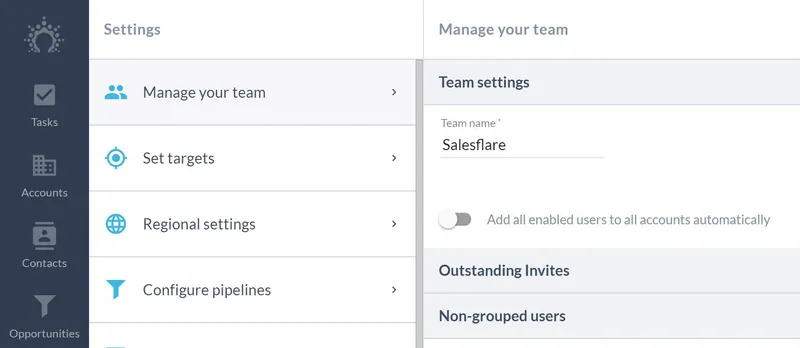
Aggiungi automaticamente i tuoi colleghi a tutti gli account
Vorresti condividere tutte le timeline degli account con l’intero team, senza dover aggiungere ogni persona a ciascun account separatamente (o senza ricorrere ogni tanto alle azioni in blocco)?
Ora è facile quanto azionare un interruttore. 🖱️
Invia campagne email di follow-up in base al tracciamento
Vorresti poter fare follow-up sulle campagne email che hai inviato in base al modo in cui le persone hanno reagito? Ora puoi farlo.
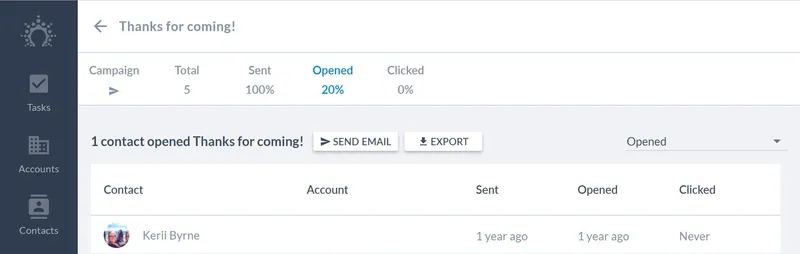
Quando verifichi i risultati della tua campagna, ora troverai un pulsante “Invia email” che ti consente di inviare un'email a:
- Le persone che hanno ricevuto la campagna
- Le persone che hanno aperto o non hanno aperto la campagna
- Le persone che hanno fatto clic o non hanno fatto clic sui link nella campagna
Vuoi usare questi elenchi in un'altra app? Abbiamo aggiunto anche un pulsante “Esportazione”, che ti consente di esportare istantaneamente l'elenco in un file .CSV o Excel. 💾
Scrivi note migliori su più righe
Se scrivi spesso note più lunghe e composte da più righe, questa funzionalità ti piacerà.
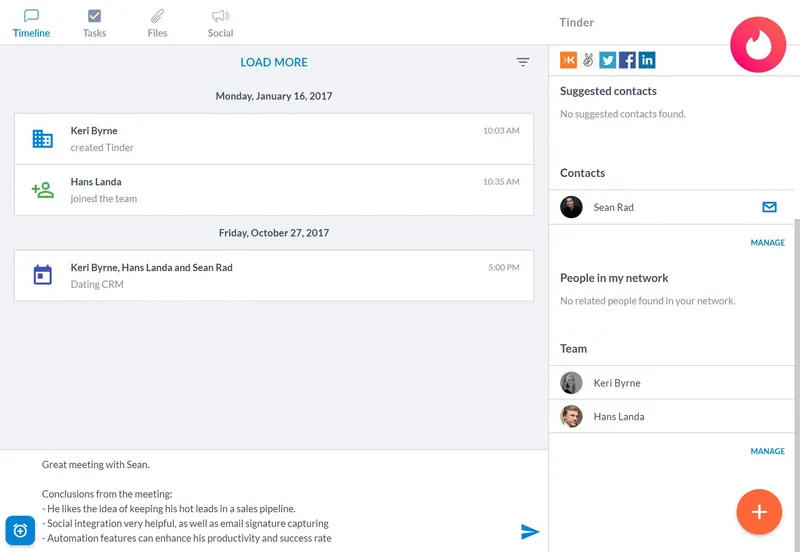
Il campo per le note interne in fondo alla timeline dell'account ora:
- Si espande automaticamente su più righe
- Supporta ENTER e SHIFT+ENTER per andare a capo, mentre CTRL+ENTER (Windows) o CMD+ENTER (Mac OS) servono per inviare
- Ti consente facilmente di crea note su più righe sul telefono
Un grande upgrade per la nostra integrazione con Zapier
Vorresti poter aggiornare le cose (non solo crearle) in Salesflare con Zapier? O… usare i campi personalizzati? O… unire gli account se esistono già?
Tutto questo e molto altro è incluso nel nostro ultimo upgrade di Zapier. 🤯
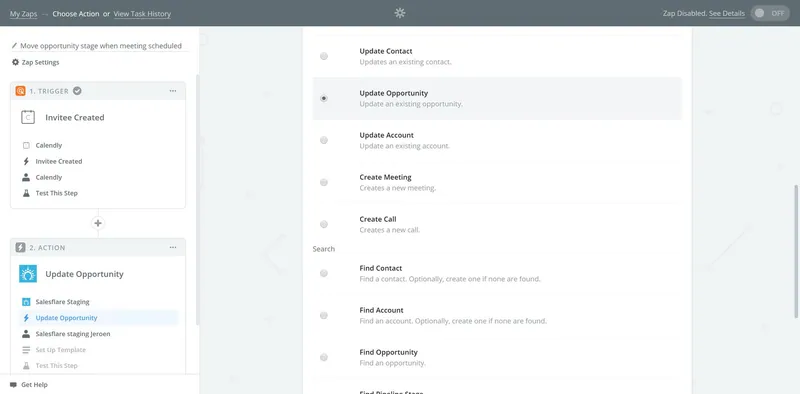
Ti basta andare su Zapier per iniziare a usare la versione più recente dell'integrazione.
Non ti basta ancora? Vuoi leggere l'elenco completo?
Allora dai un'occhiata al nostro elenco degli aggiornamenti del prodotto qui.
Come sempre, continua a inviarci feedback tramite la chat in tempo reale: ci dà energia! 😍
E… se non stai ancora usando Salesflare… cosa stai aspettando esattamente?? 😏


Speriamo che questo aggiornamento delle funzionalità ti sia piaciuto. Se è così, seguici sui social media!
👉 Puoi seguire @salesflare su Twitter, Facebook e LinkedIn.