10 лучших приложений для сканирования визиток под любые задачи

Сканируй визитки в свою CRM, Excel, Google Contacts, Outlook и другие сервисы
Если ты часто получаешь или собираешь визитки, вносить контактные данные в базу контактов может быть настоящей головной болью: отсканировать визитки с помощью приложения — самый простой способ справиться с этой задачей.
Однако, если ты начнёшь искать в Google лучшее приложение для сканирования визиток (как, возможно, только что и сделал), то найдёшь множество разных вариантов — и выбрать тот, который соответствует твоим потребностям, будет совсем непросто.
Поэтому мы собрали этот список — с лучшим приложением для каждого сценария использования.
Хочешь сканировать визитки в свою CRM, в Excel, в Google Contacts, в контакты Outlook, … или пользуешься Android либо iPhone — мы всё предусмотрели.
Чтобы тебе было проще найти нужное приложение для сканирования визиток, вот лучшее приложение для каждого сценария использования. 👇
Лучший сканер визиток внутри CRM: встроенный считыватель Salesflare, который на 100% бесплатен
Ты уже пользуешься Salesflare? Тебе повезло.
Ещё нет? Тогда посмотри, как это просто. 👀

Мобильное приложение Salesflare загружает изображение на свои серверы, распознаёт текст на нём и извлекает нужную информацию — et voilà: ввод данных автоматизирован.
Немного машинного обучения, немного обработки естественного языка — и ты можешь оцифровывать визитки одним нажатием кнопки. ✨
И конечно, ты можешь использовать его с цифровыми визитками, а затем легко поделиться контактом со всей своей командой.
получи Salesflare и пользуйся встроенным считывателем 👈
Лучший вариант с интеграцией с CRM: MagneticOne Business Card Reader CRM Pro
До того как мы добавили сканер визиток непосредственно в Salesflare, мы всегда рекомендовали это приложение своим пользователям.
Оно бесплатное, функциональное и, если ты не пользуешься Salesflare, скорее всего, будет работать и с твоей CRM.
Не жди каких-то наворотов, но интеграция с CRM точно работает.
Скачай MagneticOne Business Card Reader CRM Pro
Лучший сканер визиток для Google Contacts: Google Lens
Иногда лучший сканер визиток — тот, который у тебя уже есть, просто ты об этом не знаешь.
Ага, он прячется прямо на виду — в Google Photos и в приложении камеры на твоём Android-телефоне.
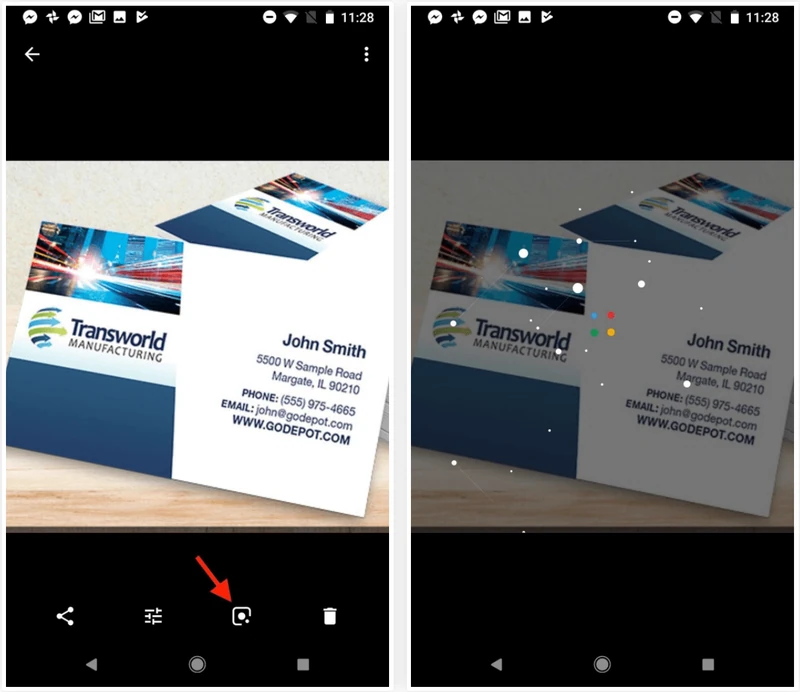
Нажми на маленький значок Google Lens (такой же, как на скриншоте выше, на который указывает красная стрелка), отсканируй визитку, а затем нажми на маленькую карточку контакта, чтобы добавить его в Google Contacts.
Проще некуда. И ничего нового устанавливать не нужно.
Установить Google Lens (если его ещё нет в приложении камеры)
Лучший сканер визиток для Outlook: Office Lens
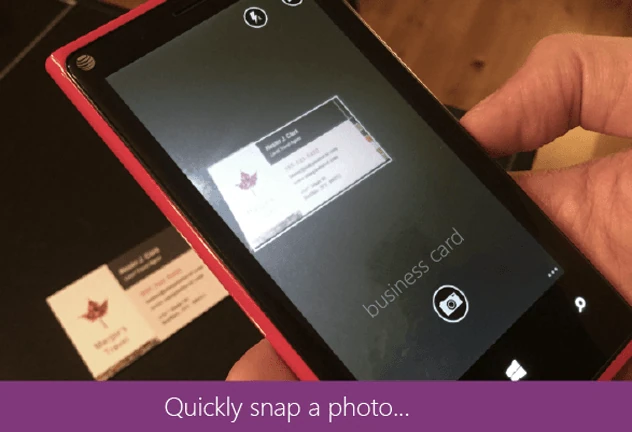
Как у Google есть Google Lens, так у Microsoft есть Office Lens.
В Salesflare мы используем его, чтобы делать разборчивые фотографии досок и сканировать документы, не бегая каждый раз к нашему большому сканеру HP.
И… визитки он тоже сканирует.
Что в нём хорошего? Ты можешь сохранять контакты прямо в Outlook (через файл .vcf) и в OneNote.
Если ты пользуешься пакетом Microsoft, сканер Office Lens тебе отлично подойдёт.
Узнай, как использовать Office Lens для визиток
Лучший менеджер контактов со сканером визиток: Contacts+ (ранее FullContact)
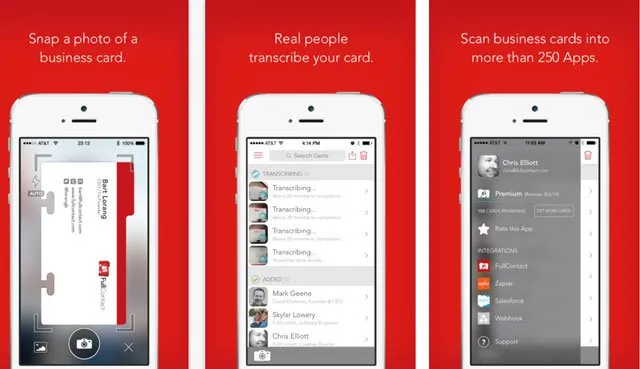
Несколько лет назад я часто пользовался этим сканером визиток.
Почему? Три причины:
- Он позволял сканировать визитки пакетами
- Он синхронизируется с Google Contacts
- Текст на визитках распознают люди, а не машины
К этому моменту AI уже не отстаёт: люди пользуются цифровыми визитками, а автоматические сканеры визиток практически достигли точности человека. Но всё же, если ты ищешь надёжный менеджер контактов с отличным сканером визиток, это твой лучший выбор.
Получить мобильное приложение Contacts+
Лучшее приложение для заметок со сканером визиток: Evernote
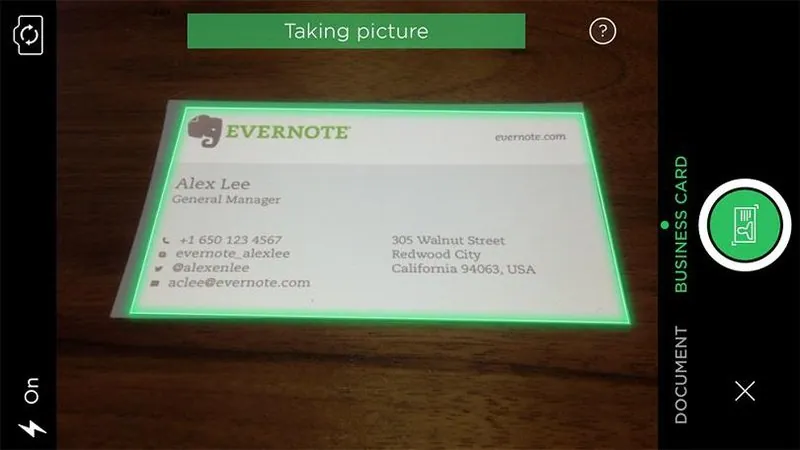
Пользуешься Evernote? Значит, у тебя уже есть встроенный сканер визиток.
Всё просто, работает довольно хорошо, и, к тому же, всё хранится в одном месте.
Учти, что этот сканер относится к функциям Premium, поэтому, если ты пользуешься бесплатной версией или ещё не используешь Evernote, тебе нужно повысить тариф.
Узнай, как сканировать визитки с помощью Evernote
Лучший бесплатный сканер визиток: Haystack
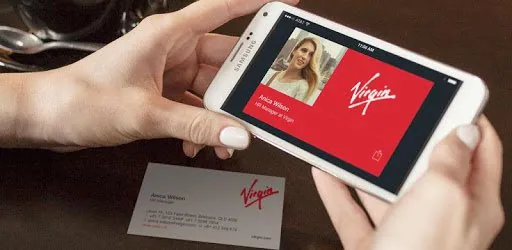
Многие из перечисленных выше сканеров визиток бесплатны, но если добавить в список ещё один, то это будет Haystack.
Это приложение создано для того, чтобы визитки стали не нужны, но с его помощью можно также сканировать визитки. Без ограничений. Бесплатно.
И ты ещё на один шаг ближе к тому, чтобы вообще отказаться от бумажных визиток.
Лучший сканер визиток для Android: Google Lens (снова)
Снова Google Lens?
Ага. 😏 Он хорошо работает и, скорее всего, уже есть на твоём телефоне Android, так зачем устанавливать что-то ещё? (разве что тебе нужно обновить CRM, конечно)
Как я уже говорил выше: нажми на маленький значок Google Lens — такой же, как на скриншоте выше, отмеченный красной стрелкой, — отсканируй визитку, а затем нажми на небольшую карточку контакта, чтобы добавить контакт в Google Contacts.
Проще простого.
Скачай Google Lens (если его ещё нет в приложении камеры)
Лучший сканер визиток для iPhone: Wantedly People
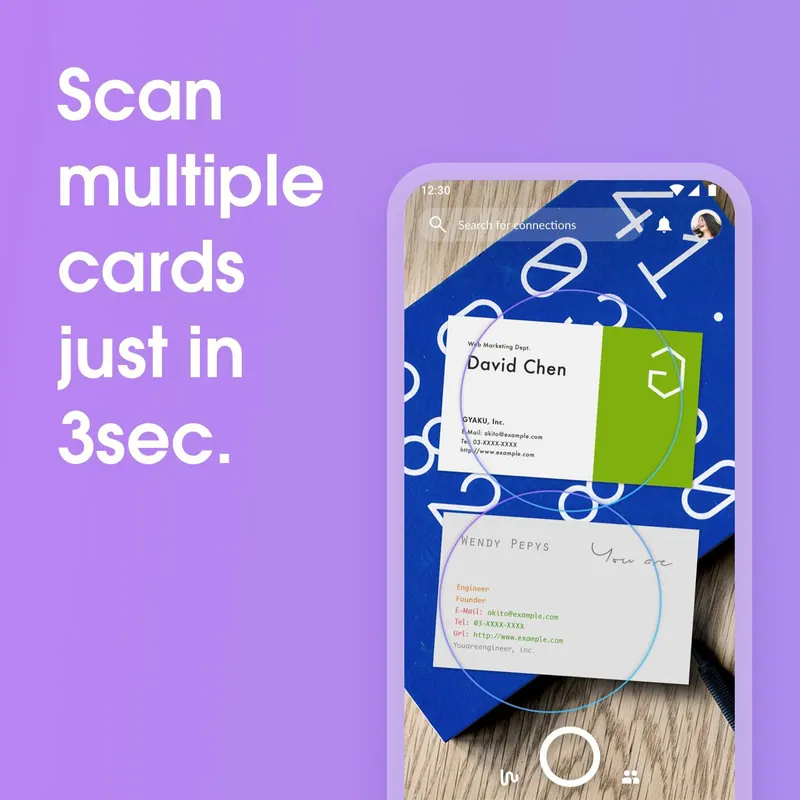
Сканеров визиток уже столько… почему я рекомендую именно этот?
Всё просто. Он работает. Он красивый (ты ведь пользуешься iPhone, правда?). И он быстрый.
Даже если у тебя 100 визиток, тебе понадобится всего 5 минут: это шустрое приложение сканирует по 10 штук за раз. 🤯
Нужно ли говорить что-то ещё?
Скачай Wantedly People для iPhone
Лучшее приложение для переноса визиток в Excel: Covve
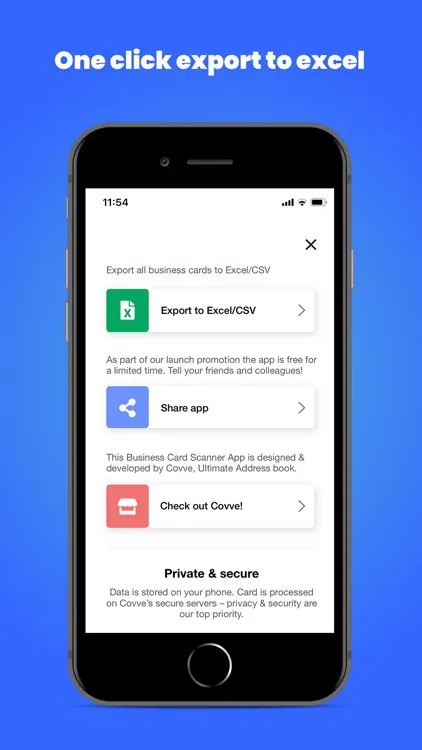
Итак, ты работаешь с Excel и хочешь превратить свои визитки в строки в файле Excel.
Без проблем, это возможно.
С Covve ты можешь отсканировать визитку… а затем экспортировать данные в Excel. Или в CSV. (А значит, ты сможешь импортировать файл практически в любое программное обеспечение.)
Твоя работа только что стала автоматизированной.
Узнай, как использовать Covve с Excel
Бонус: лучший аппарат для сканирования визиток: PenPower WorldCard Pro Business Card Scanner
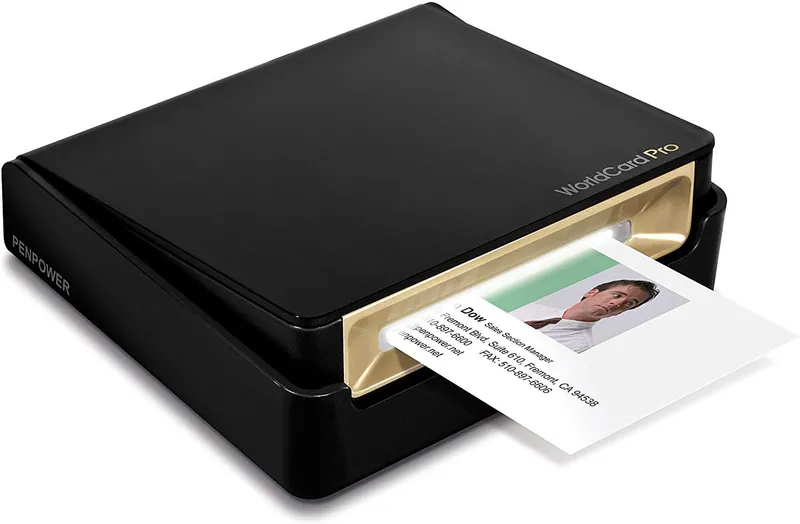
Ты что, какой-то конференционный бог, который собирает по 20 визиток в час? Или организуешь розыгрыш среди всех, кто отдаёт тебе свою визитку?
Мы тебя понимаем. С приложением сканирование всего этого займёт немало времени.
Когда мы проверяли в последний раз, этот аппарат стоил 135 долларов — не так уж много, если тебе поступает больше визиток, чем ты успеваешь обработать другим способом.
Нанять ассистента определённо дороже. А если он у тебя уже есть, у него наверняка найдутся дела поважнее.
Так что не переживай, достань кредитную карту и побалуй себя этим профессиональным устройством. (Нет, здесь нет никаких партнёрских ссылок.)
Купить PenPower WorldCard Pro\n\n---
FAQ
Есть ли приложение, которое сканирует визитные карточки?
Да, существует множество приложений для сканирования визитных карточек. Некоторые из них — самостоятельные приложения, предназначенные только для сканирования, например ABBYY Business Card Reader или CamCard. Другие, такие как Microsoft Office Lens, входят в более крупный набор инструментов для повышения продуктивности. Есть и полностью интегрированные решения, где сканер встроен непосредственно в CRM, как в Salesflare.
Есть ли приложение, которое сканирует визитные карточки в Outlook?
Да, Microsoft Office Lens специально создан для сканирования визитных карточек и сохранения контактной информации непосредственно в Outlook и OneNote. Другие приложения, например ABBYY Business Card Reader и CamCard, также позволяют экспортировать отсканированные контакты в адресную книгу Outlook или поделиться ими с ней.
Как отсканировать визитную карточку в Excel?
Чтобы отсканировать визитную карточку в Excel, тебе понадобится приложение-сканер с поддержкой экспорта в формат файла Excel (.xlsx) или CSV (.csv). Общий процесс выглядит так:
- Отсканируй визитную карточку с помощью такого приложения, как Salesflare.
- Проверь, правильно ли была распознана контактная информация.
- Используй функцию «Экспортировать» или «Поделиться» в приложении.
- Выбери Excel или CSV в качестве выходного формата.
- Сохрани или отправь файл — после этого его можно открыть в Excel.
Сканирует ли Google Lens визитные карточки?
Да, Google Lens умеет сканировать визитные карточки. Это бесплатная функция, встроенная в камеру большинства современных телефонов на Android. Когда ты наводишь камеру на визитную карточку, Google Lens автоматически распознаёт контактную информацию и предлагает сохранить её как новый контакт в Google Contacts.
Какой сканер визитных карточек лучше всего подходит для CRM?
Лучший сканер визитных карточек для CRM — тот, который встроен непосредственно в саму CRM-систему. Самостоятельные приложения-сканеры полезны, но интегрированный сканер, как в Salesflare, работает эффективнее. Он позволяет отсканировать карточку и мгновенно создать контакт в CRM, чтобы затем добавить его в пайплайн продаж и связаться с ним. Так ты избавляешься от лишних шагов по экспорту и импорту данных, экономишь время и не даёшь лидам потеряться.\n\n---
Вот и всё. 😁
Пользуешься ли ты CRM, Google Contacts, Outlook, Android, iPhone, Excel или чем-то ещё — в этом списке найдётся сканер визитных карточек для любого сценария!
А если мы не охватили какой-то сценарий, расскажи нам об этом в комментариях. Мы его добавим.
А пока загляни в нашу CRM. Обещаем: ты придёшь ради сканера визитных карточек, а останешься ради всего остального.


Надеемся, этот пост тебе понравился. Если да, расскажи о нём другим!
👉 Ты можешь подписаться на @salesflare в Twitter, Facebook и LinkedIn.