모든 사용 사례에 맞는 최고의 명함 스캔 앱 10가지

명함을 CRM, Excel, Google Contacts, Outlook 등에 스캔하기
명함을 자주 받거나 모으는 편이라면 연락처 데이터베이스에 연락처 데이터를 입력하는 일이 꽤 번거로울 수 있어요. 앱으로 명함을 스캔하는 게 가장 쉬운 방법이에요.
하지만 최고의 명함 스캐너 앱을 검색해 보면(지금 막 그렇게 했을 수도 있겠네요), 정말 다양한 앱이 나오고 내 필요에 맞는 앱을 찾기가 꽤 어려워요.
그래서 모든 사용 사례에 맞는 최고의 앱을 모아 이 목록을 준비했어요.
이 명함을 CRM이나 Excel, Google Contacts, Outlook contacts에 스캔하고 싶든, Android나 iPhone을 사용하든… 필요한 내용을 모두 준비했어요.
필요한 명함 스캐너 앱을 찾을 수 있도록, 모든 사용 사례에 맞는 최고의 앱을 소개할게요. 👇
CRM 안에서 사용할 수 있는 최고의 명함 스캐너: Salesflare의 100% 무료 내장 리더
이미 Salesflare를 사용하고 있나요? 운이 좋네요.
아직 사용하지 않나요? 그렇다면 이 작업이 얼마나 쉬운지 직접 확인해 보세요. 👀

Salesflare 모바일 앱이 이미지를 서버에 업로드하고, 이미지 속 텍스트를 인식한 다음, 필요한 정보를 추출해요. 짜잔: 데이터 입력이 자동화됐어요.
머신러닝을 조금 더하고 자연어 처리까지 활용하면 버튼 한 번으로 명함을 디지털화할 수 있어요. ✨
물론 디지털 명함에도 사용할 수 있고, 연락처를 팀 전체와 쉽게 공유할 수도 있어요.
Salesflare를 사용하고 내장 리더를 이용해 보세요 👈
CRM 연동에 가장 좋은 앱: MagneticOne Business Card Reader CRM Pro
Salesflare 자체에 명함 스캐너를 도입하기 전까지는 언제나 이 앱을 사용자들에게 추천했어요.
무료이고 기능도 충분해요. Salesflare를 사용하지 않는다면 여러분의 CRM에서도 작동할 가능성이 높아요.
화려한 기능을 기대할 필요는 없지만, CRM 연동은 확실히 작동해요.
MagneticOne Business Card Reader CRM Pro 사용하기
Google Contacts에 가장 적합한 명함 리더: Google Lens
가장 좋은 명함 스캐너는 이미 가지고 있다는 사실조차 몰랐던 도구일 때가 있어요.
맞아요. Google Photos와 Android 전화의 카메라 앱에 눈에 잘 띄지 않게 숨어 있어요.
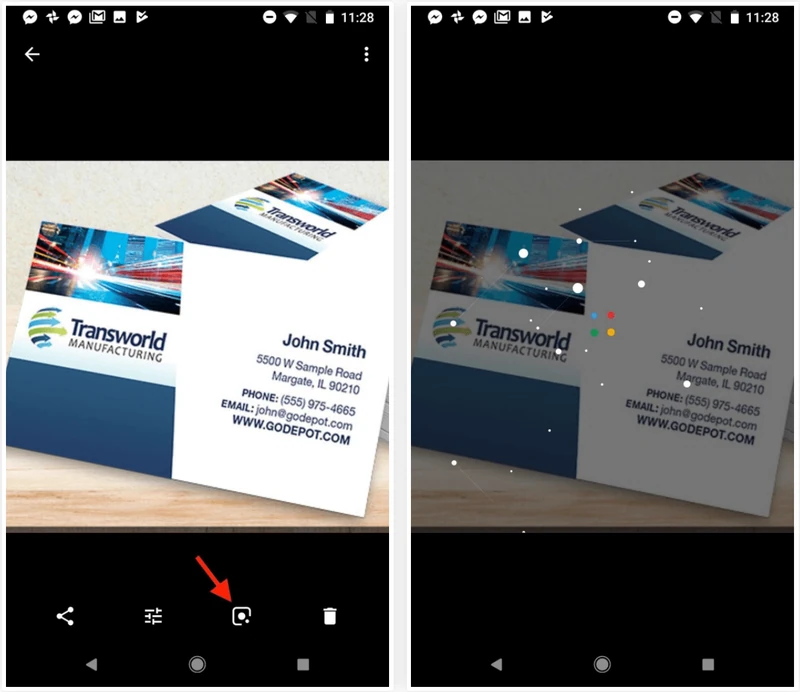
작은 Google Lens 아이콘을 클릭하고(위 스크린샷에서 빨간색 화살표로 표시된 아이콘과 같아요), 명함을 스캔한 다음 작은 연락처 칩을 클릭하면 Google Contacts에 연락처를 추가할 수 있어요.
정말 간단해요. 새로 설치할 필요도 없고요.
Outlook에 가장 적합한 명함 스캐너: Office Lens
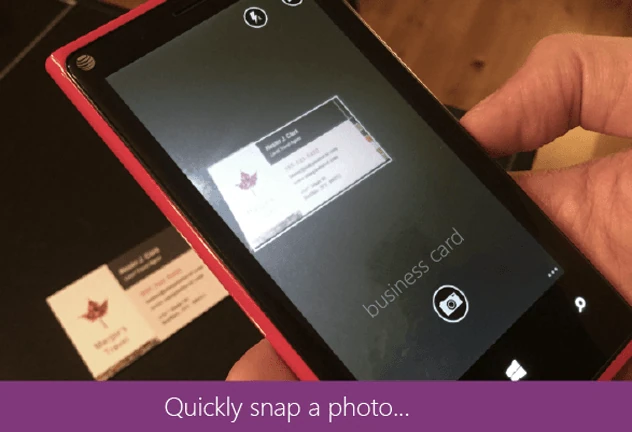
Google에 Google Lens가 있다면, Microsoft에는 Office Lens가 있어요.
Salesflare에서는 이 앱으로 화이트보드를 읽기 쉽게 촬영하고 문서를 스캔해요. 커다란 HP 스캐너까지 달려갈 필요가 없거든요.
그리고… 명함도 스캔해요.
이 앱의 좋은 점은 뭘까요? 연락처를 Outlook(.vcf 파일을 통해)과 OneNote에 바로 저장할 수 있어요.
Microsoft 제품군을 사용하고 있다면 Office Lens 스캐너가 딱 맞아요.
명함 리더 기능을 갖춘 최고의 연락처 매니저: Contacts+ (이전 이름 FullContact)
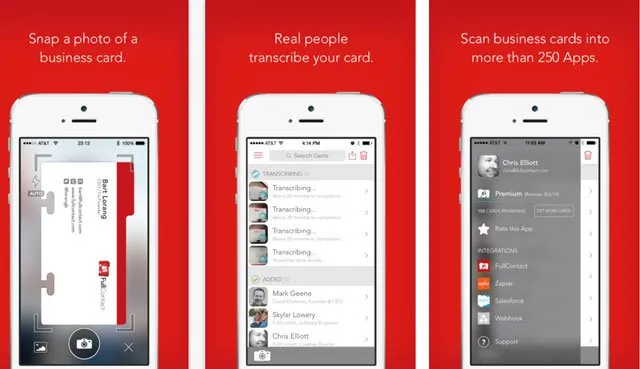
몇 년 전에는 이 명함 리더를 정말 자주 사용했어요.
왜였을까요? 세 가지 이유가 있어요:
- 명함을 여러 장씩 일괄 스캔할 수 있었어요
- Google Contacts와 동기화돼요
- 기계가 아니라 사람이 직접 전사해요
이제는 AI도 따라잡았고, 사람들은 디지털 명함을 사용하며, 자동 명함 스캐너도 사실상 사람 수준의 정확도에 가까워졌어요. 그래도 훌륭한 명함 스캐너를 갖춘 탄탄한 연락처 매니저를 찾고 있다면, 이 제품이 가장 좋은 선택이에요.
명함 스캐너를 갖춘 최고의 메모 앱: Evernote
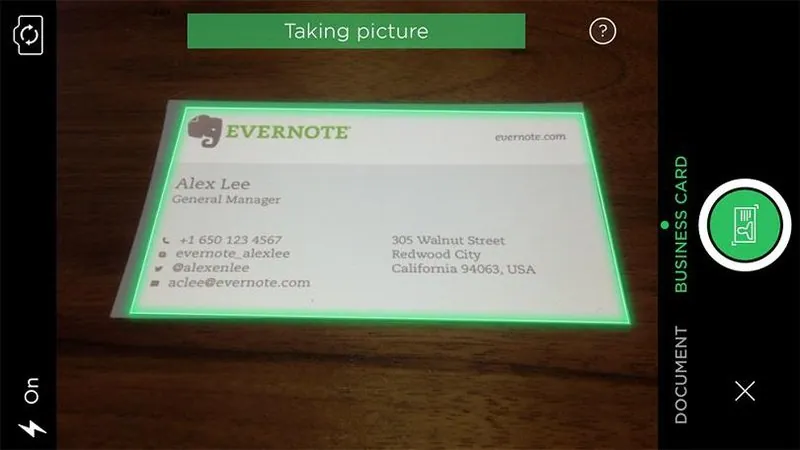
Evernote를 사용하고 있나요? 그렇다면 이미 명함 스캐너가 내장되어 있어요.
사용하기 쉽고, 꽤 잘 작동하며, 무엇보다 모든 것을 한곳에서 관리할 수 있어요.
다만 이 리더는 Premium 기능이라는 점을 메모해 두세요. 무료 버전을 사용 중이거나 아직 Evernote를 사용하지 않는다면 업그레이드해야 해요.
최고의 무료 명함 스캐너: Haystack
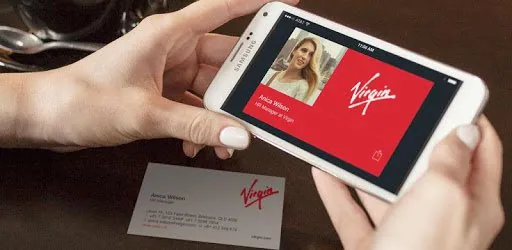
위에서 소개한 명함 스캐너 중 상당수는 무료지만, 하나를 더 꼽는다면 Haystack이에요.
이 앱은 명함이 필요 없게 만들기 위해 만들어졌지만, 명함을 스캔하는 기능도 제공해요. 무제한으로요. 무료예요.
그러면 종이 명함이 전혀 필요 없어지는 데 한 단계 더 가까워져요.
Android를 위한 최고의 명함 스캐너: Google Lens(또 한 번)
또 Google Lens라고요?
네. 😏 꽤 좋고, 아마 Android 전화에 이미 설치되어 있을 테니 굳이 다른 앱을 설치할 이유가 없어요. (물론 CRM을 업데이트해야 한다면 이야기가 달라지지만요.)
위에서 말했듯이 작은 Google Lens 아이콘을 클릭하고(위 스크린샷에서 빨간색 화살표로 표시된 아이콘과 같아요), 명함을 스캔한 다음 작은 연락처 칩을 클릭해 Google Contacts에 연락처를 추가하면 돼요.
정말 간단해요.
Google Lens 받기(이미 카메라 앱에 들어 있지 않다면)
iPhone용 최고의 명함 스캐너: Wantedly People
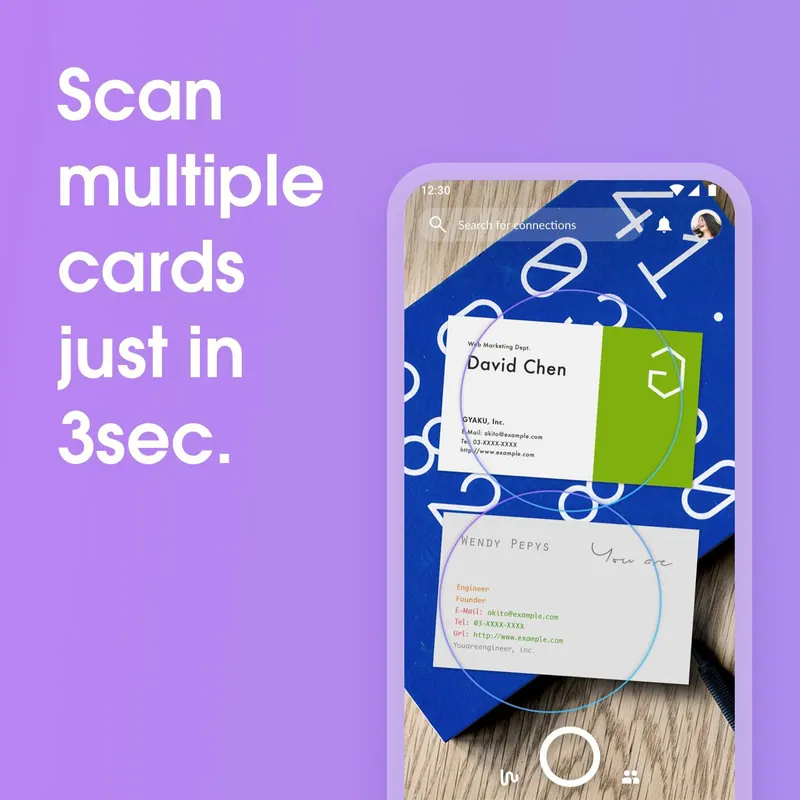
이미 명함 스캐너가 이렇게 많은데… 왜 굳이 이걸 추천하냐고요?
간단해요. 잘 작동하거든요. 보기에도 예뻐요(아이폰을 쓰고 있잖아요, 그렇죠?). 게다가 빨라요.
이 빠른 앱은 한 번에 10장씩 스캔하니까, 명함이 100장이어도 5분이면 충분해요. 🤯
더 말할 필요가 있을까요?
명함을 Excel로 읽어주는 최고의 앱: Covve
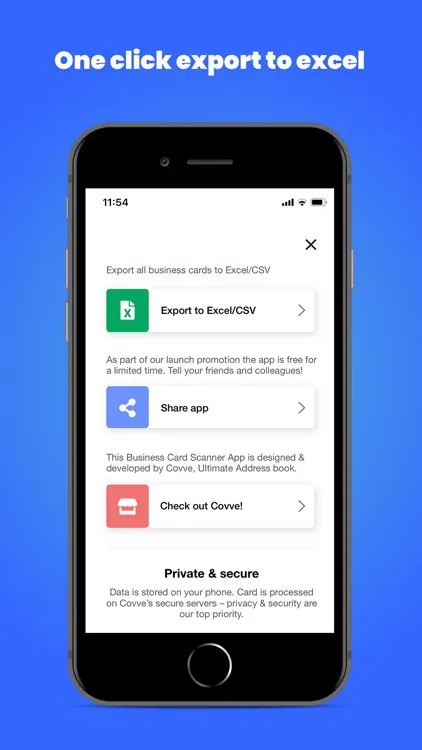
Excel을 중심으로 작업하고 있는데, 명함 정보를 Excel 파일의 행으로 옮기고 싶다고요.
걱정할 필요 없어요. 가능해요.
Covve로 명함을 스캔한 다음 Excel로 내보낼 수 있어요. CSV로도 내보낼 수 있고요. (그러면 거의 어떤 소프트웨어로든 파일을 가져올 수 있어요.)
이제 업무가 자동화됐어요.
보너스: 최고의 명함 스캐너 기기: PenPower WorldCard Pro Business Card Scanner
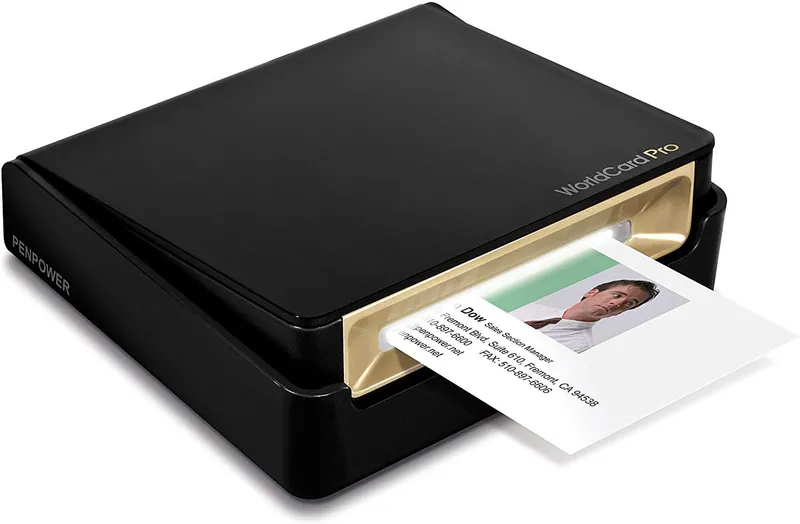
한 시간에 명함 20장씩 모으는 무슨 컨퍼런스의 신이라도 되나요? 아니면 명함을 건네는 사람 모두를 대상으로 경품 추첨을 진행하고 있나요?
무슨 말인지 알아요. 그 정도 양을 전부 스캔하려면 앱으로는 시간이 좀 걸려요.
마지막으로 확인했을 때 이 기기의 가격은 135달러였어요. 명함이 감당할 수 있는 양보다 많이 들어온다면, 그리 큰돈은 아니죠.
어시스턴트를 고용하는 건 확실히 더 비싸요. 이미 어시스턴트가 있다면, 그 사람은 아마 더 중요한 일을 하고 있을 테고요.
그러니 걱정하지 말고, 신용카드를 꺼내 이 전문가용 기기로 자신에게 선물해 보세요. (아니요, 여기에는 제휴 링크가 없어요.)
FAQ
명함을 스캔하는 앱이 있나요?
네, 명함을 스캔하는 앱은 많아요. ABBYY Business Card Reader나 CamCard처럼 스캔에만 집중하는 독립형 앱도 있어요. Microsoft Office Lens처럼 더 큰 생산성 제품군에 포함된 앱도 있고요. Salesflare처럼 스캐너가 CRM에 직접 내장된 완전 통합형 솔루션도 있어요.
명함을 Outlook으로 스캔하는 앱이 있나요?
네, Microsoft Office Lens는 명함을 스캔하고 연락처 정보를 Outlook과 OneNote에 바로 저장하도록 설계된 앱이에요. ABBYY Business Card Reader와 CamCard 같은 다른 앱도 스캔한 연락처를 Outlook 주소록으로 내보내거나 공유할 수 있어요.
명함을 Excel로 스캔하려면 어떻게 해야 하나요?
명함을 Excel로 스캔하려면 Excel(.xlsx) 또는 CSV(.csv) 파일 형식으로 내보내기를 지원하는 스캐너 앱이 필요해요. 일반적인 과정은 다음과 같아요:
- Salesflare 같은 앱으로 명함을 스캔해요.
- 연락처 정보가 정확하게 읽혔는지 확인해요.
- 앱의 ‘내보내기’ 또는 ‘공유’ 기능을 사용해요.
- 출력 형식으로 Excel 또는 CSV를 선택해요.
- 파일을 저장하거나 보내면, 이후 Excel에서 열 수 있어요.
Google Lens로 명함을 스캔할 수 있나요?
네, Google Lens로 명함을 스캔할 수 있어요. 대부분의 최신 Android 휴대폰 카메라에 기본으로 내장된 무료 기능이에요. 카메라를 명함에 비추면 Google Lens가 연락처 정보를 자동으로 인식하고, Google Contacts에 새 연락처로 저장할 수 있도록 안내해 줘요.
CRM에 가장 적합한 명함 스캐너는 무엇인가요?
CRM에 가장 적합한 명함 스캐너는 CRM 시스템 자체에 직접 내장된 스캐너예요. 독립형 스캐너 앱도 유용하지만, Salesflare에 있는 것처럼 통합된 스캐너가 더 효율적이에요. 명함을 스캔하면 CRM에 연락처로 즉시 생성되고, 후속 연락을 위해 영업 파이프라인에 바로 추가할 수 있어요. 덕분에 데이터를 내보내고 가져오는 추가 단계가 사라져 시간을 절약하고 리드를 놓치는 일도 막을 수 있어요.
그게 전부예요. 😁
CRM, Google Contacts, Outlook, Android, iPhone, Excel 중 무엇을 사용하든 … 이 목록에는 모든 상황에 맞는 명함 스캐너가 하나씩 있어요!
다루지 않은 사용 사례가 있다면 댓글로 알려 주세요. 추가할게요.
그동안 저희 CRM도 한번 살펴보세요. 약속할게요. 명함 스캐너 때문에 찾아왔다가 다른 모든 기능에 매료되어 계속 사용하게 될 거예요.


이 글이 마음에 드셨길 바라요. 그랬다면 널리 알려 주세요!
👉 Twitter, Facebook 및 _LinkedIn_에서 @salesflare를 팔로우할 수 있어요.