أفضل 10 تطبيقات لمسح بطاقات العمل لمختلف الاستخدامات

مسح بطاقات الأعمال ضوئيًا إلى CRM وExcel وGoogle Contacts وOutlook وغير ذلك
إذا كنت تحصل على بطاقات الأعمال أو تجمعها باستمرار، فقد يكون إدخال بيانات جهات الاتصال في قاعدة بيانات جهات الاتصال لديك أمرًا مزعجًا؛ لذا فإن مسح بطاقات الأعمال ضوئيًا باستخدام تطبيق هو أسهل طريقة للقيام بذلك.
لكن عندما تبحث في Google عن أفضل تطبيق لمسح بطاقات الأعمال ضوئيًا (كما فعلت للتو على الأرجح)، ستجد الكثير من التطبيقات المختلفة، وقد يكون من الصعب جدًا العثور على التطبيق الذي يلبي احتياجاتك.
لهذا السبب جمعنا هذه القائمة، مع اختيار أفضل تطبيق لكل حالة استخدام.
سواء كنت تريد مسح هذه البطاقات ضوئيًا إلى CRM، أو إلى Excel، أو إلى Google Contacts، أو إلى جهات اتصال Outlook، … وسواء كنت تستخدم Android أو iPhone… فقد غطّينا كل ما تحتاج إليه.
لمساعدتك في العثور على تطبيق مسح بطاقات الأعمال ضوئيًا الذي تحتاج إليه، إليك أفضل تطبيق لكل حالة استخدام. 👇
أفضل تطبيق لمسح بطاقات الأعمال ضوئيًا داخل CRM: قارئ Salesflare المدمج المجاني بنسبة 100%
هل تستخدم Salesflare بالفعل؟ أنت محظوظ.
لم تبدأ باستخدامه بعد؟ إذن شاهد مدى سهولة الأمر. 👀

يرفع تطبيق Salesflare على الهاتف المحمول الصورة إلى خوادمه، ويتعرّف على النص الموجود فيها، ويستخرج المعلومات الصحيحة منها، وها هي النتيجة: لقد تمت أتمتة إدخال بياناتك.
بلمسة من تعلّم الآلة، وقليل من معالجة اللغة الطبيعية، يمكنك تحويل بطاقات الأعمال إلى صيغة رقمية بنقرة زر واحدة. ✨
وبالطبع، يمكنك استخدامه مع بطاقات الأعمال الرقمية، ثم مشاركة جهة الاتصال بسهولة مع فريقك بأكمله.
احصل على Salesflare واستمتع بالقارئ المدمج 👈
الأفضل من حيث التكامل مع CRM: MagneticOne Business Card Reader CRM Pro

حتى اللحظة التي أطلقنا فيها ميزة مسح بطاقات الأعمال ضوئيًا داخل Salesflare نفسه، كنا نوصي مستخدمينا دائمًا بهذا التطبيق.
إنه مجاني وعملي، وإذا كنت لا تستخدم Salesflare، فمن المحتمل أن يعمل مع CRM لديك أيضًا.
لا تتوقع أي مزايا استعراضية، لكن التكامل مع CRM يعمل بالتأكيد.
احصل على MagneticOne Business Card Reader CRM Pro
أفضل قارئ لبطاقات العمل لجهات اتصال Google: Google Lens
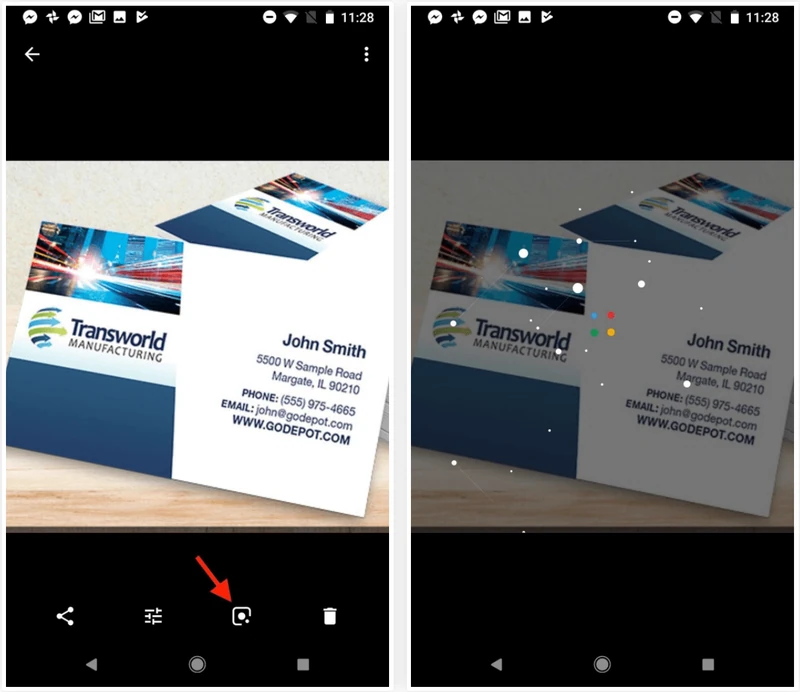
أحيانًا يكون أفضل ماسح لبطاقات العمل هو ذلك الذي لم تكن تعرف أنك تملكه أصلًا.
نعم، إنه يختبئ على مرأى منك داخل Google Photos وتطبيق الكاميرا على هاتف Android.
اضغط على أيقونة Google Lens الصغيرة (وهي الأيقونة نفسها الظاهرة في لقطة الشاشة أعلاه، والتي يشير إليها السهم الأحمر)، ثم امسح بطاقة العمل ضوئيًا، واضغط بعد ذلك على شريحة جهة الاتصال الصغيرة لإضافة جهة اتصال إلى Google Contacts.
الأمر سهل جدًا. ولا حاجة إلى تثبيت أي شيء جديد.
احصل على Google Lens (إذا لم يكن موجودًا في تطبيق الكاميرا لديك أصلًا)
أفضل ماسح لبطاقات العمل لبرنامج Outlook: Office Lens
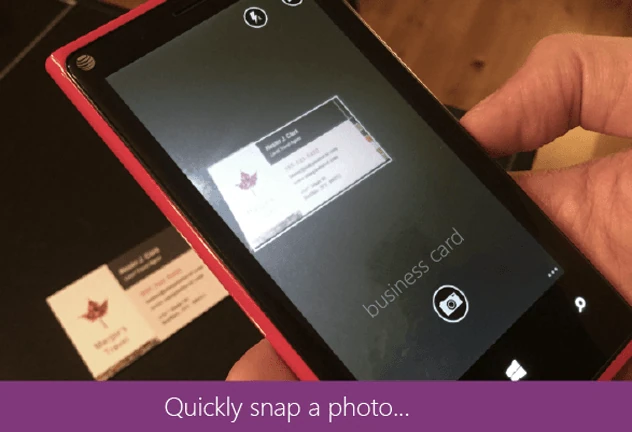
تمامًا كما لدى Google تطبيق Google Lens، لدى Microsoft تطبيق Office Lens.
في Salesflare نستخدمه لالتقاط صور واضحة للسبورات البيضاء ومسح المستندات ضوئيًا، من دون الحاجة إلى الركض إلى ماسح HP الكبير لدينا.
و... إنه يمسح بطاقات العمل ضوئيًا أيضًا.
ما الأمر المميز فيه؟ يمكنك حفظ جهات الاتصال مباشرةً في Outlook (من خلال ملف .vcf) وفي OneNote.
إذا كنت تستخدم حزمة Microsoft، فماسح Office Lens مثالي لك.
تعرّف على كيفية استخدام Office Lens لبطاقات العمل
أفضل مدير لجهات الاتصال مزوّد بقارئ لبطاقات العمل: Contacts+ (المعروف سابقًا باسم FullContact)
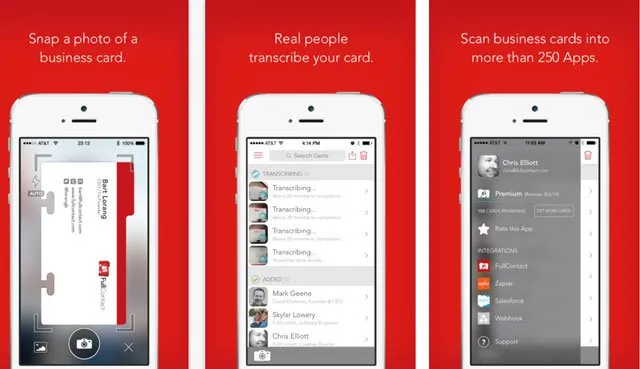
قبل بضع سنوات، كنت أستخدم قارئ بطاقات العمل هذا كثيرًا.
لماذا؟ لثلاثة أسباب:
- كان يتيح لي المسح الضوئي على دفعات
- يتزامن مع Google Contacts
- يتولى أشخاص نسخ محتواه، وليس آلات
بحلول الآن، لحق الذكاء الاصطناعي بالركب، وبدأ الناس يستخدمون بطاقات العمل الرقمية، وأصبحت ماسحات بطاقات العمل الآلية تقترب عمليًا من دقة البشر، لكن مع ذلك: إذا كنت تبحث عن مدير موثوق لجهات الاتصال مزوّد بماسح ممتاز لبطاقات العمل، فهذا هو أفضل خيار لك.
احصل على تطبيق Contacts+ للهاتف المحمول
أفضل تطبيق لتدوين الملاحظات مع ماسح بطاقات العمل: Evernote
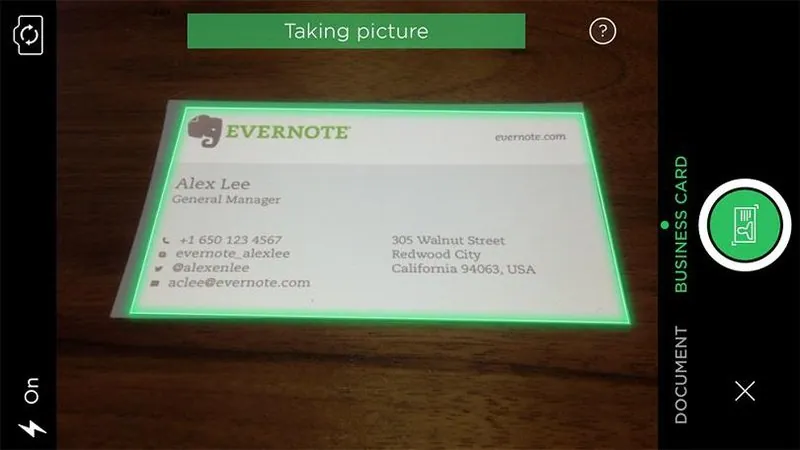
هل تستخدم Evernote؟ إذن لديك بالفعل ماسح بطاقات عمل مدمجًا.
الأمر سهل، ويعمل بشكل جيد نسبيًا، وبصراحة، لديك كل شيء في مكان واحد.
انتبه إلى أن هذا القارئ من وظائف Premium، لذا إذا كنت تستخدم الإصدار المجاني (أو لا تستخدم Evernote بعد)، فستحتاج إلى ترقية الخطة.
تعرّف على كيفية مسح بطاقات العمل باستخدام Evernote
أفضل ماسح مجاني لبطاقات العمل: Haystack
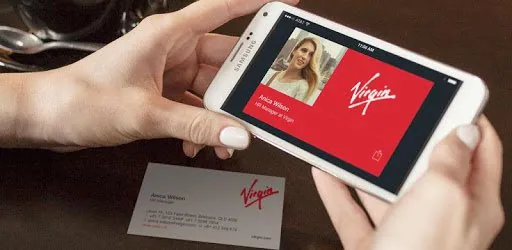
الكثير من ماسحات بطاقات العمل المذكورة أعلاه مجانية، لكن إذا كان علينا إضافة خيار واحد، فسيكون Haystack.
صحيح أن التطبيق مصمم لجعل بطاقات العمل غير ضرورية، لكنه يتيح لك أيضًا إمكانية مسح بطاقات العمل. بلا حدود. ومجانًا.
وبذلك تقترب خطوة أخرى من الاستغناء تمامًا عن بطاقات العمل الورقية.
أفضل ماسح لبطاقات العمل لنظام Android: Google Lens (مرة أخرى)
Google Lens مرة أخرى؟
أجل. 😏 إنه جيد، وربما يكون موجودًا أصلًا على هاتف Android لديك، فلماذا تثبّت شيئًا آخر؟ (إلا إذا كنت بحاجة إلى تحديث CRM، بالطبع)
كما قلت أعلاه: انقر على أيقونة Google Lens الصغيرة (وهي نفسها الظاهرة في لقطة الشاشة أعلاه، والمشار إليها بالسهم الأحمر)، ثم امسح بطاقة العمل، وبعد ذلك انقر على شريحة جهة الاتصال الصغيرة لإضافة جهة اتصال إلى Google Contacts.
سهل جدًا.
احصل على Google Lens (إذا لم يكن موجودًا بالفعل في تطبيق الكاميرا لديك)
أفضل تطبيق لمسح بطاقات العمل على iPhone: Wantedly People
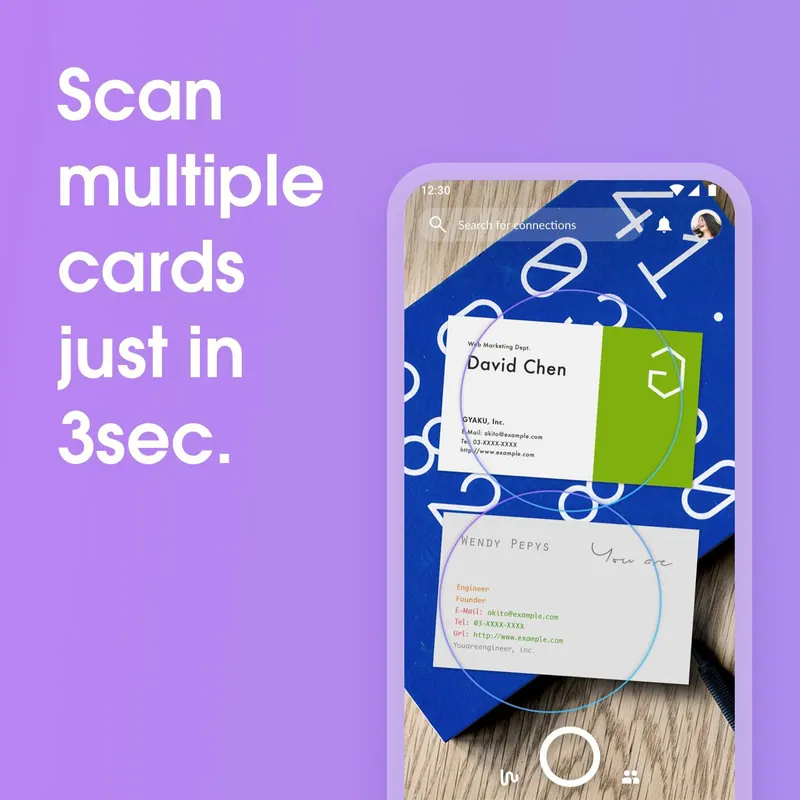
هناك الكثير من تطبيقات مسح بطاقات العمل… فلماذا نوصي بهذا التطبيق تحديدًا؟
الأمر بسيط: إنه يعمل. كما أنه أنيق (أنت تستخدم iPhone، أليس كذلك؟). وهو سريع.
حتى مع 100 بطاقة، لن تحتاج إلا إلى 5 دقائق، لأن هذا التطبيق السريع يَمسح 10 بطاقات دفعة واحدة. 🤯
هل أحتاج إلى قول المزيد؟
احصل على Wantedly People لـ iPhone
أفضل قارئ لبطاقات العمل لتحويلها إلى Excel: Covve
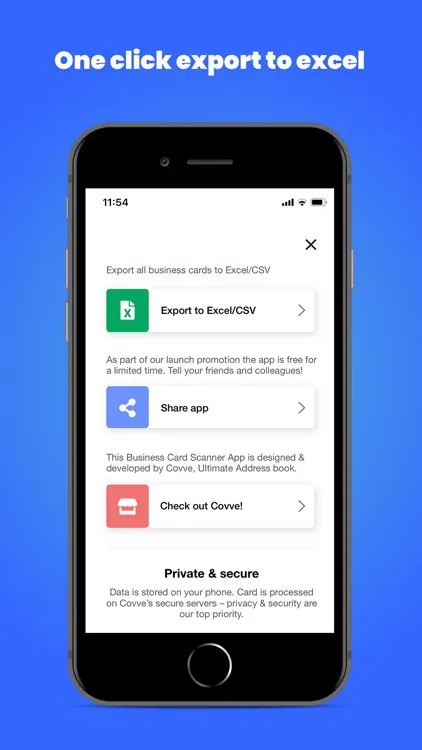
لديك نظام قائم على Excel وتريد تحويل بطاقات العمل إلى صفوف في ملف Excel.
لا تقلق، فهذا ممكن.
باستخدام Covve، يمكنك مسح بطاقة العمل… ثم تصديرها إلى Excel. أو إلى CSV. (وهذا يعني أنه يمكنك استيراد الملف إلى أي برنامج تقريبًا.)
لقد أتمتَّ عملك للتو.
اكتشف كيفية استخدام Covve مع Excel
إضافة: أفضل جهاز لمسح بطاقات العمل: PenPower WorldCard Pro Business Card Scanner
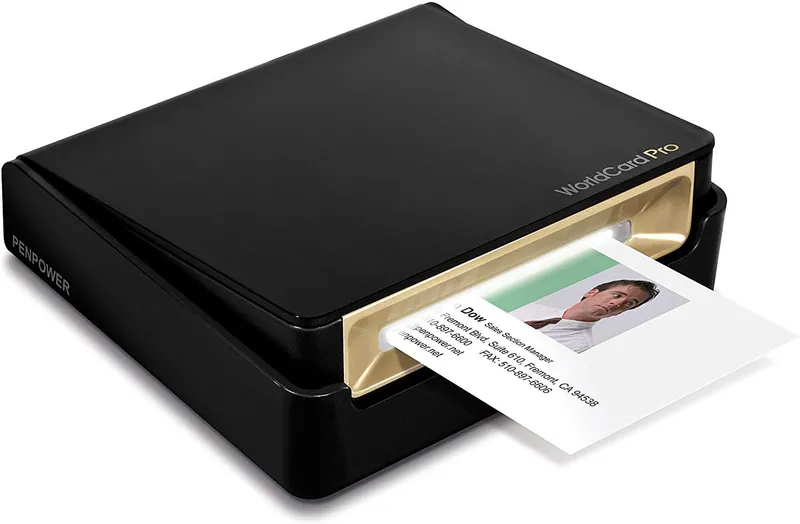
هل أنت نوعًا ما إله مؤتمرات تجمع 20 بطاقة عمل في الساعة؟ أم أنك تنظم سحبًا على جائزة لكل من يعطيك بطاقته؟
نحن نتفهمك. سيستغرق استخدام تطبيق بعض الوقت لمسح كل هذه البطاقات.
في آخر مرة تحققنا فيها، كان سعر هذا الجهاز 135 دولارًا، وهذا ليس مبلغًا كبيرًا إذا كان تدفق البطاقات الواردة إليك يتجاوز ما يمكنك التعامل معه بوسائل أخرى.
توظيف مساعد أكثر تكلفة بالتأكيد. وإذا كان لديك مساعد بالفعل، فمن المرجح أن لديه أمورًا أهم يقوم بها.
لذلك لا تقلق، أخرج بطاقة الائتمان تلك ودلّل نفسك بهذا الجهاز الاحترافي. (لا، لا توجد هنا أي روابط تسويق بالعمولة)
احصل على PenPower WorldCard Pro
الأسئلة الشائعة
هل يوجد تطبيق لمسح بطاقات العمل؟
نعم، توجد تطبيقات كثيرة لمسح بطاقات العمل. بعضها تطبيقات مستقلة تركز فقط على المسح، مثل ABBYY Business Card Reader أو CamCard. وبعضها الآخر، مثل Microsoft Office Lens، جزء من حزمة إنتاجية أكبر. وهناك أيضًا حلول متكاملة بالكامل يكون فيها الماسح مدمجًا مباشرةً في CRM، مثل الماسح الموجود في Salesflare.
هل يوجد تطبيق لمسح بطاقات العمل وإدخالها إلى Outlook؟
نعم، صُمم Microsoft Office Lens خصيصًا لمسح بطاقات العمل وحفظ معلومات جهة الاتصال مباشرةً في Outlook وOneNote. كما تتيح تطبيقات أخرى مثل ABBYY Business Card Reader وCamCard تصدير جهات الاتصال الممسوحة ضوئيًا إلى دفتر عناوين Outlook أو مشاركتها معه.
كيف تمسح بطاقة عمل ضوئيًا إلى Excel؟
لمسح بطاقة عمل ضوئيًا إلى Excel، تحتاج إلى تطبيق مسح يدعم التصدير بتنسيق ملف Excel (.xlsx) أو CSV (.csv). وتتمثل العملية العامة في ما يلي:
- امسح بطاقة العمل باستخدام تطبيق مثل Salesflare.
- تحقّق من قراءة معلومات جهة الاتصال بشكل صحيح.
- استخدم وظيفة 'التصدير' أو 'المشاركة' في التطبيق.
- حدّد Excel أو CSV تنسيقًا للإخراج.
- احفظ الملف أو أرسله، ثم افتحه في Excel.
هل يمسح Google Lens بطاقات العمل؟
نعم، يستطيع Google Lens مسح بطاقات العمل. وهذه ميزة مجانية مدمجة في الكاميرا الموجودة في معظم هواتف Android الحديثة. عندما توجّه الكاميرا إلى بطاقة عمل، يكتشف Google Lens معلومات جهة الاتصال تلقائيًا ويعرض عليك حفظها كجهة اتصال جديدة في Google Contacts.
ما أفضل ماسح لبطاقات العمل لاستخدامه مع CRM؟
أفضل ماسح لبطاقات العمل لاستخدامه مع CRM هو الماسح المدمج مباشرةً في نظام CRM نفسه. ورغم أن تطبيقات المسح المستقلة مفيدة، فإن الماسح المتكامل مثل الموجود في Salesflare أكثر كفاءة. فهو يتيح لك مسح البطاقة وإنشاء جهة اتصال بها فورًا في CRM، لتصبح جاهزة للإضافة إلى مسار الصفقات ومتابعتها. وهذا يلغي الخطوات الإضافية اللازمة لتصدير البيانات واستيرادها، ويوفر الوقت ويمنع ضياع العملاء المحتملين.
هذا كل شيء. 😁
سواء كنت تستخدم CRM أو Google Contacts أو Outlook أو Android أو iPhone أو Excel، … ستجد في هذه القائمة ماسحًا لبطاقات العمل يناسب كل حالة استخدام!
وإذا كانت هناك حالة استخدام لم نغطّها، فأخبرنا بها في التعليقات. وسنضيفها.
في هذه الأثناء، ألقِ نظرة على CRM الخاص بنا. نعدك بأنك ستأتي من أجل ماسح بطاقات العمل، وستبقى من أجل كل شيء آخر.


نأمل أن تكون قد استمتعت بهذا المنشور. إذا أعجبك، فانشره بين الآخرين!
👉 يمكنك متابعة @salesflare على Twitter وFacebook وLinkedIn.