适用于各种场景的 10 款最佳名片扫描应用

将名片扫描到你的 CRM、Excel、Google Contacts、Outlook 等平台
如果你经常收到或收集名片,那么把联系人数据录入联系人数据库可能会让人头疼:用应用程序扫描名片,是最简单的处理方式。
不过,当你在 Google 上搜索最佳名片扫描应用程序时(就像你刚刚可能做过的那样),你会找到许多不同的应用程序,而要找到真正符合你需求的那一个,可能会非常困难。
所以我们整理了这份列表,为每种使用场景推荐最佳应用程序。
无论你是想把这些名片扫描到你的 CRM、Excel、Google Contacts、Outlook 联系人,……还是使用 Android 或 iPhone,我们都能帮到你。
为了帮你找到需要的名片扫描应用程序,下面为每种使用场景推荐一个最佳选择。👇
CRM 中最佳的名片扫描工具:Salesflare 内置的 100% 免费阅读器
你已经在使用 Salesflare 了吗?那你可走运了。
还没有?那就看看这个过程有多简单吧。👀

Salesflare 的移动应用程序会将图像上传到服务器,识别图像中的文字,并从中提取正确的信息,就这么简单:你的数据录入工作已经自动完成了。
加上一点机器学习和一些自然语言处理,你只需点击一下按钮,就能将名片数字化。✨
当然,你也可以将它与数字名片搭配使用,然后轻松地把联系人分享给整个团队。
CRM 集成最佳选择:MagneticOne Business Card Reader CRM Pro
在我们将名片扫描器引入 Salesflare 之前,我们一直向用户推荐这款应用程序。
它免费、实用;如果你不使用 Salesflare,它可能也能与你的 CRM 配合使用。
别指望有什么花哨的功能,但它的 CRM 集成确实好用。
获取 MagneticOne Business Card Reader CRM Pro
Google Contacts 的最佳名片扫描工具:Google Lens
最好的名片扫描工具,有时就是那个你不知道自己已经拥有的工具。
没错,它就藏在你眼皮底下,位于 Google Photos 和 Android 手机的相机应用程序中。
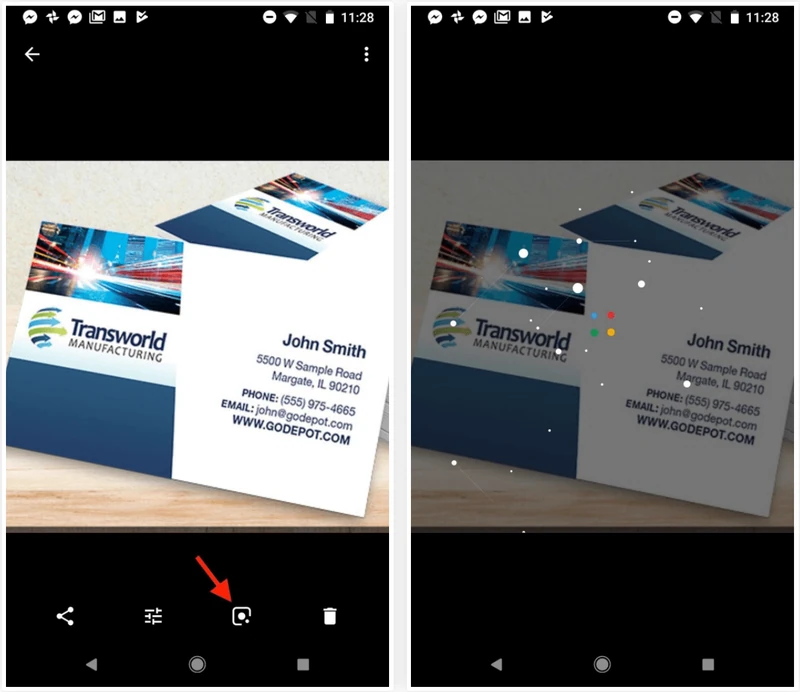
点击那个小小的 Google Lens 图标(和上面截图中的图标一样,红色箭头所指的位置),扫描名片,然后点击小小的联系人卡片,将联系人添加到 Google Contacts。
非常简单,而且不需要安装任何新东西。
获取 Google Lens(如果你的相机应用程序中还没有它)
Outlook 的最佳名片扫描工具:Office Lens
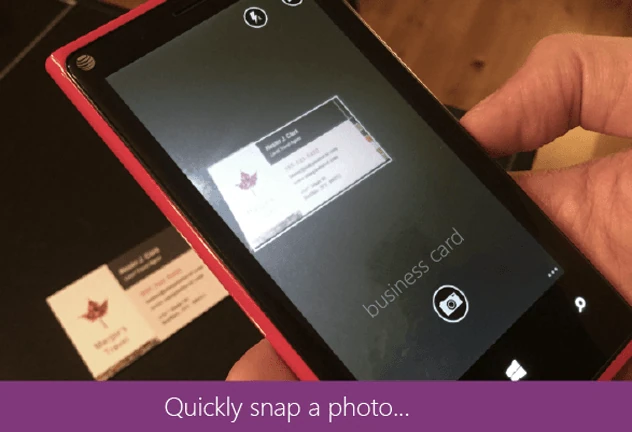
就像 Google 有 Google Lens 一样,Microsoft 也有 Office Lens。
在 Salesflare,我们用它来拍摄清晰易读的白板照片,以及扫描文件,这样就不用跑去使用那台大型 HP 扫描仪了。
而且……它还能扫描名片。
这个工具好在哪里?你可以直接将联系人保存到 Outlook(通过 .vcf 文件),也可以保存到 OneNote。
如果你使用 Microsoft 套件,Office Lens 扫描工具就非常适合你。
带名片读取功能的最佳联系人管理工具:Contacts+(原名 FullContact)
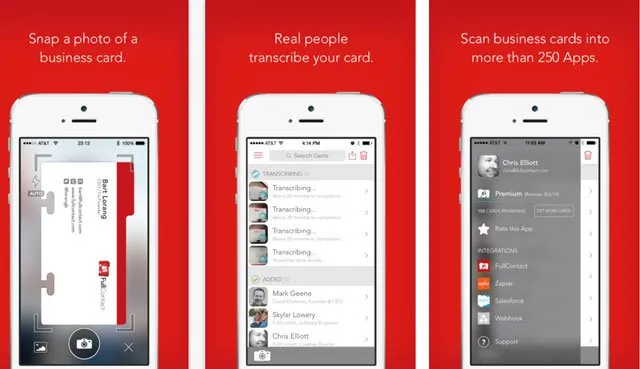
几年前,我经常使用这个名片读取工具。
为什么?有三个原因:
- 它允许我批量扫描
- 它能与 Google Contacts 同步
- 名片内容由人工而不是机器转录
到现在,AI 已经迎头赶上,人们开始使用数字名片,自动名片扫描器的准确度也几乎达到了人工水平。不过话说回来:如果你正在寻找一款配备出色名片扫描器的可靠联系人管理器,这就是你的最佳选择。
最佳名片扫描器记笔记应用程序:Evernote
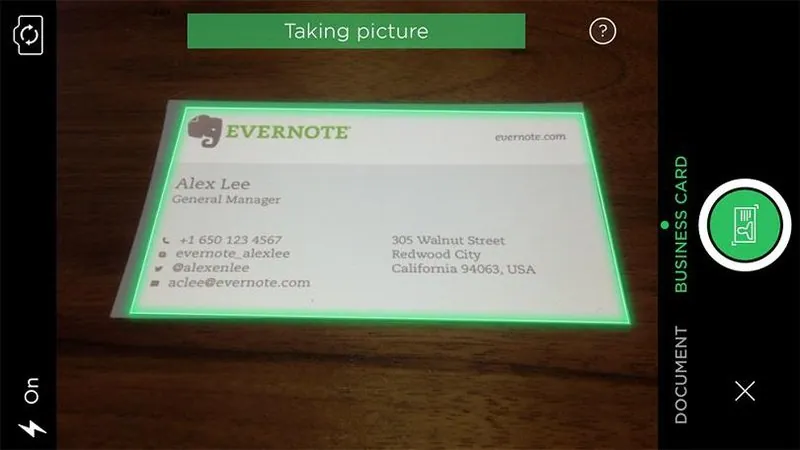
在使用 Evernote?那你已经拥有一个内置的名片扫描器了。
它使用起来很简单,效果也相当不错,而且,你所有东西都集中在一个地方。
需要注意的是,这个读取器属于 Premium 功能,所以如果你使用的是免费版本(或者还没开始使用 Evernote),就需要升级。
最佳免费名片扫描器:Haystack
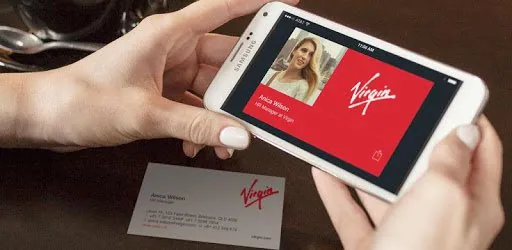
上面提到的很多名片扫描器都是免费的,但如果要再添加一个选择,那就是 Haystack。
这款应用程序的设计初衷是让名片变得多余,但它同样支持扫描名片。不限量,而且免费。
这样一来,你也离彻底不需要任何纸质名片更近了一步。
最佳 Android 名片扫描器:Google Lens(再来一次)
又是 Google Lens?
没错。😏 它很好用,而且你的 Android 手机上可能已经有了,为什么还要安装别的应用程序呢?(当然,除非你需要更新 CRM)
正如我上面所说:点击 Google Lens 小图标(和上面截图中的图标一样,红色箭头所指的位置),扫描名片,然后点击联系人小卡片,将联系人添加到 Google Contacts。
简单得很。
获取 Google Lens(如果你的相机应用程序中还没有它)
适用于 iPhone 的最佳名片扫描应用程序:Wantedly People
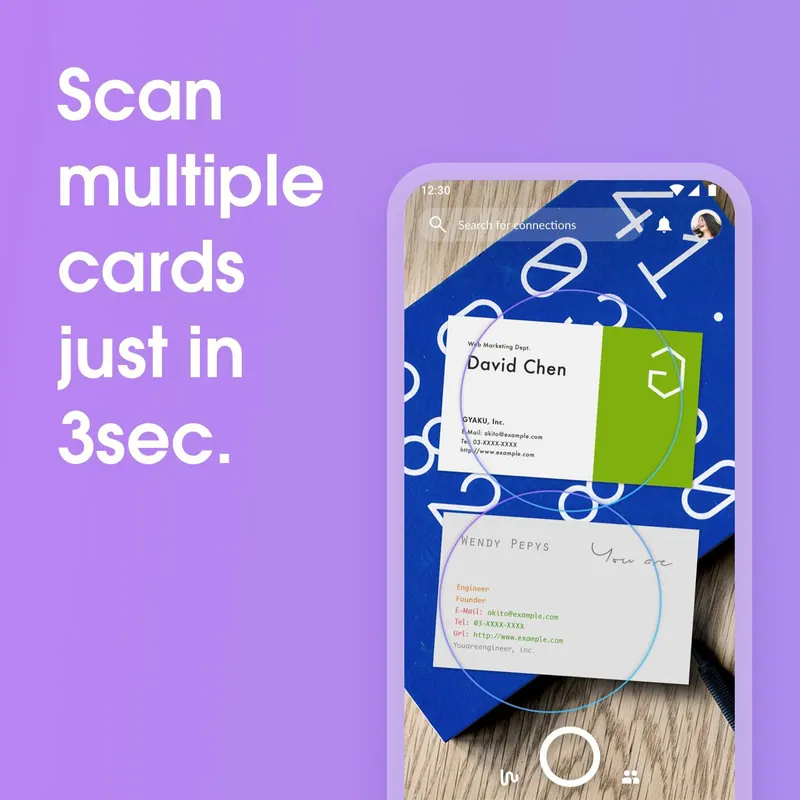
已经有这么多名片扫描应用程序了……为什么还要推荐这一款?
很简单。它好用。它也很漂亮(你用的是 iPhone,对吧)。而且速度很快。
即使有 100 张名片,你也只需要 5 分钟,因为这款快速的应用程序一次可以扫描 10 张。🤯
还需要我多说吗?
获取适用于 iPhone 的 Wantedly People
导出到 Excel 的最佳名片读取应用程序:Covve
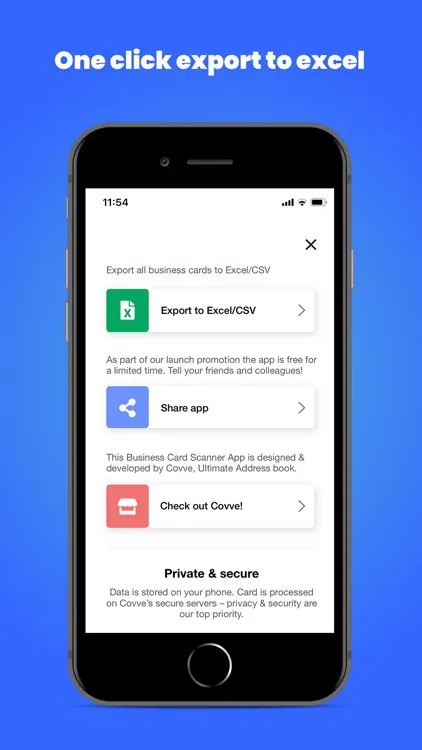
所以,你现在已经在用 Excel 处理工作了,还想把名片转换成 Excel 文件 里的行。
别担心,这完全可以做到。
使用 Covve,你可以扫描名片……然后导出到 Excel,或者导出为 CSV。(这意味着你几乎可以将文件导入任何软件。)
你的工作就这样自动化了。
额外推荐:最佳名片扫描仪:PenPower WorldCard Pro Business Card Scanner
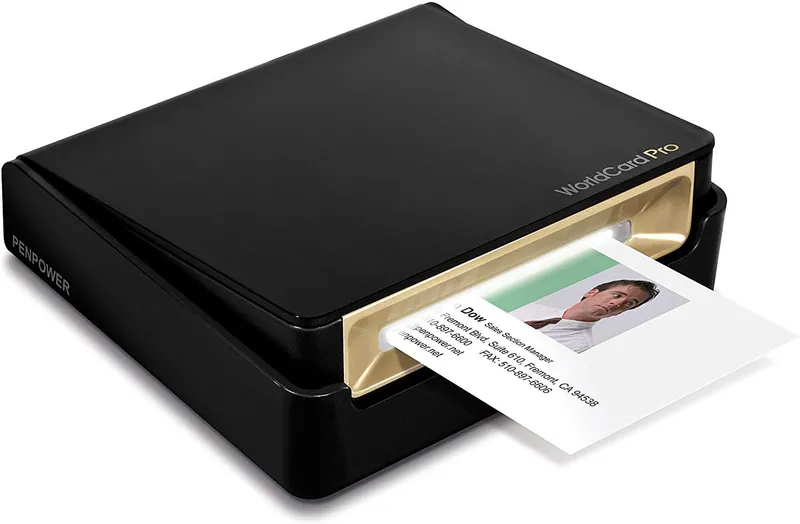
你是那种每小时收集 20 张名片的会议之神吗?还是在为每个把名片交给你的人组织抽奖?
我们懂你。用应用程序扫描那么多名片,确实要花上一段时间。
我们上次查看时,这台机器的价格是 135 美元。如果你收到的名片多到靠其他方式根本处理不过来,这个价格其实不算高。
请助理肯定要贵得多。而且如果你已经有一位助理,他或她可能还有更重要的事情要做。
所以别犹豫了,拿出那张信用卡,用这台专业设备好好犒劳一下自己吧。(不,这里没有联盟链接)
常见问题
有没有可以扫描名片的应用程序?
有,而且可以扫描名片的应用程序很多。有些是专门用于扫描的独立应用程序,比如 ABBYY Business Card Reader 或 CamCard。另一些则属于更大型的效率工具套件,比如 Microsoft Office Lens。此外,还有完全集成的解决方案:扫描功能直接内置在 CRM 中,就像 Salesflare 里的这一功能一样。
有没有可以把名片扫描到 Outlook 的应用程序?
有,Microsoft Office Lens 专门用于扫描名片,并将联系人信息直接保存到 Outlook 和 OneNote。ABBYY Business Card Reader、CamCard 等其他应用程序也支持将扫描后的联系人导出或共享到 Outlook 的电子邮件地址簿中。
如何把名片扫描到 Excel?
要把名片扫描到 Excel,你需要使用支持导出为 Excel(.xlsx)或 CSV(.csv)文件格式的扫描应用程序。一般流程如下:
- 使用 Salesflare 之类的应用程序扫描名片。
- 确认联系人信息已被正确读出。
- 使用应用程序的“导出”或“共享”功能。
- 选择 Excel 或 CSV 作为输出格式。
- 保存或发送文件,然后你就可以在 Excel 中打开它。
Google Lens 能扫描名片吗?
可以,Google Lens 能扫描名片。它是大多数现代 Android 手机相机内置的一项免费功能。当你把相机对准名片时,Google Lens 会自动识别联系人信息,并提示你将其保存为 Google Contacts 中的新联系人。
CRM 最好的名片扫描工具是什么?
CRM 最好的名片扫描工具,是直接内置在 CRM 系统中的工具。独立的扫描应用程序虽然很有用,但像 Salesflare 这样的集成式扫描工具效率更高。它可以让你扫描名片,并立即在 CRM 中将其创建为联系人,之后就能把联系人添加到销售管道中进行跟进。这样可以省去导出和导入数据的额外步骤,节省时间,也能防止线索丢失。
就这样。😁
无论你使用的是 CRM、Google Contacts、Outlook、Android、iPhone 还是 Excel,……这份列表里都有适合各种使用场景的名片扫描工具!
如果还有我们没覆盖到的使用场景,欢迎在评论区告诉我们。我们会把它加上。
与此同时,不妨看看我们的 CRM。我们保证:你会因为名片扫描功能而来,最后却会因为其他所有功能而留下。


希望你喜欢这篇文章。如果喜欢,就把它分享出去,让更多人知道!
👉 你可以在 Twitter、Facebook 和 LinkedIn 上关注 @salesflare。