Mailchimp终极指南

以下是 Mailchimp 的使用方法
啊,对了,是 MailKimp。
还是 KaleLimp?
……MailShrimp?🤔

不管你怎么念它的名字,这个总部位于亚特兰大的营销自动化和电子邮件营销平台 Mailchimp 成立于 2001 年,多年来一直保持着惊人的增长。🚀
虽然这家公司因巧妙又古灵精怪的广告活动而广为人知,但对于任何想在业务中开展电子邮件营销的人来说,它也是一款各方面都很出色的工具。
等你熟悉之后,它就会变得很容易使用,而且它的价格档位也适合各种预算。
但如果你不确定该从哪里开始,也不用担心!我们整理了这份教程,通过逐步说明教你如何开始使用 Mailchimp。🤘
哦,如果你正在寻找一款 Mailchimp 风格、轻量级且能轻松连接 Mailchimp 的销售 CRM:来看看 Salesflare!
1. 了解如何使用 Mailchimp 的不同区块
首先,我们需要了解 Mailchimp 仪表板中可用的不同工具!
如你所见,创建账户并登录后,你会进入仪表板。
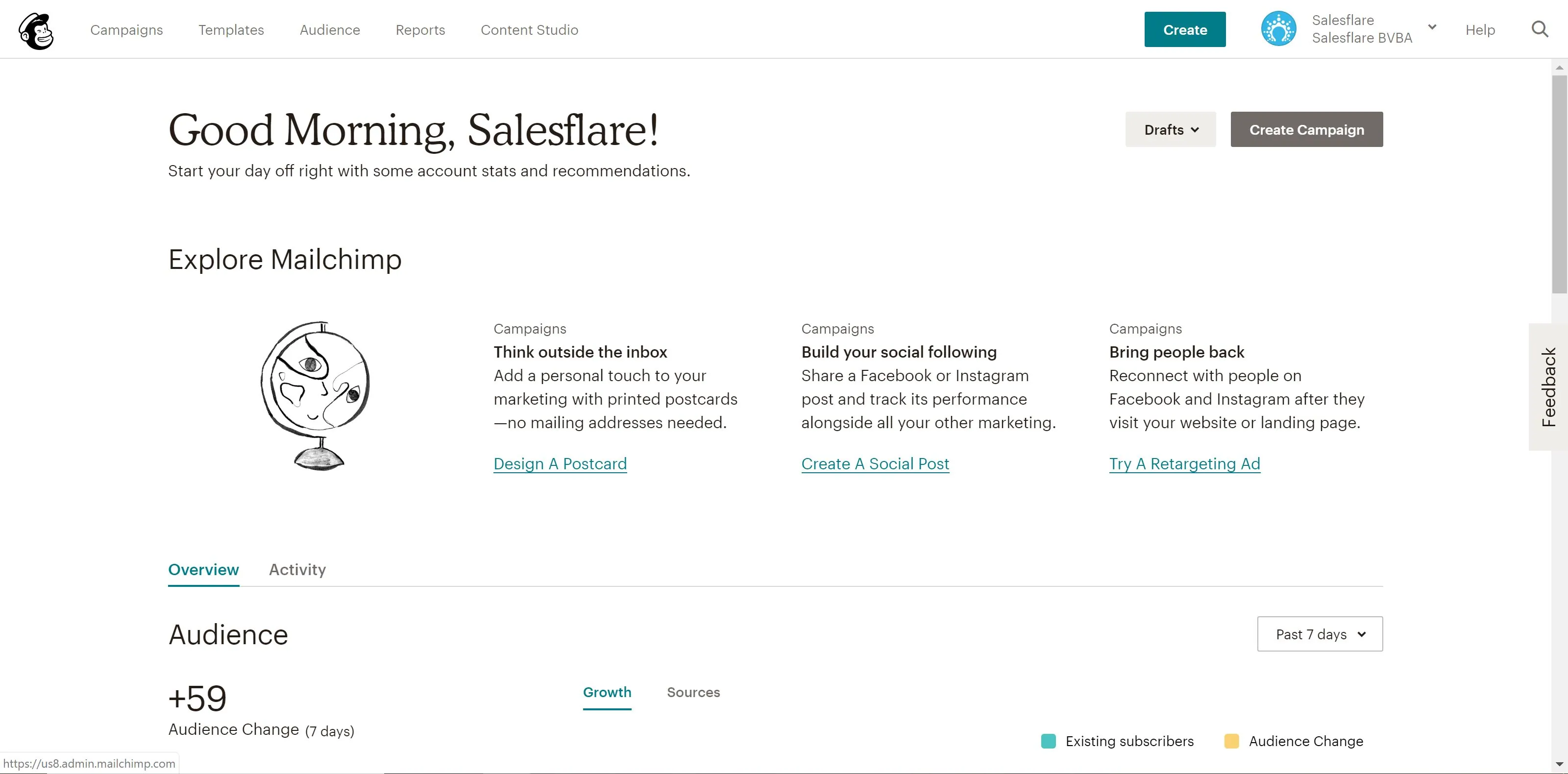
你会注意到,屏幕左上方有五个不同的标签页:Campaigns、Templates、Lists、Reports 和 Content Studio。
Campaigns 指的是你发布并发送给客户的实际电子邮件、落地页等内容,它们是你开展电子邮件营销的一部分。我们会在第四步详细讨论这一点。
Templates 是你为活动创建设计和内容的区块——第三步会详细介绍。
Audience(原名 Lists)是管理邮件受众和列表的区块,顾名思义。我们会在第二步讨论这一点。
Reports——同样是一个一看就明白的区块——你可以在这里查看活动的表现。简单来说,你可以看到哪些人正在与哪些内容互动,并利用这些信息优化活动。我们会在第 8 步进一步介绍报告功能。
Content Studio 是自 2019 年初推出的一个相当新的区块,可以让你更好地查看创意资产,例如上传的图片、GIF、logo 等。非常简单,所以我们就不再展开了。
我们将在本文中探讨前四个部分,以及一些额外的强大高级功能。
那么,我们开始吧!👊
2. 构建你的列表并设置注册表单
注册后,Mailchimp 会引导你为账户设置各项内容,例如网站、连接社交媒体账户等。
如果你从事电子商务,还可以将网店连接到 Mailchimp。🛍
不过,处理完所有行政事务后,是时候撸起袖子,开始干正事了!
设置 Mailchimp 时,你首先应该做、也可能是最重要的一件事,就是构建邮件列表——也就是一份份干净、最新的客户、线索和业务联系人列表,用来与你想沟通的人保持联系。
毕竟,与客户(以及潜在客户)互动,本来就是使用 Mailchimp 的目的,对吧?😉
你可以从一个列表开始,但也尽管创建任意数量的列表——不过有一点需要备注:如果同一个联系人出现在多个列表中,由于这些列表彼此不连接,该联系人会在整体订阅者上限中被分别计算。
当然,你可以对列表进行细分并添加标签——点击这里了解更多。
这就是 Mailchimp 的定价结构,所以别一不小心把同一个联系人添加到多个列表中。这样很快就会变得一团糟!
还没有联系人?Mailchimp 已经为你准备好了。👍
它会自动为你创建的每个列表生成一个注册表单——你可以利用它获取更多订阅者。把它分享到你的网站、社交媒体渠道,或者任何你想分享的地方。
你甚至可以使用 Form Builder 自定义这些表单。
具体步骤如下:
1. 前往 Audience 页面
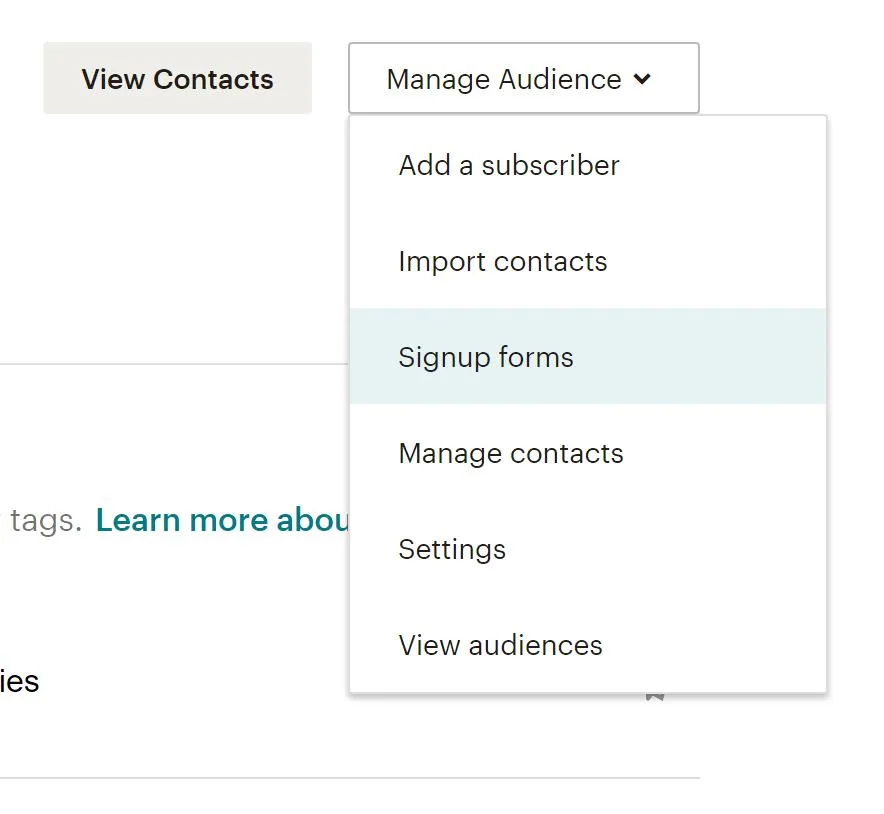
2. 在左上角选择正确的 Audience,然后点击右上角的 Manage Audience,并选择 Signup forms
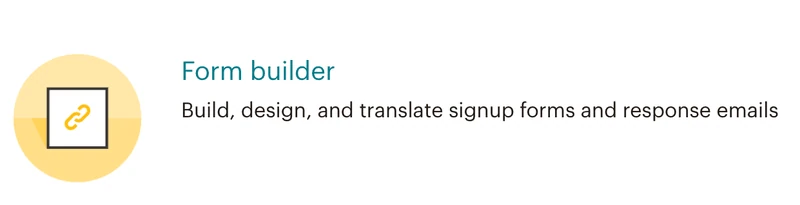
 3. 选择 Form builder
4. 点击 Forms and response emails 下拉菜单,然后选择你想编辑的表单
5. 点击下方的“Design it”选项卡
6. 依次点击 Page、Body、Forms 或 MonkeyRewards 选项卡,查看可用的自定义选项;使用字段和下拉菜单,根据需要调整样式、颜色和字段——Mailchimp 会自动保存你的更改
设计满意后,点击“Save & Close”。完成!
复制表单代码,并将其分享到所有线上渠道。🎉
邮件简报,还是大规模发送个人电子邮件?
在开始了解如何创建电子邮件模板和发送电子邮件营销活动之前,我想先快速确认一下你是否来对了地方。
你是想要:
- 发送电子邮件简报
- 还是大规模发送个人电子邮件?
如果你选择的是选项 1,那就继续读下去吧!Mailchimp 很不错,当然你也可以选择其他简报软件。我们也使用 Mailchimp 发送简报。(如果你感兴趣,可以在我们博客的首页订阅我们的简报!)继续往下看,直接跳到下一节吧!
如果你选择的是选项 2,或许应该考虑其他方案。
使用 Mailchimp 来做这件事的好处是,你可以快速地同时向数千人发送电子邮件。
使用 Mailchimp 来做这件事的缺点在于:
- 你的电子邮件看起来不会特别像个人发送的。训练有素的人(如今大家都很擅长识别群发邮件)总能看出这是一封群发邮件。
- 它不会进入受众的优先收件箱。如今,Gmail 和 Outlook 等邮箱会把通过电子邮件服务提供商发送的电子邮件归类到名为“Promotions”或“Other”的选项卡中。
- 这还会导致更低的打开率(因此点击和回复也会更少)。
- 另外,由于 Mailchimp 必须应对不少滥用行为(来自一个人数不多但规模也不算小的群体),你的电子邮件也更有可能被拦截到垃圾邮件文件夹中。
那么,有没有一种没有这些缺点的替代方案?你可以直接从自己的收件箱,以个人化的方式大规模发送这些电子邮件。没错,这方面也有简报软件可以帮忙!
不妨查看我们的指南:如何大规模发送看起来像个人邮件的群发电子邮件。我们会一步一步向你解释具体该怎么做!
3. 创建你的第一个电子邮件模板
说到电子邮件营销,你经常会听到设计、模板、营销活动等说法。但模板和营销活动之间到底有什么区别?
正如前面提到的,Mailchimp 的模板功能本质上是用于为内容设计可重复使用的布局,而营销活动则用于发送实际的消息。
好在 Mailchimp 让你可以轻松重复使用营销活动设计,或复制现有的营销活动;但在使用这一工具时,通常最好把可重复使用的内容放在模板中,把针对特定消息的内容放在营销活动中。
现在,让我们来聊聊如何使用模板吧!💪
正如你将看到的,Mailchimp 提供了大量预设模板选项。在学习如何构建设计精良的模板时,尽管使用这些模板即可。
不过,你也可以从零开始,创建自己的模板,以匹配你的品牌形象和风格。
Mailchimp 甚至会保存上传到你账户中的图片,这样你就能在未来的模板中重复使用它们。
构建一份漂亮的电子邮件模板其实相对简单,因为 Mailchimp 允许你将内容模块拖放到新闻简报中。
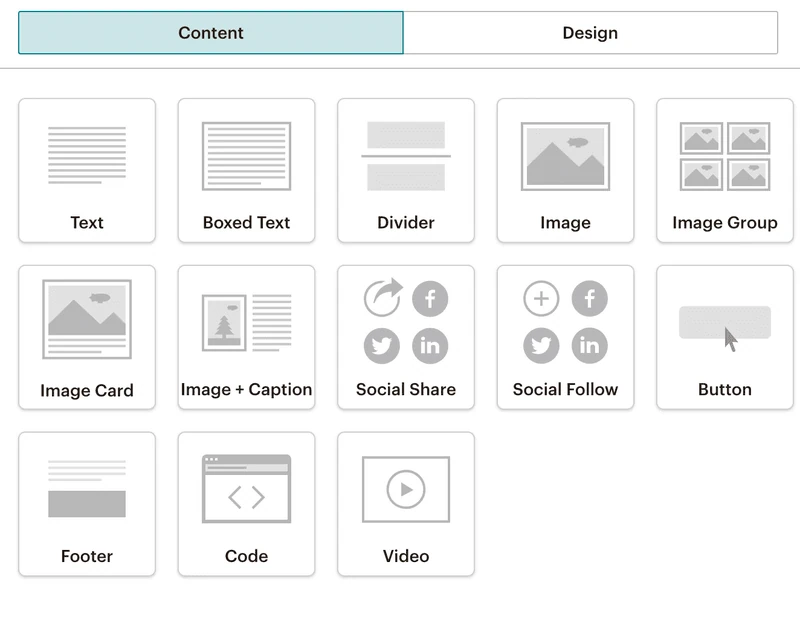
如你所见,这里有大量可用选项。从讲解视频到图片,再到行动号召按钮,创建一封内容动态、有趣的电子邮件非常简单。
Mailchimp 会在你操作过程中自动保存工作,完成后,你可以保存并退出编辑器。
**提示:**别忘了添加合并标签!你添加到 Mailchimp 中的数据,例如徽标和公司地址,都会保存在合并标签下。借助它们,你无需每次都重新输入信息,就能添加品牌元素。这里还有一份非常实用的Mailchimp 合并标签速查表,帮助你快速上手。
设计好完美的电子邮件或着陆页后,现在就该把它发送给你的受众了!
4. 在 Mailchimp 中创建你的第一个营销活动
营销活动是你向受众发送消息的地方——无论是广告、着陆页还是电子邮件——所以让我们深入了解一下具体该怎么做!
举个例子:假设你想创建一份新闻简报并将其发送给你的受众。在模板中完成新闻简报的制作后,就该创建你的第一个营销活动了。
创建电子邮件营销活动:
1. 前往 Campaigns,点击 Create Campaign
2. 选择 Email,输入营销活动名字,然后点击 Begin
3. 在 To 部分,点击 Add Recipients,然后选择要向其发送电子邮件的列表;如果你以某种方式细分了受众,也可以选择列表中的特定细分或标签
4. 点击 Save,继续进入 From 部分;输入你希望消息显示的发件人名字和电子邮件地址,然后点击 Save
5. 接下来,在 Subject 部分,点击 Add Subject,输入电子邮件的主题和预览文本——写点能让你的电子邮件脱颖而出的内容!点击 Save,继续进入下一部分
6. 在 Content 部分,点击 Design Email,然后选择要用于电子邮件的模板;Mailchimp 会再次显示编辑器页面,让你可以仔细检查内容,并对设计进行最后的调整*
* 如果你愿意,也可以利用这一步添加内容并设计电子邮件,而不是像前面那样使用 Template 功能来添加内容——这完全取决于个人偏好
7. 内容准备就绪后,你可以选择将 Facebook 和 Twitter 账户连接到这条消息,这样 Mailchimp 就能自动将你的营销活动分享给关注者——这一步是可选的
8. 最后,你会在页面底部看到一个项目符号列表,总结电子邮件中包含和未包含的内容;请务必查看这份列表,确保电子邮件中所有你想跟踪的内容都已纳入跟踪
9. 点击“发送”并确认;或者,如果你想稍后再发送电子邮件,请点击“安排”,然后选择电子邮件发送的时间
恭喜!你刚刚在 Mailchimp 上发送了第一封电子邮件营销活动!
借助 Mailchimp 的各种功能,你很快就会发现,内容创作有很多有趣的玩法。所以,不妨花点时间试用这个工具,熟悉它为你提供的所有可用功能。
接下来的几个步骤会介绍其中一些实用功能,我们这就开始吧。
5. 利用自动化,节省更多时间
我们 Salesflare 团队非常喜欢自动化,所以 Mailchimp 为用户提供的电子邮件自动化功能当然值得一提!🤓
从向新客户发送入门电子邮件,到围绕欢迎新订阅者创建工作流,你有很多方法可以在发送电子邮件时为自己和团队节省更多时间。
如何访问这项功能?假设你想欢迎新订阅者加入邮件列表:
1. 前往“Campaigns”
2. 创建一个新的营销活动,并选择“Automated Email”
3. 接下来,你会看到大量可用的自动化工作流;现在,选择“Welcome new subscribers”
4. 为营销活动填写名字,并选择你想用于自动化的列表
5. 在这里,你可以设计电子邮件,并根据自己的偏好编辑所有设置;如果你还想发送入门电子邮件,也可以将其他电子邮件添加到工作流中。比如,要进入这里,请点击左上角的“Use advanced settings”。
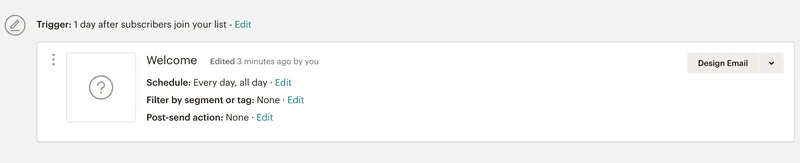
6. 一切设置完成后,点击“Next”,并在点击“Publish”之前再次仔细检查所有设置
搞定!现在,你无需动一根手指,就能向新订阅者发送自动化电子邮件了。💆♀️
6. 试验 A/B 测试
你是否纠结该为电子邮件使用哪个主题?也许你想测试号召性用语按钮上的不同文案?
Mailchimp 明白,企业都希望展现出自己最好的一面(这里指:电子邮件),所以你可以使用 A/B 测试来实现这一点!
A/B 测试活动和其他类型的活动一样,都是通过一系列步骤创建的。
备注:Mailchimp 建议使用至少包含 5,000 名收件人的组合进行测试,以便从结果中获得最有用的数据。如果你目前还没有这么多订阅者,也不用担心。你仍然可以设置测试,但要注意,数据可能不会那么准确。
要创建新的 A/B 测试活动,请按照以下步骤操作:
1. 转到 Campaigns
2. 点击 Email,就像创建常规电子邮件活动时一样
3. 选择 A/B test
4. 为活动命名,并选择你想要发送电子邮件的列表
5. 点击 Begin
6. 选择你想要发送活动的列表或细分
7. 接下来,我们开始选择要测试的变量;你可以从 Subject line、From name、Content 和 Send time 中进行选择
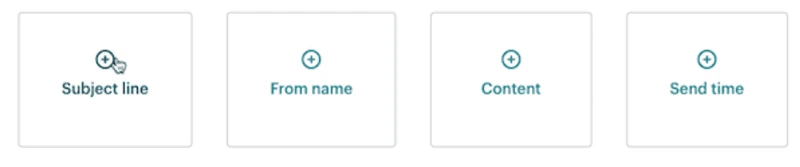
8. 点击加号或减号图标,添加或删除变量的不同版本;你可以针对一个变量测试最多三个版本
9. 每个版本都会生成一个活动组合,并显示在 Summary 中;例如,要测试三条主题行,你需要为活动创建三个组合
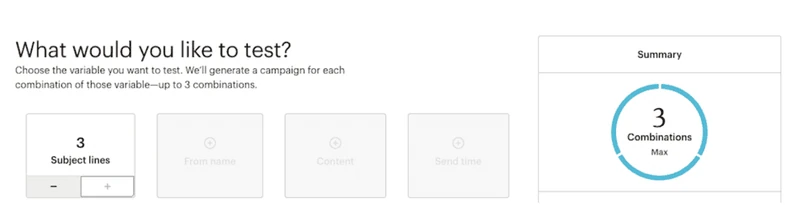
10. 在 How should we split your recipients? 下方,点击并拖动滑块,设置你希望将测试组合发送给多少百分比的收件人;在 Summary 中查看将接收每个组合的收件人数量

备注: 如果你正在测试 Send time,则只能将电子邮件发送给列表中 100% 的收件人。
11. 选择根据打开率、点击率、总收入还是手动方式来确定获胜者;然后选择希望测试运行多长时间
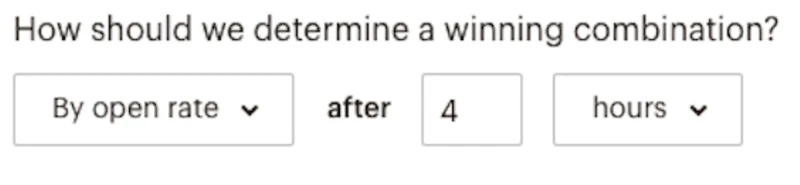
12. 测试阶段结束时,Mailchimp 会将胜出组合发送给其余收件人
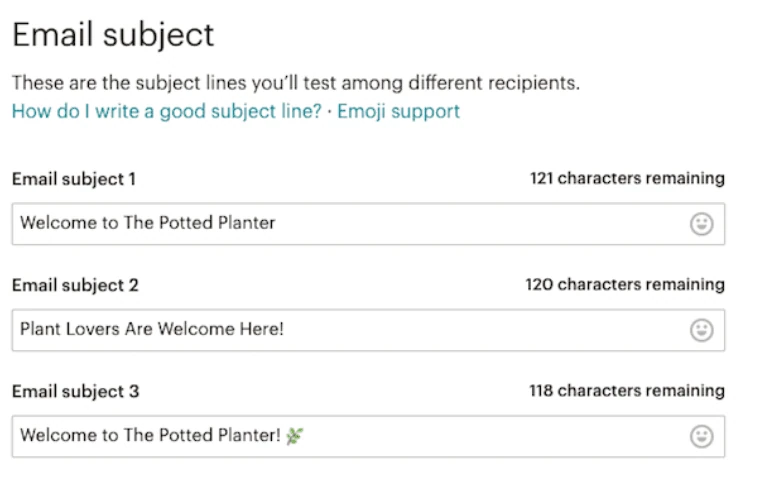
13. 在提供的字段中输入变体内容;发送时间变体设置也会在此步骤中显示
14. 勾选首选设置或要包含的跟踪选项旁边的复选框
15. 测试主题行、发件人名字或发送时间
- 15a. 在 Content Builder 的 Template 步骤中选择布局
- 15b. 在 Content Builder 的 Design 步骤中设计并测试活动
- 15c. 一切符合预期后,在发送前点击 Confirm
16. 测试内容
- 16a. 点击 Add Content,为活动添加一个变体
- 16b. 在 Content Builder 的 Template 步骤中选择布局
- 16c. 在 Content Builder 的 Design 步骤中设计并测试活动;一切符合预期后,点击 Next
- 16d. 在 Content Builder 的 Description 步骤中输入文字,描述此内容变体;订阅者不会看到这段描述,但它能帮助你记住各个变体之间的差异
- 16e. 点击 Continue to content,返回内容变体
- 16f. 为每个内容变体重复步骤 16a-16e;在 Template 步骤中,使用不同的模板,或在 Previous Variations 选项卡中选择已经设计好的变体
- 16g. 一切符合预期后,点击 Next
17. 确认活动的所有信息,然后安排发送或直接发送
账户中用户级别为经理或更高的用户,会在系统自动选出胜出者时收到一封电子邮件;如果你还没有手动选出胜出者,他们会在四小时后收到电子邮件。
7. 通过集成释放 Mailchimp 的全部潜力
Mailchimp 提供了许多出色的集成,因此一定要连接你的工具集,进一步发挥产品的价值!🛠
例如,你可以将列表连接到自己的 WordPress 网站,以获取更多注册用户;也可以将 Eventbrite 上的活动连接起来,自动把参加者添加到邮件列表中。此外,Mailchimp 到 Looker Studio 的集成还能帮助你将电子邮件活动结果可视化,并为经理和利益相关者创建全面的报告。
而且,由于 Mailchimp 提供了可用于构建的 API,可能性几乎是无限的。
当然,我们个人最喜欢的是 Salesflare 通过 Zapier 与 Mailchimp 的集成。

你可以将新的 Salesflare 联系人添加到 MailChimp 列表中,甚至可以根据新的 MailChimp 订阅者创建 Salesflare 联系人、账户和商机。😄
你可以在这里访问 Mailchimp 的集成目录。
8. 使用 MailChimp 报告进一步了解活动表现
Mailchimp 的 Reports 功能可以让你查看受众如何与你的内容互动。
只需前往“报告”,然后选择你想查看报告的营销活动即可。在这里,你可以更详细地查看所有信息,更好地了解某个营销活动的表现究竟如何。
你可以查看的指标相当多,下面我们逐一说明:
- 收件人:营销活动发送到的订阅者数量
- 已送达:营销活动完成从 Mailchimp 服务器发送的日期和时间
- 打开率:成功送达的营销活动中,被记录为已打开的比例
- 点击率:成功送达的营销活动中,被记录为发生点击的比例
- 列表打开率和点击率平均值:之前发送到该列表的营销活动中,打开或点击的平均比例
- 行业打开率和点击率平均值:针对你账户所选行业,营销活动的打开或点击平均比例
- 已打开:打开过此营销活动任意次数的收件人数量
- 已点击:在此营销活动中点击过任意受跟踪的链接任意次数的收件人数量
- Bounce:被记录为硬 Bounce 或软 Bounce的收件人数量
- 已取消订阅:通过此营销活动中的取消订阅链接,选择退出你的列表的订阅者数量
- 总打开次数:收件人打开营销活动的总次数;这个数量包括单个收件人的多次打开
- 成功送达:在此次营销活动中没有发生硬 Bounce 或软 Bounce 的收件人数量
- 每次唯一打开的点击次数:被记录为打开过营销活动且同时点击过其中链接的收件人比例
- 总点击次数:收件人点击受跟踪链接的总次数;这个数量包括单个收件人的多次点击
- 转发次数:使用“转发给朋友”表单转发营销活动的次数;此项统计只计算通过“转发给朋友”表单完成的转发,无法检测订阅者是否使用电子邮件程序中的转发功能
- 转发打开次数:通过“转发给朋友”表单收到转发后,某人打开营销活动的次数
- 滥用报告:将你的电子邮件报告为垃圾邮件的收件人数量;将营销活动报告为垃圾邮件的订阅者会自动从你的列表中取消订阅
- 最近打开时间:某位收件人最近一次打开营销活动的时间
- 最近点击时间:某位收件人最近一次点击营销活动中受跟踪链接的时间
- 24 小时表现:展示营销活动发送后最初 24 小时内订阅者活动(打开和点击情况)的图表
- 点击次数最多的链接:营销活动中被点击次数最多的 URL。
- 打开次数最多的订阅者:打开营销活动次数最多的订阅者
- 社交表现:从整体上展示你的营销活动在不同社交媒体渠道上的表现
- 热门位置:显示世界各地的订阅者在哪里打开你的营销活动
这里有很多指标,所以不妨花些时间逐一查看,从而更好地了解哪些指标值得你随着时间推移重点改进。📈
正如第六步中提到的,A/B 测试非常适合用来测试不同变量,并确定成功电子邮件营销活动的最佳组合——所有 A/B 测试的统计数据也会包含在营销活动报告中。
好了!使用这份指南开始使用 Mailchimp,向你的客户和线索发送引人入胜的电子邮件吧。👏
虽然这份指南涵盖了 Mailchimp 中的大部分功能,但还有许多其他内容值得你亲自探索和尝试。
幸运的是,他们提供了完善的知识库,专门解答你关于各种功能和主题的疑问——所以还等什么呢?
祝你电子邮件发送愉快!💌
再说一次,如果你正在寻找一款 Mailchimp 风格的轻量级销售 CRM,并希望轻松将它连接到 Mailchimp:不妨看看 Salesflare! 我们会好好照顾你。
希望你喜欢这篇文章。如果喜欢,就帮我们分享出去!
👉 你可以在 Twitter、Facebook 和 LinkedIn 上关注 @salesflare。