Mailchimp完全ガイド

Mailchimpの使い方
そう、MailKimpです。
それとも、KaleLimp?
…MailShrimp? 🤔

呼び方はともかく、アトランタ発のマーケティングオートメーション兼メールマーケティングプラットフォームであるMailchimpは、2001年に創業し、長年にわたって驚異的な成長を遂げてきました。🚀
この会社は、ひねりの効いたユニークな広告キャンペーンでよく知られていますが、メールマーケティングを自社のビジネスに取り入れたい人にとって、総合的に見ても優れたツールです。
使い方のコツをつかめば簡単に使えるツールですし、料金体系も幅広い予算に適しています。
でも、どこから始めればいいのかわからなくても心配はいりません!Mailchimpを使い始める方法をステップごとに説明した、このチュートリアルをご用意しました。🤘
それから、Mailchimpのように軽量で、Mailchimpにも簡単に接続できる営業CRMをお探しなら、Salesflareをチェックしてみてください!
1. Mailchimpの各セクションの使い方を学ぶ
まず最初に、Mailchimpのダッシュボードで利用可能なさまざまなツールを理解しましょう!
ご覧のとおり、アカウントを設定してログインすると、ダッシュボードが表示されます。
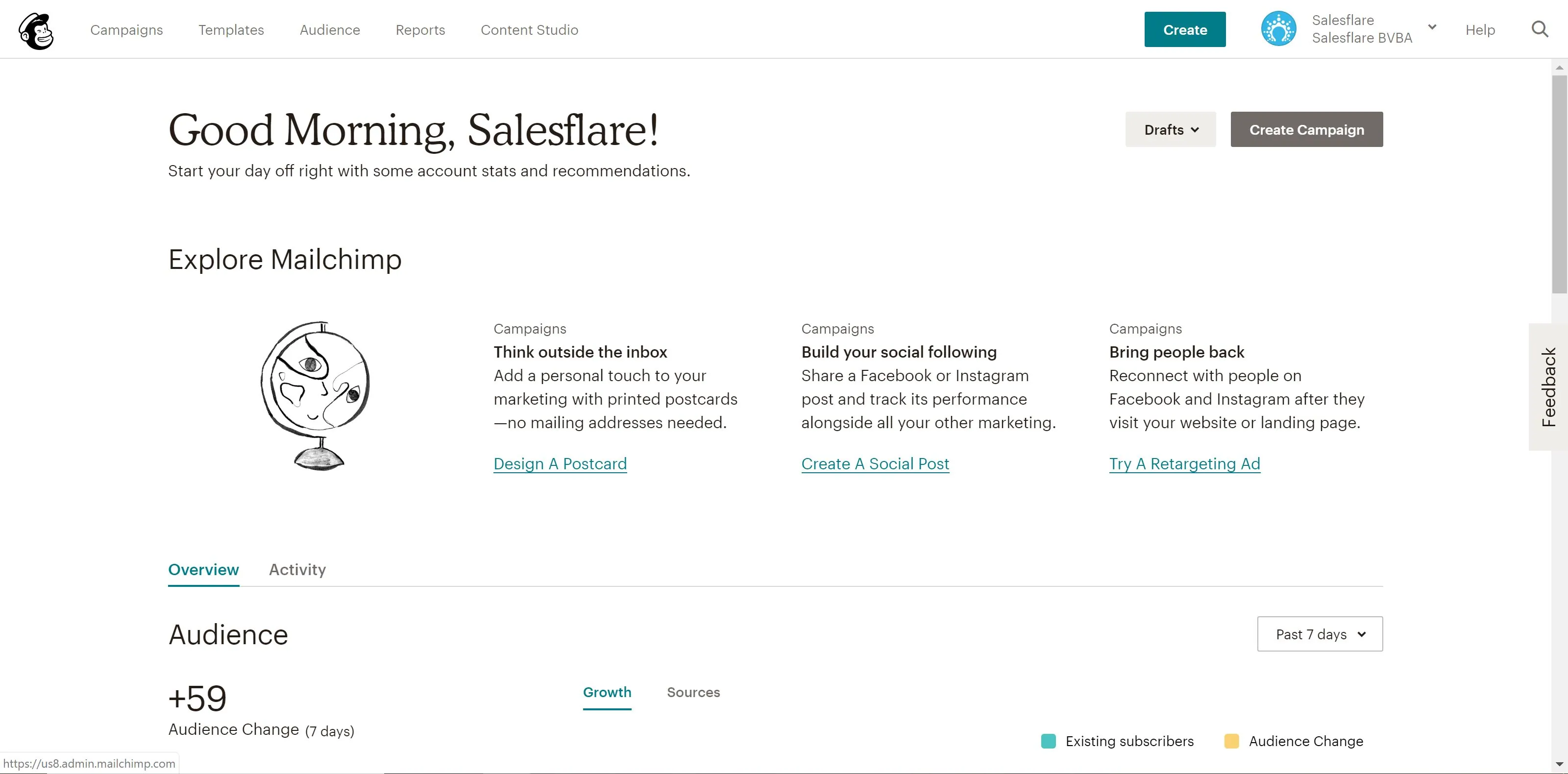
画面左上には、Campaigns、Templates、Lists、Reports、Content Studioという5つのタブがあります。
Campaignsは、メールマーケティングの一環として顧客に公開・送信する実際のメールやランディングページなどを扱うセクションです。詳しくはステップ4で説明します。
Templatesは、キャンペーンのデザインとコンテンツを作成できるセクションです。詳しくはステップ3で取り上げます。
Audience(旧Lists)は、その名のとおり、メールの配信先となるオーディエンスやリストを管理するセクションです。詳しくはステップ2で説明します。
Reportsも、名前からわかるとおり、キャンペーンの成果を確認するセクションです。基本的には、誰が何に反応しているのかを確認し、その情報を使ってキャンペーンを最適化できます。レポートについてはステップ8でさらに詳しく説明します。
Content Studioは、2019年初頭に追加された比較的新しいセクションで、アップロードした画像やGIF、ロゴなどのクリエイティブアセットをより見やすく管理できます。とてもシンプルなので、これ以上詳しくは説明しません。
この記事では、最初の4つのセクションに加えて、特に強力な高度な機能もいくつか紹介していきます。
それでは、始めましょう!👊
2. リストを作成し、登録フォームを設定する
登録後、Mailchimpでは、ウェブサイトの設定やソーシャルメディアアカウントの接続など、アカウントに必要な設定をすべて進めるよう案内されます。
eコマースに取り組んでいるなら、オンラインストアをMailchimpに接続することもできます。🛍
管理まわりの作業がすべて終わったら、いよいよ腕まくりをして本題に取りかかりましょう!
Mailchimpを設定するとき、最初に、そしておそらく最も重要なことは、メール配信リストを作成することです。つまり、連絡を取りたい顧客、リード、ビジネス上のつながりを、常に最新かつ整理された状態でまとめたリストです。
そもそも、Mailchimpを導入する目的は、顧客(そして見込み顧客)との関係を深めることですよね?😉
最初は1つのリストだけで始めても構いませんが、必要に応じていくつでもリストを作成できます。ただし、注意点が1つあります。同じ連絡先が複数のリストに含まれている場合、それらのリストは接続されていないため、その連絡先は全体の購読者上限に対して別々にカウントされます。
もちろん、リストをセグメント分けしたりタグを付けたりすることもできます。詳しくはこちらをご覧ください。
これがMailchimpの料金体系の仕組みなので、同じ連絡先を複数のリストに追加しすぎないようにしましょう。あっという間に、かなり複雑な状態になってしまいます!
まだ連絡先がありませんか?Mailchimpにお任せください。👍
作成したすべてのリストに対して、登録フォームが自動的に生成されます。これを使って、購読者を増やせます。フォームはウェブサイトやソーシャルメディアの各チャンネルなど、好きな場所で共有しましょう。
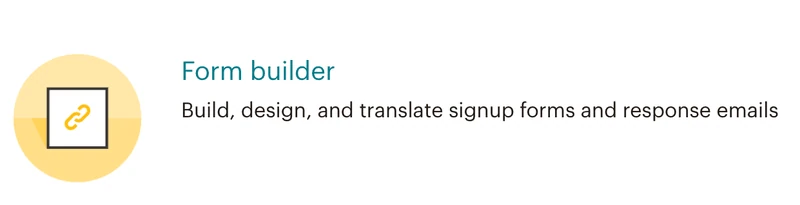
Form Builderを使って、これらのフォームをカスタマイズすることもできます。
手順は次のとおりです。
1. Audienceページに移動します。
2. 左上で正しいAudienceを選択し、右上のManage Audienceをクリックして、Signup formsを選択します。
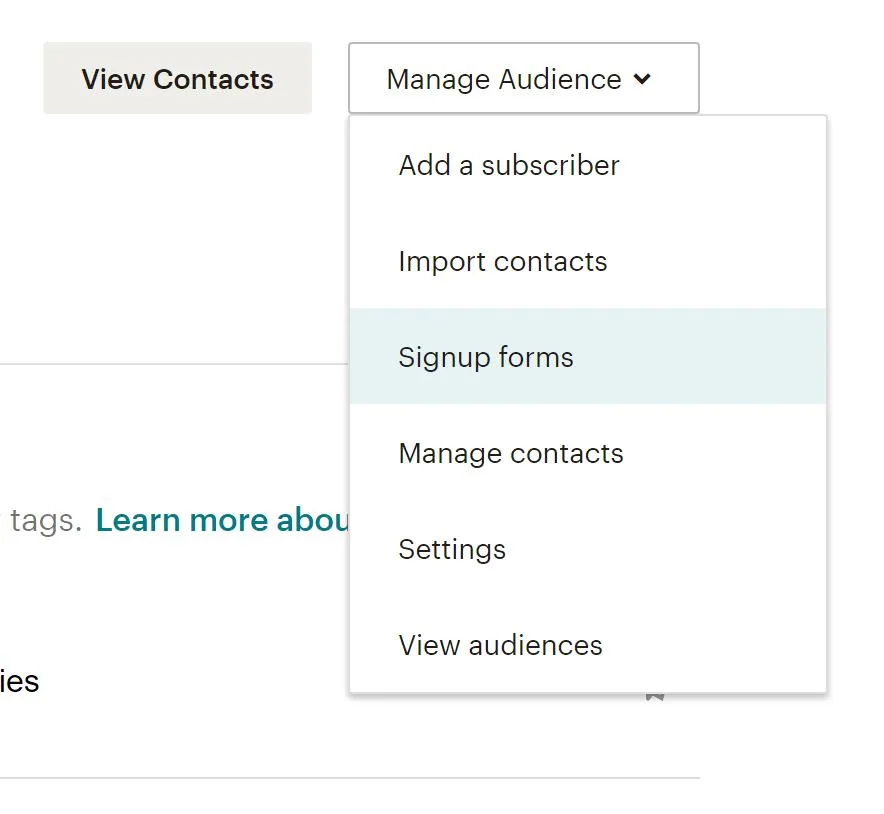 3. Form builderを選択します。
4. Forms and response emailsのドロップダウンメニューをクリックし、編集したいフォームを選択します。
5. 下の「Design it」タブをクリックします
6. 「Page」「Body」「Forms」「MonkeyRewards」タブを順にクリックしてカスタマイズのオプションを確認します。フィールドやドロップダウンメニューを使って、スタイル、色、フィールドに必要な変更を加えましょう。Mailchimpは変更内容を自動的に保存します
デザインに納得できたら、「Save & Close」をクリックします。これで完了です!
フォームのコードをコピーして、オンライン上のすべてのチャネルで共有しましょう。🎉
メールニュースレター、それとも大規模な個別メール?
メールテンプレートの作成方法とメールキャンペーンの送信方法を学ぶ前に、まずはここがあなたに合った場所かどうか、簡単にチェックさせてください。
あなたが探しているのは、次のどちらでしょうか?
- メールニュースレターを送信する
- それとも、大規模に個別メールを送信する?
1のためにここへ来たのであれば、このまま読み進めてください! Mailchimpは優れたツールですし、他にも利用できるニュースレターソフトウェアがあります。私たちもニュースレターにはMailchimpを使っています。(興味があれば、ブログのホームページから私たちのニュースレターを購読できます!)では、次のセクションへ進みましょう!
2のためにここへ来たのであれば、別の選択肢を検討したほうがよいかもしれません。
この目的でMailchimpを使うメリットは、何千人もの人に一度に、しかもすばやくメールを送信できることです。
この目的でMailchimpを使うデメリットは、次のとおりです。
- メールが本当に個人的なものには見えません。訓練された目には(最近では、大量メールを見分けることに慣れている人も多いでしょう)、それが一斉送信メールだと必ずわかります。
- 読者の優先受信トレイには届きません。最近のGmailやOutlookなどのメールボックスは、メールサービスプロバイダーを使って送信されたメールを「プロモーション」や「その他」といったタブに振り分けます。
- その結果、開封率も下がります(当然、クリックや返信も減ります)。
- さらにMailchimpは、少数ではあるものの無視できない数のユーザーによる悪用にも対処しなければならないため、メールが迷惑メールフォルダに振り分けられる可能性も高くなります。
では、こうしたデメリットをすべて避けられる代替策は何でしょうか? 自分の受信トレイから、個人的な形で、しかも大規模にこれらのメールを送信できます。そう、これにもニュースレターソフトウェアがあるのです!
個人的なメールに見える大量メールを大規模に送信する方法については、私たちのガイドをご覧ください。具体的な進め方をステップごとに説明します!
3. 初めてのメールテンプレートを作成する
メールマーケティングについて調べていると、デザインやテンプレート、キャンペーンなどの言葉をよく耳にします。では、テンプレートとキャンペーンは何が違うのでしょうか?
先ほど少し触れたように、Mailchimpのテンプレート機能は、基本的にはコンテンツに再利用できるレイアウトをデザインするためのものです。一方、キャンペーンは実際のメッセージを送信するために使います。
幸い、Mailchimpではキャンペーンのデザインを再利用したり、既存のキャンペーンを複製したりするのが簡単です。ただし、このツールを使うときは、再利用するコンテンツはテンプレートに、メッセージ固有のコンテンツはキャンペーンに入れるのが基本的には最適です。
では、テンプレートの使い方を見ていきましょう! 💪
ご覧のとおり、Mailchimpには利用可能なテンプレートのプリセットが豊富に用意されています。デザイン性の高いテンプレートの作り方を学んでいる間は、ぜひこれらを活用してください。
ただし、ゼロから始めて、ブランドやスタイルに合った独自のテンプレートを作成することもできます。
Mailchimpでは、アカウントにアップロードした画像も保存されるため、今後のテンプレートで再利用できます。
見栄えのよいメールテンプレートを作成するプロセスは、比較的シンプルです。Mailchimpでは、コンテンツブロックをドラッグ&ドロップしてニュースレターに追加できます。
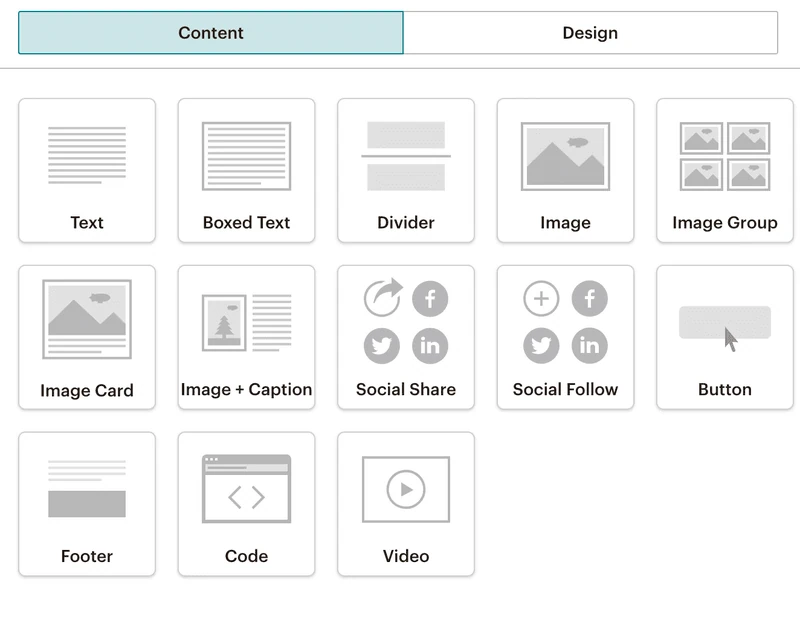
ご覧のとおり、ここでは非常に多くのオプションが利用可能です。解説動画から画像、コールトゥアクションボタンまで、動きがあり興味を引くコンテンツを含むメールを簡単に作成できます。
Mailchimpは作業中の内容を随時保存してくれます。完了したら、保存してエディターを終了できます。
ヒント: マージタグを追加するのを忘れないでください。Mailchimpに追加したロゴや会社の住所などのデータはマージタグとして保存されるため、毎回情報を再入力しなくてもブランド要素を追加できます。始める際に役立つ、Mailchimpの便利なマージタグ早見表もぜひ確認してください。
完璧なメールやランディングページをデザインできたら、いよいよオーディエンスに送信する時間です!
4. Mailchimpで最初のキャンペーンを作成する
キャンペーンでは、広告、ランディングページ、メールなどのメッセージをオーディエンスに送信します。それでは、実際にどう進めるのか見ていきましょう!
たとえば、ニュースレターを作成してオーディエンスに送信したいとします。テンプレートでニュースレターを作成したら、最初のキャンペーンを作成する段階です。
メールキャンペーンを作成するには、次の手順に従います。
1. Campaignsに移動し、Create Campaignをクリックします。
2. Emailを選択し、キャンペーン名を入力してBeginをクリックします。
3. ToセクションでAdd Recipientsをクリックし、メールの送信先となるリストを選択します。オーディエンスを特定の方法でセグメント化している場合は、リスト内の特定のセグメントやタグを選択することもできます。
4. SaveをクリックしてFromセクションに進み、メッセージの送信元として表示する名前とメールアドレスを入力してSaveをクリックします。
5. 次に、SubjectセクションでAdd Subjectをクリックし、メールの件名とプレビューテキストを入力します。メールが目に留まるような内容にしましょう! Saveをクリックして次のセクションに進みます。
6. ContentセクションでDesign Emailをクリックし、メールに使用するテンプレートを選択します。Mailchimpに再びエディターページが表示されるので、コンテンツをダブルチェックし、デザインに最後の変更を加えられます* * もちろん、このステップでコンテンツを追加してメールをデザインすることもできます。先にテンプレート機能でコンテンツを追加する代わりに使う方法です。どちらを選ぶかは好み次第です。
7. コンテンツの準備ができたら、FacebookとTwitterのアカウントをメッセージに接続し、Mailchimpからキャンペーンをフォロワーに自動的に共有することもできます。このステップはオプションです。
8. 最後に、ページ下部に、メールに含めるものと含めないものをまとめた箇条書きのリストが表示されます。メールでトラッキングしたいものがすべて含まれているか、必ず確認しましょう。
9. 「送信」をクリックして確認します。後でメールを送信したい場合は、「スケジュール」をクリックし、メールを配信したい時間を選択します。
おめでとうございます!これで、Mailchimpで初めてのメールキャンペーンを送信できました!
Mailchimpにはさまざまな機能があるため、コンテンツを使ってできる楽しいことがたくさんあるとすぐに気づくはずです。少し時間を取ってツールをいろいろ試し、利用可能な機能を一通り使いこなせるようになりましょう。
ここからは、こうした便利な機能をいくつか見ていきます。それでは始めましょう。
5. 自動化を活用して、さらに時間を節約する
ここSalesflareでは自動化の大ファンなので、Mailchimpユーザーが利用できるメール自動化機能について触れないわけにはいきません!🤓
新しい顧客へのオンボーディングメールの送信から、新しい購読者を歓迎するワークフローの作成まで、メール送信にかかるあなたとチームの時間を節約する方法はたくさんあります。
この機能にはどうやってアクセスするのでしょうか。たとえば、メーリングリストに新しい購読者を迎えたいとします。
1. 「キャンペーン」に移動します。
2. 新しいキャンペーンを作成し、「自動化されたメール」を選択します。
3. すると、利用可能な自動化ワークフローがたくさん表示されます。ここでは、「新しい購読者を歓迎」を選択します。
4. キャンペーンに名前を付け、自動化に使用するリストを選択します。
5. ここから、メールをデザインし、好みに合わせてすべての設定を編集できます。たとえば、オンボーディングメールも送信したい場合は、ワークフローにほかのメールを追加することもできます。(この画面を表示するには、左上の「詳細設定を使用」をクリックします。)
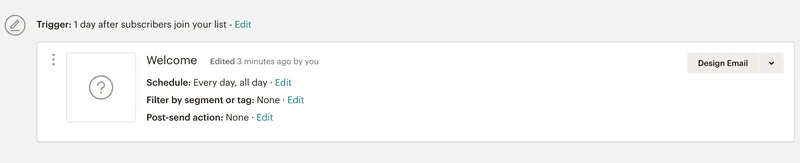
6. すべての設定が完了したら、「次へ」をクリックし、「公開」をクリックする前にすべての設定をもう一度チェックします。
これで、指一本動かすことなく新しい購読者に自動メールを送信できるようになりました。💆♀️
6. A/Bテストを試してみる
メールに使う件名をどれにすべきか迷っていますか?もしかすると、CTAボタンの文言を変えてテストしたいと思っているかもしれません。
Mailchimpは、ビジネスにとって最高の印象(つまり、最高のメール)を届けたいという思いを理解しています。そこで、A/Bテストを使ってそれを実現できます!
A/Bテストのキャンペーンは、ほかのキャンペーンタイプと同じように、一連のステップで作成します。
注:Mailchimpでは、結果からできるだけ役立つデータを得るために、少なくとも5,000人の受信者を含む組み合わせをテストすることをおすすめしています。まだそれほど多くの購読者がいなくても、心配はいりません。テスト自体は設定できますが、データの精度がそれほど高くならない可能性がある点には注意してください。
新しいA/Bテストキャンペーンを作成するには、次の手順に従います。
1. 「Campaigns」に移動します。
2. 通常のメールキャンペーンを作成するときと同じように、「Email」をクリックします。
3. 「A/B test」を選択します。
4. キャンペーンに名前を付け、メールを送信するリストを選択します。
5. 「Begin」をクリックします。
6. キャンペーンを送信するリストまたはセグメントを選択します。
7. 次に、テストする変数を選択します。「Subject line」「From name」「Content」「Send time」から選べます。
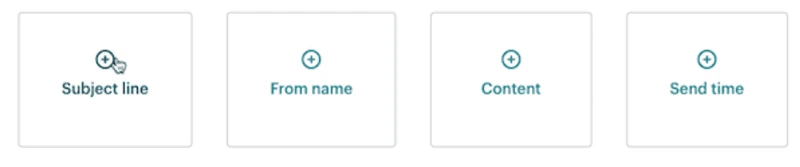
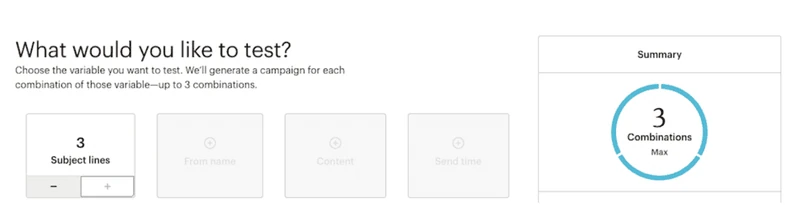
8. プラスまたはマイナスのアイコンをクリックして、変数のバリエーションを追加または削除します。1つの変数につき、最大3つのバリエーションをテストできます。
9. 各バリエーションによって、概要に表示されるキャンペーンの組み合わせが作成されます。たとえば、3つの件名をテストする場合は、キャンペーンの組み合わせを3つ作成する必要があります。
10. 「How should we split your recipients?」で、スライダーをクリックしてドラッグし、テストする組み合わせを送信したい受信者の割合を設定します。概要で、それぞれの組み合わせを受け取る受信者の数字を確認します。

注: 「Send time」をテストする場合、リスト内の受信者全員(100%)にしか送信できません。
11. 開封率、クリック率、総収益、または手動のいずれに基づいて勝者を決めるかを選択し、テストを実行する期間を設定します。
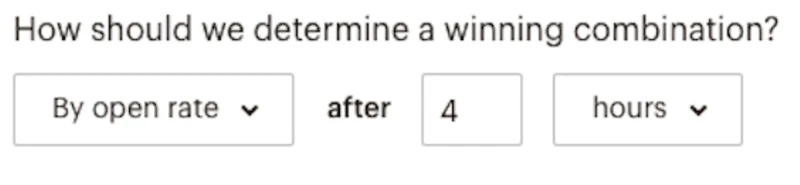
12. テストフェーズの終了時に、Mailchimpは勝ち組み合わせを残りの受信者に送信します
13. 用意されたフィールドにバリエーションのコンテンツを入力します。このステップでは、送信時間のバリエーション設定も表示されます
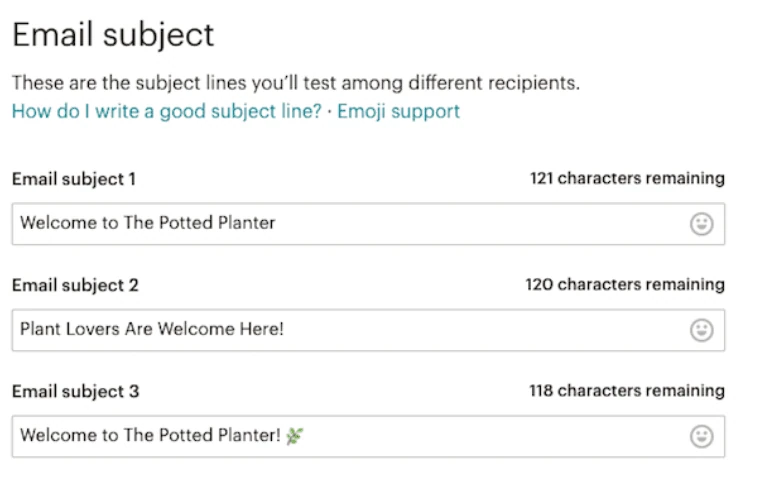
14. 含めたい設定またはトラッキングオプションの横にあるチェックボックスをオンにします
15. 件名、差出人名、または送信時間をテストする
- 15a. Content BuilderのTemplateステップでレイアウトを選択します
- 15b. Content BuilderのDesignステップでキャンペーンをデザインし、テストします
- 15c. すべて希望どおりになったら、送信前にConfirmをクリックします
16. コンテンツをテストする
- 16a. キャンペーンのバリエーションを作成するには、Add Contentをクリックします
- 16b. Content BuilderのTemplateステップでレイアウトを選択します
- 16c. Content BuilderのDesignステップでキャンペーンをデザインし、テストします。すべて希望どおりになったら、Nextをクリックします
- 16d. Content BuilderのDescriptionステップで、コンテンツのバリエーションを説明するテキストを入力します。この説明が購読者に表示されることはありませんが、各バリエーションの違いを覚えておくのに役立ちます
- 16e. Continue to contentをクリックして、コンテンツのバリエーションに戻ります
- 16f. 各コンテンツバリエーションについて、ステップ16a〜16eを繰り返します。Templateステップでは、別のテンプレートを使用するか、Previous Variationsタブで作成済みのバリエーションを選択します
- 16g. すべて希望どおりになったら、Nextをクリックします
17. キャンペーンに関するすべての情報を確認し、スケジュールまたは送信します
Managerレベル以上のユーザー権限を持つアカウントユーザーには、勝者が自動的に選ばれたとき、または手動で勝者を選んでいない場合は4時間後にメールが届きます
7. 統合でMailchimpの可能性を最大限に引き出す
Mailchimpでは、利用できる優れた統合が数多く用意されています。ツールキットを接続して、製品をさらに活用しましょう! 🛠
たとえば、登録者を増やすためにリストをWordPressサイトに接続したり、Eventbriteのイベントを接続して、参加者をメーリングリストに自動で追加したりできます。さらに、MailchimpとLooker Studioの統合を利用すれば、メールキャンペーンの成果を可視化し、マネージャーや関係者向けの包括的なレポートを作成できます。
さらに、構築に利用できるAPIも用意されているため、可能性は実質的に無限です。
もちろん、私たちが特に気に入っているのは、SalesflareとMailchimpをZapier経由で統合する機能です。

新しいSalesflareの連絡先をMailChimpのリストに追加したり、新しいMailChimp購読者からSalesflareの連絡先、アカウント、商談を作成したりできます。😄
Mailchimpの統合ディレクトリはこちらからアクセスできます。
8. MailChimpのレポートでキャンペーンの成果を詳しく把握する
Mailchimpのレポート機能を使うと、オーディエンスがコンテンツにどのように反応しているかを確認できます。
「レポート」に移動し、レポートを確認したいキャンペーンを選択するだけです。そこから、すべての内容をより詳しく確認し、そのキャンペーンがどの程度の成果を上げたのかをより正確に把握できます。
確認できる指標はかなり多いので、ここでそれぞれの内容を説明します。
- Recipients:キャンペーンが送信された購読者の数
- Delivered:Mailchimpのサーバーからキャンペーンの送信が完了した日時
- Open rate:正常に配信されたキャンペーンのうち、開封として記録された割合
- Click rate:正常に配信されたキャンペーンのうち、クリックとして記録された割合
- List average for opens and clicks:このリストに以前送信したキャンペーンの開封率またはクリック率の平均
- Industry average for opens and clicks:アカウントに設定された、選択した業界のキャンペーンにおける開封率またはクリック率の平均
- Opened:このキャンペーンを1回以上開封した受信者の数
- Clicked:このキャンペーンでトラッキング対象のリンクを1回以上クリックした受信者の数
- Bounced:ハードバウンスまたはソフトバウンスとして記録された受信者の数
- Unsubscribed:このキャンペーンの配信停止リンクを使って、リストから配信停止した購読者の数
- Total opens:受信者がキャンペーンを開封した合計回数。個々の受信者による複数回の開封も含まれます
- Successful deliveries:このキャンペーンでハードバウンスまたはソフトバウンスにならなかった受信者の数
- Clicks per unique opens:開封として記録された受信者のうち、キャンペーン内のリンクもクリックした人の割合
- Total clicks:受信者がトラッキング対象のリンクをクリックした合計回数。個々の受信者による複数回のクリックも含まれます
- Forwarded:Forward to a Friendフォームを使ってキャンペーンが転送された回数。この統計はForward to a Friendフォーム経由の転送だけを対象としており、購読者がメールソフトの転送機能を使った場合は検出できません
- Forward opens:Forward to a Friendフォームを使って転送されたキャンペーンを、転送先の人が開封した回数
- Abuse reports:メールをスパムとしてレポートした受信者の数。キャンペーンをスパムとしてレポートした購読者は、自動的にリストから配信停止されます
- Last opened:受信者がキャンペーンを開封した直近の日時
- Last clicked:受信者がキャンペーン内のトラッキング対象リンクをクリックした直近の日時
- 24-hour performance:キャンペーン送信後24時間における購読者の活動(開封とクリック)を詳しく示すグラフ
- Top links clicked:キャンペーン内で最も多くクリックされたURL
- Subscribers with most opens:キャンペーンを最も多く開封した購読者
- Social performance:さまざまなソーシャルメディア上で、キャンペーンがどの程度の成果を上げているかを俯瞰できます
- Top locations:購読者が世界のどの地域でキャンペーンを開封しているかを表示します
ここにはたくさんの指標があるので、まずはすべてに目を通し、時間をかけて確認してみてください。そのうえで、今後どの指標の改善に注力したいのかを考えるとよいでしょう。📈
ステップ6で触れたA/Bテストは、さまざまな変数を試し、成果の出るメールキャンペーンに最適な組み合わせを見つけるのにぴったりです。A/Bテストのすべての統計情報は、キャンペーンレポートにも含まれています。
これで準備は完了です。このガイドを活用してMailchimpを使い始め、顧客やリードの心をつかむメールを送信しましょう。👏
このガイドではMailchimpの主な機能をひととおり紹介しましたが、ほかにも自分で試してみたいこと、探ってみたいことはたくさんあります。
幸い、Mailchimpには幅広い機能やトピックについて、気になっていることに答えてくれる充実したナレッジベースがあります。さあ、何を待っているのでしょうか?
楽しいメール配信を!💌
繰り返しになりますが、Mailchimpのように軽量で、Mailchimpとも簡単に接続できるセールスCRMをお探しなら、ぜひSalesflareをチェックしてみてください。私たちがしっかりサポートします。
この記事を気に入っていただけたなら、ぜひ周りの人にも広めてください!
👉 Twitter、Facebook、LinkedInでSalesflare(@salesflare)をフォローできます。