2019 年 Salesflare 新增的 15 项顶级功能

全部新销售超能力,一览无余
今年年初,我们承诺要“更快地交付更多酷炫功能”(commitment to deliver “more awesome features, way quicker”)……而我们做到了。
到目前为止,我们已经推出了 30 多项功能,以及数百项改进和修复。本周晚些时候还会再发布一些新功能。🤞 这一切都基于你们的反馈。(感谢你们持续提供反馈!我们是认真的。😁)
在不断强化产品的过程中——在增加功能与保持软件易用性之间寻找一个艰难的平衡,甚至还努力进一步改善这两点——我们看到客户满意度稳步提升,这让整个团队都感到无比振奋。
过去一个月,在被问到“你有多大可能会把 Salesflare 推荐给朋友或同事?”时,整整 72% 的 Salesflare 用户给出了 9 分或 10 分。我们简直不能更开心了。😍
为了给这一年画上一个精彩的句号,也为新一年拉开序幕,我来为你概览一下我们在 2019 年带给你的 15 项顶级功能。
我谨代表整个 Salesflare 团队,祝你在 2019 年末好好放松,并在 2020 年迎来一个精彩的开始!🥂
愿 2020 年带来更加满意的客户、更多销售,以及更高程度的自动化!
如果你对 Salesflare 感到满意,并希望把这份体验分享给全世界:欢迎在 G2 和/或 Capterra 上给我们留下评价。也请把我们推荐给任何可能需要我们的人。我们将永远心怀感激!
用任何你能想到的方式过滤客户
大家不断向我们提出这样的问题:
- 我能不能创建一个联系人列表,其中只包含处于某个阶段的商机?
- 我能不能按照联系人所属账户所在的国家/地区来过滤联系人?
- 我能不能显示那些我们已经有 x 天没有联系过的账户的商机?
- 我能不能显示这样一份账户列表:这些账户关联了职位中包含“founder”的联系人,我有他们的电话,但目前既没有关联任务,也没有商机?(没错,情况就是可以复杂到这个程度 🤪)
现在,借助我们的高级过滤功能,这些需求(以及更多需求)都能实现。
它看起来是这样的。👇

它不仅功能强大,还易于使用,而且是即时的。💪
现在,你比以往任何时候都更能掌控自己的客户。💪
更快地探索你的管道
希望只需点击一下,就能查看每个商机的详细信息吗?
现在,新版商机详情侧边栏就能做到这一点。🔥

想从这里点击进入账户时间轴?点击右上角的账户名字即可。
现在,当机会旁边出现红色角标时,它还会更清楚地显示需要更新哪个字段。
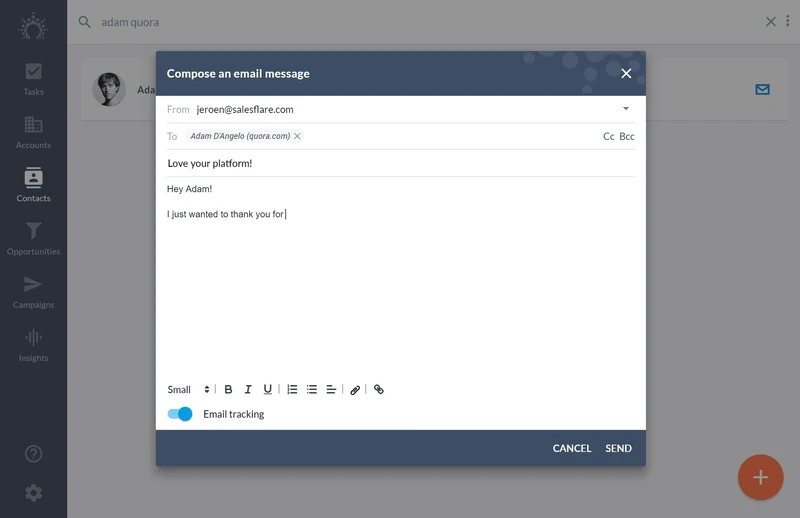
直接从 Salesflare 发送电子邮件
想直接从 Salesflare 回复电子邮件?还是只想给某人发一封电子邮件?
Salesflare 现在内置了一个电子邮件客户端,可以直接从你的收件箱发送单封电子邮件。
我们把整个体验做得轻松、整洁,并与应用程序的其他部分顺畅整合,让你可以直接从 CRM 与客户沟通,变得非常简单。😍
它支持大多数常用的电子邮件功能,还加入了我们自己的电子邮件跟踪。
实时扫描名片
所有联系人数据都会自动进入 Salesflare。
这些数据会从电子邮件标题、电子邮件签名以及社交媒体上公开可用的信息中提取,除非……当然,也有人会递给你一张名片。🤦 那你还是得把名片上的内容抄录到 Salesflare 里。
好了,这种日子已经过去了!从现在开始,你可以直接在 Salesflare 的移动应用程序中扫描名片。✨
只要点击“创建联系人”,再点击右上角的相机图标,然后扫描名片即可。

接着,应用程序会把图片上传到我们的服务器,识别图片中的文字,从文字中提取出正确的信息,就这样:数据录入实现了自动化。
加上一点机器学习,再加上一点自然语言处理,你就能只需点击一个按钮,把名片数字化。🧙♂️
备注:和大多数名片扫描工具一样,它并不是 100% 完美。请始终扫描、查看,并在需要时快速更正。如果你遇到无法正常处理的示例,发送给我们,我们就能用它来改进系统。 💪
用模板为电子邮件提效
每个销售人员都有一些经常使用的电子邮件模板或片段。很多时候,复制粘贴就是最常用的办法。
这种情况结束了!
应广大用户的强烈要求,电子邮件模板来了 🥳
你可以创建任意数量的模板,也可以轻松地与团队共享。
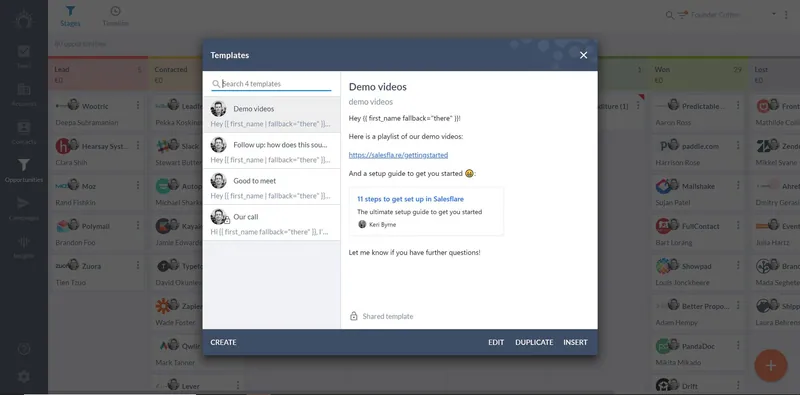
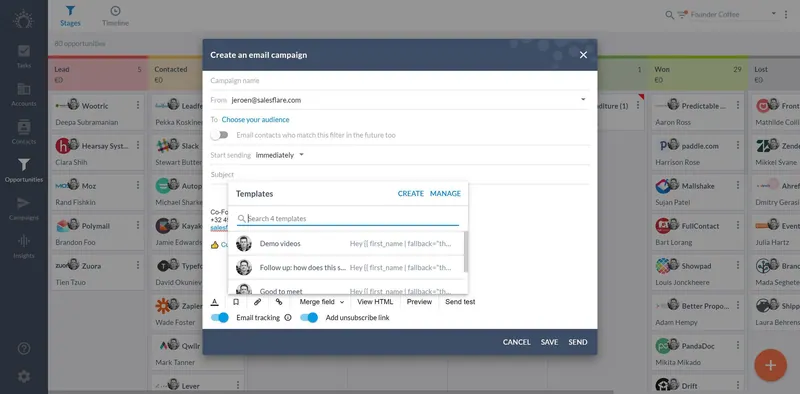
想开始使用吗?
只需点击电子邮件窗口底部的小丝带图标即可。👇
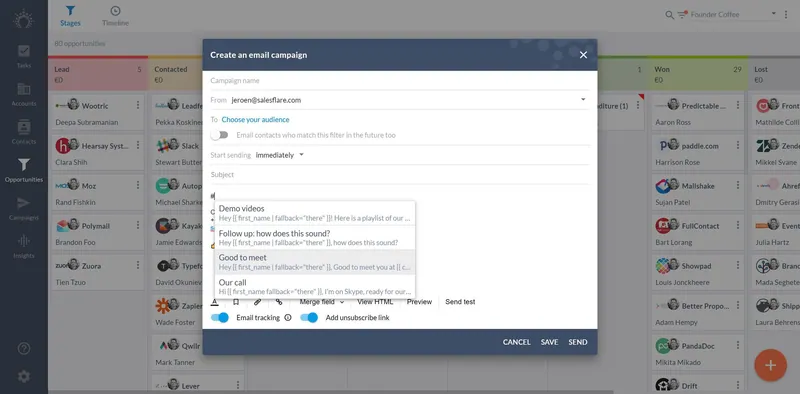
这还不够快?😏
只需输入 #,即可快速搜索模板。然后输入即可插入模板。⌨️
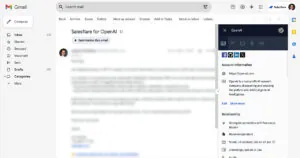
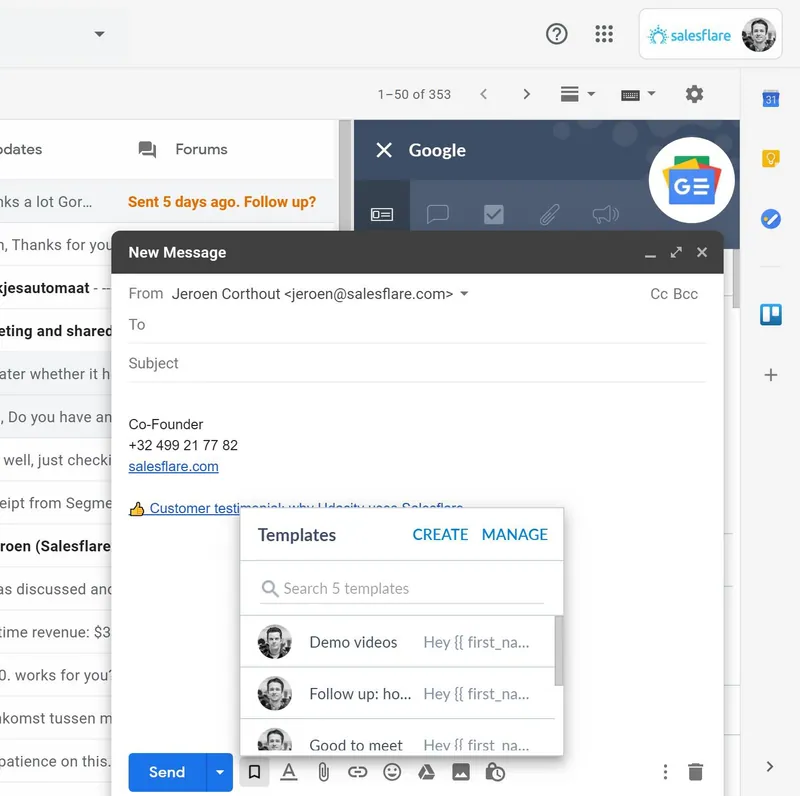
想在 Gmail 中使用?我们听到了。👊
现在就去发掘你的全新超强能力吧!
备注:底部栏之前有很多格式设置选项,现在它们已经移到了左侧的 A 按钮中。
过滤账户时间轴
想只查看时间轴中的备注?
或者只查看与某个联系人的电子邮件往来?
无休止滚动的时代结束了。🎉
现在,每个账户时间轴的右上角都有一个小巧实用的过滤图标,可以让你按互动类型过滤时间轴:电子邮件、内部备注、会议、电话、链接点击、网站访问、团队更新……也可以按联系人过滤!
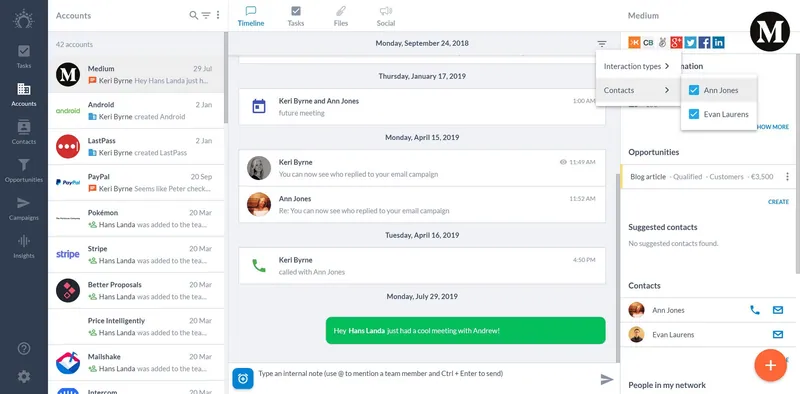
试试看!😄
升级你的 Outlook 侧边栏
想暂时轻松关闭电子邮件跟踪?或者暂时隐藏电子邮件侧边栏?
Outlook 侧边栏迎来了一次不错的升级。
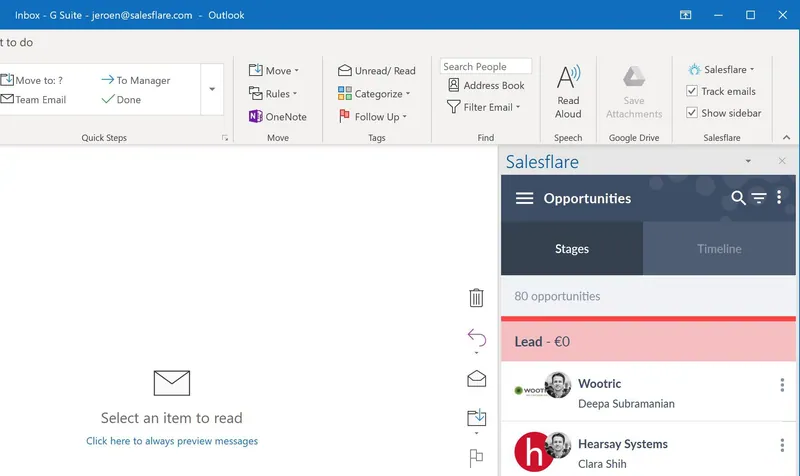
我们还修复了 Outlook 侧边栏的一些特定兼容性问题(谢谢你,Microsoft 😏),并构建了内置的故障排查功能,让这些问题发生时可以轻松解决。
了解你有多少联系人、任务……
想知道你添加了多少联系人?或者想知道还有多少任务尚未完成?
现在,你可以在每个列表顶部一眼看到这些数量了。👀
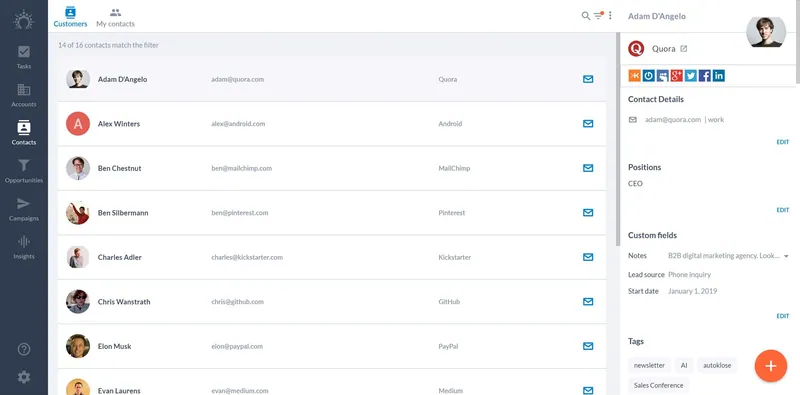
它还会显示有多少结果符合你的过滤条件或搜索条件,以及有多少条目被批量选中。试试看!😍

更好地查看会议记录
我们注意到,人们会把会议记录留作时间轴中的内部备注,因为会议记录原来的显示方式不够醒目。
因此,我们让会议记录拥有了更显眼的位置。
现在,即使不打开会议,你也能看到会议记录的预览。👀
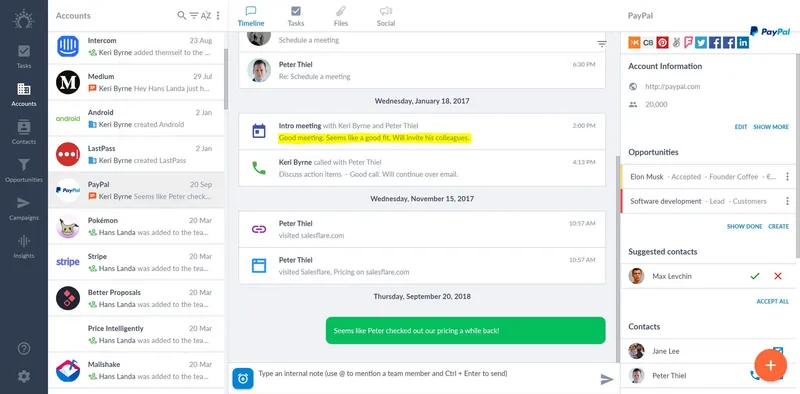
还需要添加记录?
只需点击按钮,然后立即输入或粘贴记录即可。
自动创建任务来输入会议记录
会议结束后经常忘记添加笔记?连通知提醒也会错过?
别担心。👊
从现在开始,Salesflare 还会自动显示建议任务!这样一来,你的笔记就总能妥善保存下来。

当你实际添加笔记后,这些任务会自动完成。🤖
按你喜欢的方式排序任何内容
想按字母顺序查看账户?按价值查看商机?还是按创建日期查看联系人?
现在这些都可以实现了。✨
只需点击这个按钮:
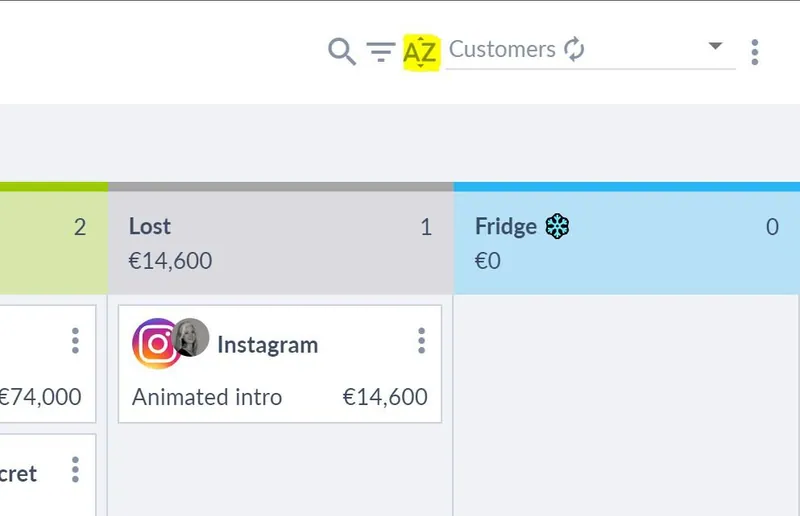
然后开始排序。
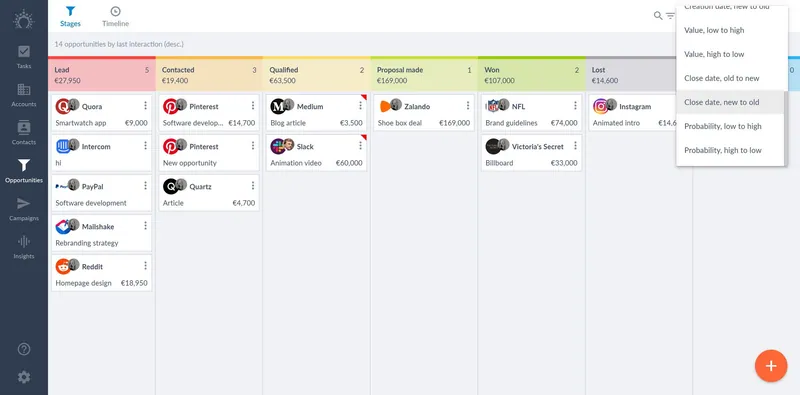
就是这么简单。😁
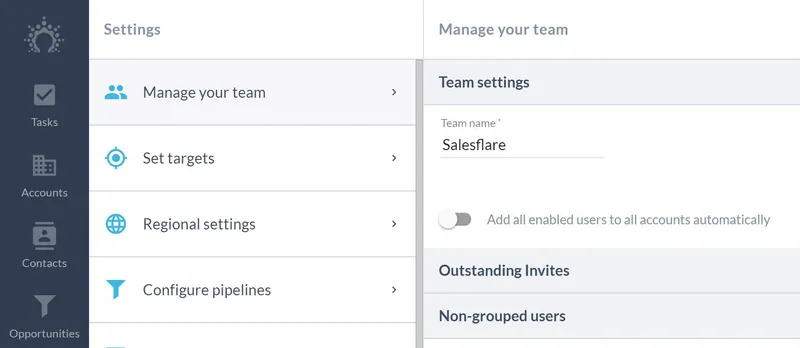
自动将同事添加到所有账户
想与整个团队共享所有账户时间线,又不想逐个将他们添加到账户中(也不想时不时使用批量操作)?
现在只需切换开关即可。🖱️
根据跟踪情况发送后续电子邮件营销活动
想根据人们对你发送的电子邮件营销活动的反应来跟进吗?现在可以了。
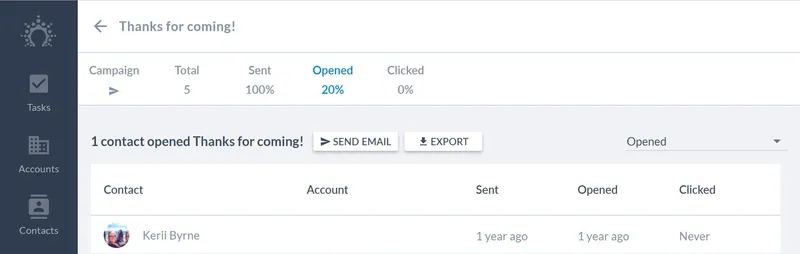
查看 campaign 结果时,现在你会看到一个 “发送电子邮件” 按钮,可以让你向以下人群发送电子邮件:
- 已收到该 campaign 的人
- 已打开或尚未打开该 campaign 的人
- 已点击或尚未点击该 campaign 中链接的人
想在其他应用程序中使用这些列表?我们还添加了一个 “导出” 按钮,可以让你立即将列表导出为 .csv 文件或 Excel 文件。💾
写出更好的多行备注
如果你经常要写多行的较长备注,那你一定会喜欢这个功能。
账户时间轴底部的内部备注框现在:
- 会自动扩展为多行
- 支持使用 ENTER 和 SHIFT+ENTER 换行,使用 CTRL+ENTER(Windows)或 CMD+ENTER(Mac OS)发送
- 在移动电话上也可以轻松创建多行备注
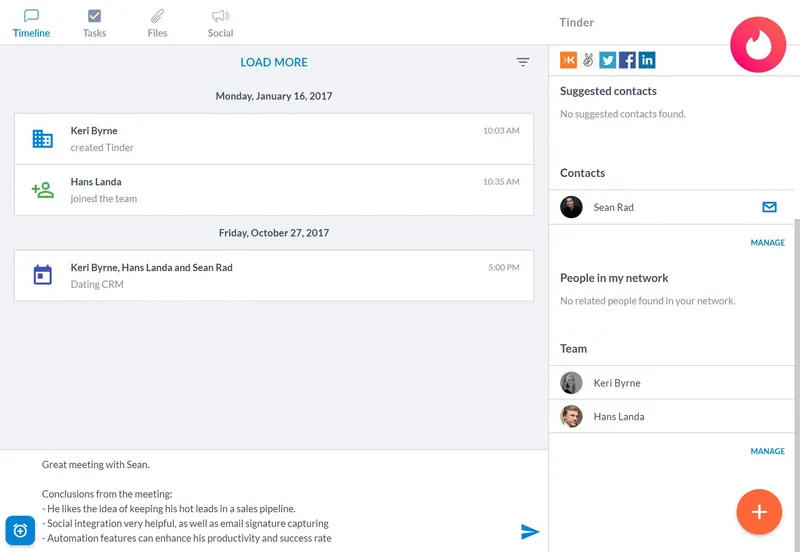
我们的 Zapier 集成迎来重大升级
希望通过 Zapier 在 Salesflare 中更新内容,而不只是创建内容?或者……使用自定义字段?或者……如果账户已经存在,直接合并账户?
这些功能以及更多内容,都包含在我们最新的 Zapier 升级中。🤯
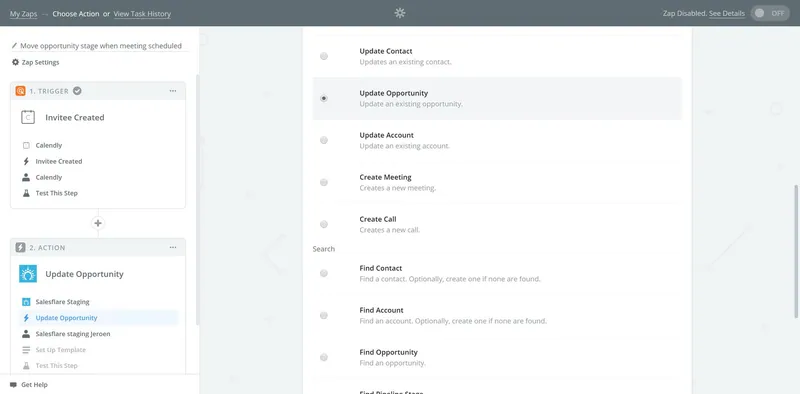
直接前往 Zapier,即可开始使用最新版本的集成。
还没看够?想了解完整的更新列表?
那就查看我们的产品更新列表。
一如既往,欢迎通过在线聊天继续发送反馈——我们非常重视这些反馈!😍
还有……如果你还没在使用 Salesflare……你到底还在等什么??😏


希望你喜欢这次功能更新。如果喜欢,欢迎在社交媒体上关注我们!
👉 你可以在 Twitter、Facebook 和 LinkedIn 关注 @salesflare。