2019年にSalesflareへ追加された新機能トップ15

新たな営業の力をすべてご紹介します
今年の初め、私たちは「もっと素晴らしい機能を、もっと速く」届けることを約束しました…そして、実際にそれを実現しました。
これまでに、30以上の機能と、数百件におよぶ改善や修正をすでにリリースしています。さらに、今週後半にもいくつかリリースされる予定です。🤞 すべては皆さんからのフィードバックをもとにしたものです。(フィードバックを寄せ続けてくださって、本当にありがとうございます!😁)
製品を強化していく中で――機能を追加しながらもソフトウェアの使いやすさを保ち、さらにはそこから改善していくという難しいバランスを探りながら――顧客の満足度が着実に高まっていることがわかりました。チーム全員にとって、これは本当にうれしいことです。
この1か月で、Salesflareのユーザーの実に72%が、Salesflareを9点または10点と評価しました。「Salesflareを友人や同僚にすすめる可能性はどのくらいありますか?」という質問への回答です。これ以上ないほどうれしく思っています。😍
今年を盛大に締めくくり、新しい年を迎えるにあたって、2019年に皆さんへお届けした機能の中から、特に重要な15個を概要としてご紹介します。
Salesflareチーム一同を代表して、2019年の残りをゆっくり過ごし、2020年を素晴らしいスタートで迎えられることを願っています!🥂
2020年が、さらに多くの幸せな顧客と、より多くの売上、そしてさらなる自動化に恵まれた年になりますように!
Salesflareに満足していて、そのことを世界に伝えたいと思ってくださるなら、G2やCapterraにレビューを投稿してください。そして、私たちを必要としている人にもぜひ広めてください。いつまでも感謝します!
顧客をあらゆる方法でフィルタする
皆さんから、次のような質問を何度もいただいていました。
- 特定のステージに商談がある連絡先のリストを作成できますか?
- アカウントの所在国で連絡先をフィルタできますか?
- x日間連絡を取っていないアカウントの商談を示せますか?
- 「founder」という役職が含まれる役割の連絡先が紐づいていて、その連絡先の電話番号はわかっているものの、現在はタスクも商談も紐づいていないアカウントのリストを示せますか?(そう、ここまで複雑になることもあります🤪)
こうしたことはすべて(そして、これ以上のことも)、現在では高度なフィルタ機能で実現できます。
実際の画面はこのようになります。👇

強力なだけでなく、使いやすく、しかも即座に反映されます。💪
これまでにないほど、顧客を思いどおりに管理できるようになりました。💪
パイプラインをもっと速く確認する
それぞれの商談を、ワンクリックで確認できたら便利だと思いませんか?
新しい商談用の詳細サイドバーによって、今ではそれが可能になりました。🔥

ここからアカウントのタイムラインを開きたいですか? 右上にあるアカウント名をクリックしてください。
機会に赤い角が表示されたとき、どのフィールドを更新する必要があるのかも、よりはっきりわかるようになりました。
Salesflareから直接メールを送信
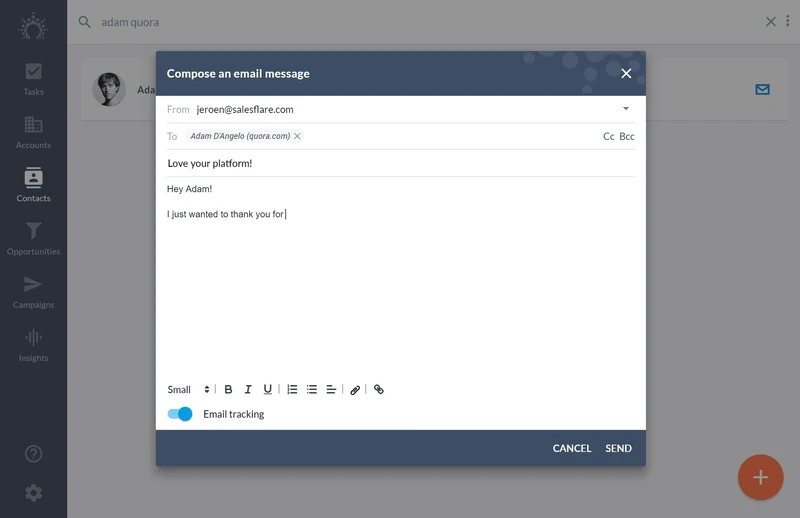
Salesflareから直接メールに返信したいですか? それとも、誰かにメールを送信したいだけですか?
Salesflareには、受信トレイから個別のメールを直接送信できる組み込みのメールクライアントが搭載されました。
アプリのほかの機能ともきれいに統合された、快適ですっきりした体験になるように仕上げています。これで、CRMから顧客に直接連絡するのが驚くほど簡単になります。😍
人気のメール機能のほとんどに対応しているほか、独自のemail trackingも利用できます。
名刺をリアルタイムでスキャン
連絡先データはすべてSalesflareに自動的に取り込まれます。
メールヘッダー、メール署名、ソーシャルメディア上で公開されている情報から取り込まれます。ただし……もちろん、誰かから名刺を渡された場合は別です。🤦 その場合は、今でも名刺の内容をSalesflareに書き起こす必要があります。
でも、そんな時代はもう終わりです! これからはSalesflareのモバイルアプリから名刺を直接スキャンできます。✨
「連絡先を作成」をタップし、右上にあるカメラアイコンをタップして、名刺をスキャンするだけです。

すると画像が私たちのサーバーにアップロードされ、画像内のテキストが認識され、テキストから正しい情報が抽出されます。これで完了です。データ入力が自動化されました。
機械学習を少し、自然言語処理を少し加えるだけで、ボタンをクリックするだけで名刺をデジタル化できます。🧙♂️
メモ:ほとんどの名刺スキャナーと同じく、100%完璧ではありません。必ずスキャン後にチェックし、必要な箇所はすぐに修正してください。うまく読み取れない例があれば、私たちに送ってください。システムの改善に役立てることができます。 💪
テンプレートでメールをさらに強化
営業担当者なら、頻繁に使うメールテンプレートやスニペットがいくつかあるはずです。そして、多くの場合はコピー&ペーストが定番のやり方になっています。
もうそんな時代は終わりです!
とても多くのご要望にお応えして、メールテンプレートをお届けします 🥳
テンプレートは好きなだけ作成できます。しかも、チームと簡単に共有できます。
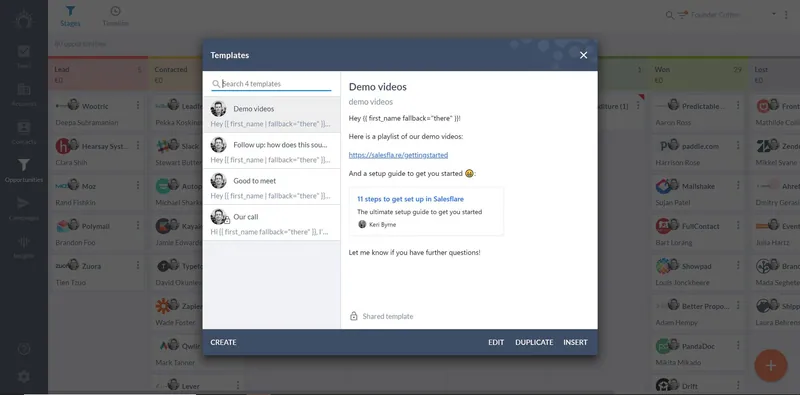
さっそく始めてみますか?
メールウィンドウの下にある小さなリボンをクリックするだけです。👇
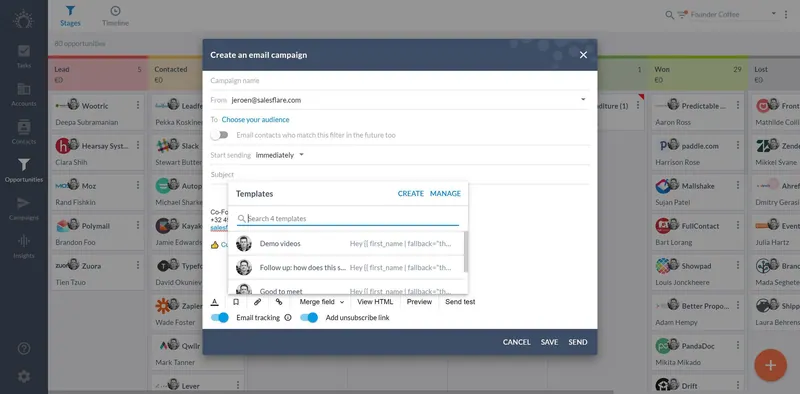
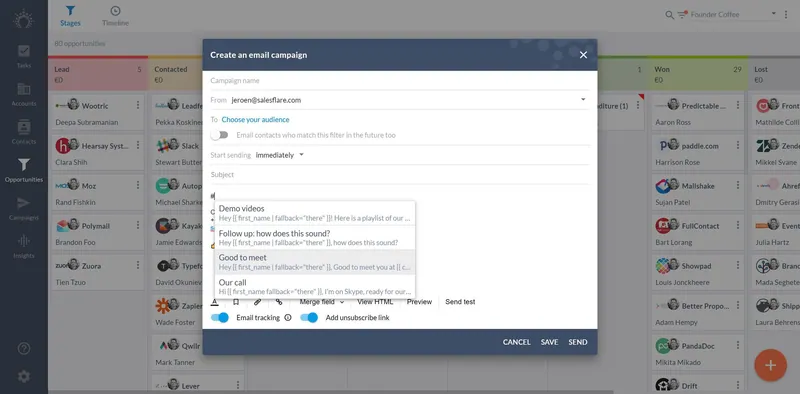
それでも遅すぎますか?😏
テンプレートをすばやく検索するには、# を入力するだけ。Enterキーを押せば挿入できます。⌨️
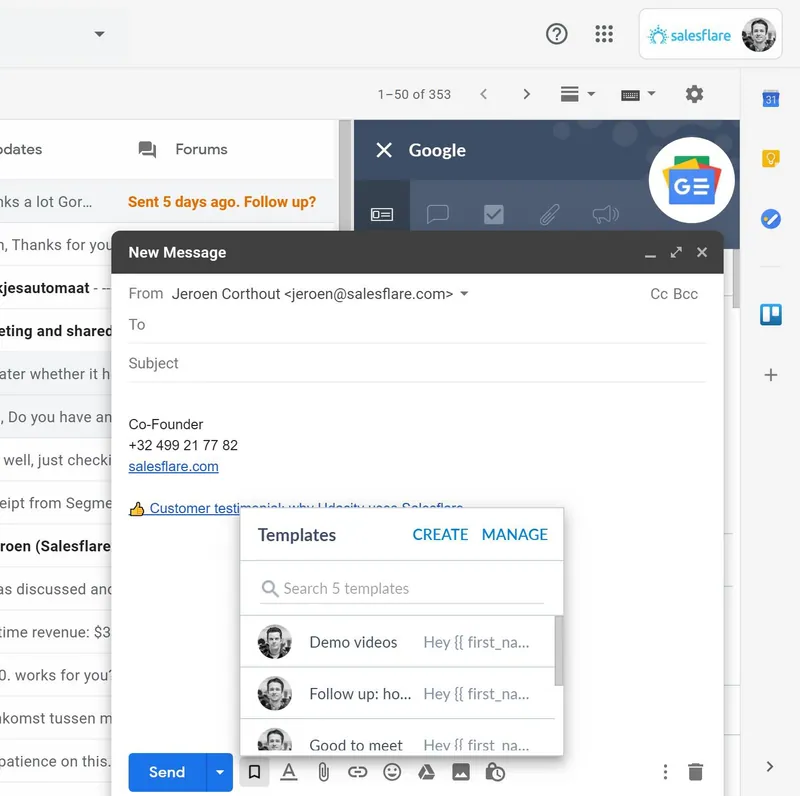
これをGmailでも使いたいですか?もちろん対応しています。👊
さあ、新しく手に入れたすごいパワーを試してみましょう!
注:以前は下部のバーに多くの書式設定オプションがありましたが、現在は左側のAボタンに移動しています。
アカウントのタイムラインをフィルタする
タイムラインにメモだけを表示したいですか?
特定の連絡先とやり取りしたメールだけを表示したいですか?
延々とスクロールする時代は終わりました。🎉
各アカウントのタイムライン右上に、便利な小さなフィルタアイコンが追加されました。これで、やり取りの種類(メール、内部メモ、ミーティング、電話、リンククリック、ウェブサイトへの訪問、チームの更新など)や、連絡先でタイムラインをフィルタできます!
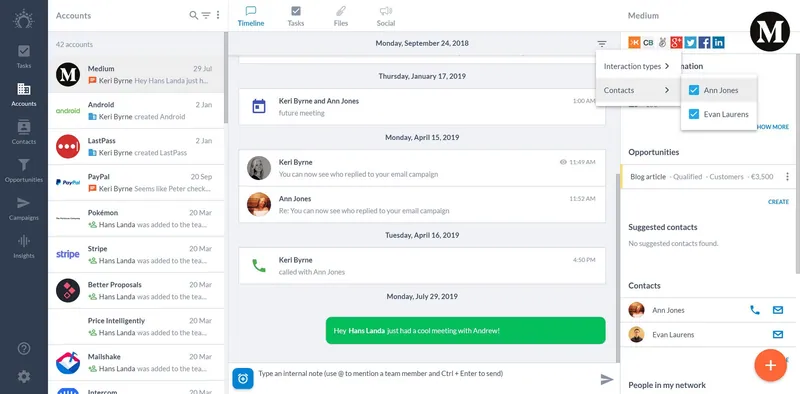
試してみてください!😄
Outlookのサイドバーをアップグレード
メールのトラッキングをしばらく簡単にオフにできたらいいのに、と思ったことはありませんか? あるいは、メールのサイドバーを一時的に隠したいと思ったことは?
Outlookのサイドバーが、便利にアップグレードされました。
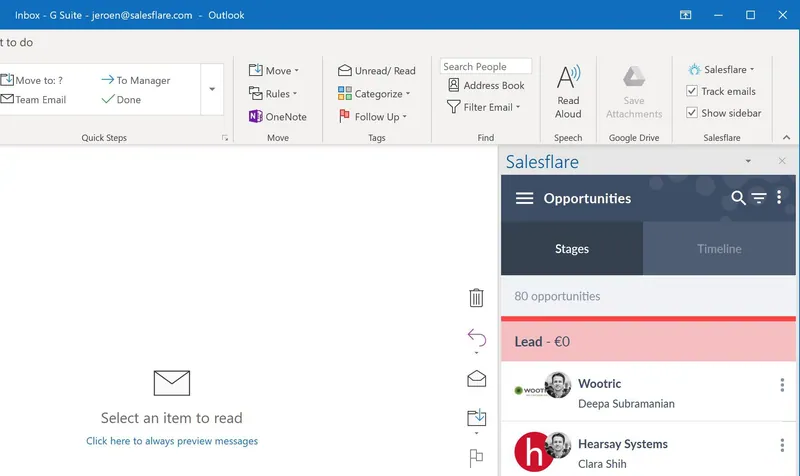
Outlookのサイドバーに関する特定の互換性の問題もいくつか修正し(ありがとう、Microsoft 😏)、問題が起きたときに簡単に解決できる組み込みのトラブルシューティング機能も追加しました。
保有している連絡先やタスクなどの数を把握する
追加した連絡先の数が気になりますか? それとも、未完了のタスクがいくつあるか知りたいですか?
これからは、各リストの上部でひと目で確認できます。👀
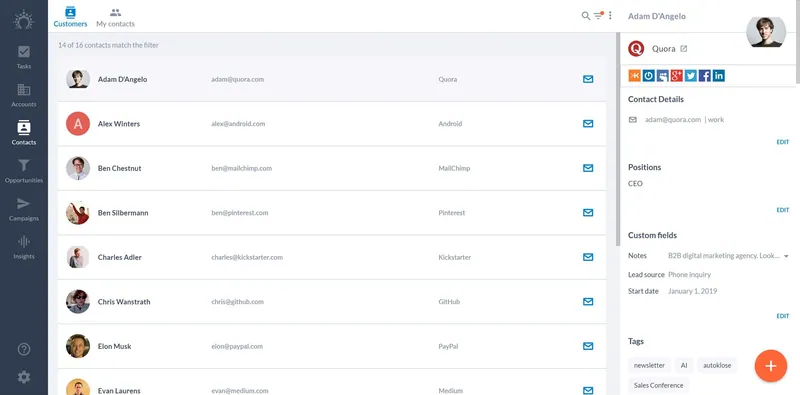
フィルタや検索に一致する結果の件数、または一括選択されている件数も示されます。ぜひ試してみてください!😍

ミーティングのメモをもっと見やすくする
ミーティングのメモが十分に目立っていなかったため、ユーザーがタイムラインの内部メモとしてミーティングのメモを残していることに気づきました。
そこで、ミーティングのメモをもっと目立つ場所に移しました。
これからは、ミーティングを開かなくてもメモのプレビューを確認できます。👀
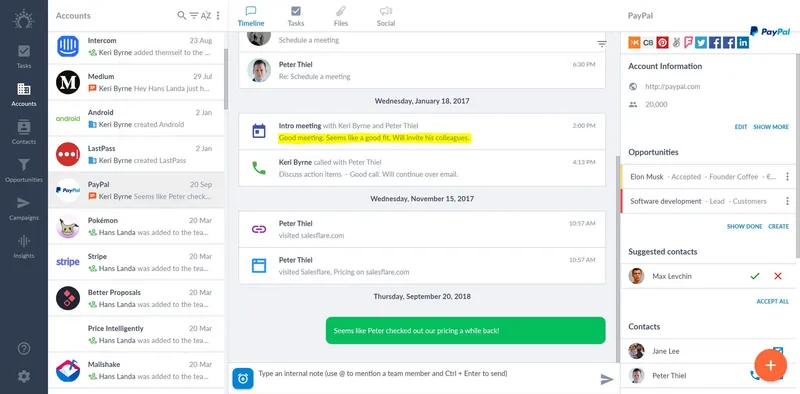
まだメモを追加する必要がありますか?
ボタンをクリックして、その場ですぐに入力または貼り付けるだけです。
ミーティングのメモを入力するためのタスクを自動化する
ミーティングが終わった後、メモを追加するのをよく忘れてしまいませんか?通知のリマインダーも見逃していませんか?
ご心配なく。👊
これからはSalesflareが、提案されたタスクも自動的に表示してくれます!これで、メモをいつでもきちんと保存できます。

メモを実際に追加すると、タスクは自動的に完了します。🤖
好きな方法で何でも並べ替え
アカウントをアルファベット順に表示したいですか?商談を価値順に並べたいですか?それとも、コンタクトを作成日順に表示したいですか?
これらがすべて可能になりました。✨
このボタンをクリックするだけです。
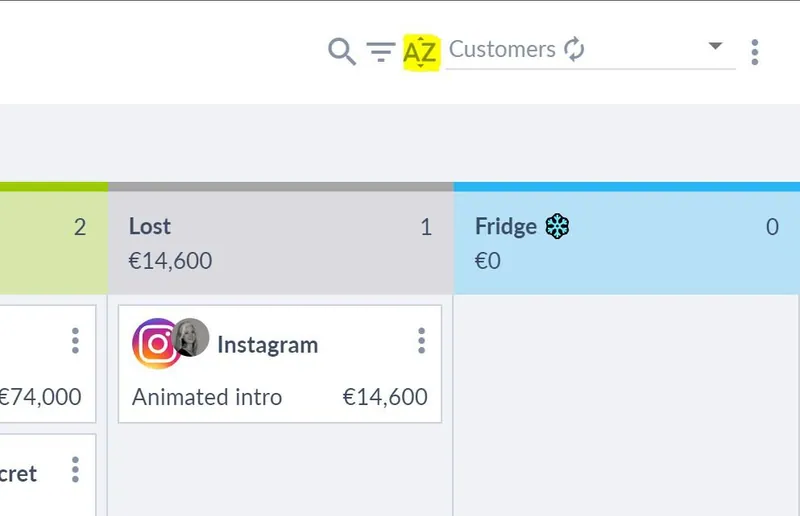
あとは並べ替えるだけです。
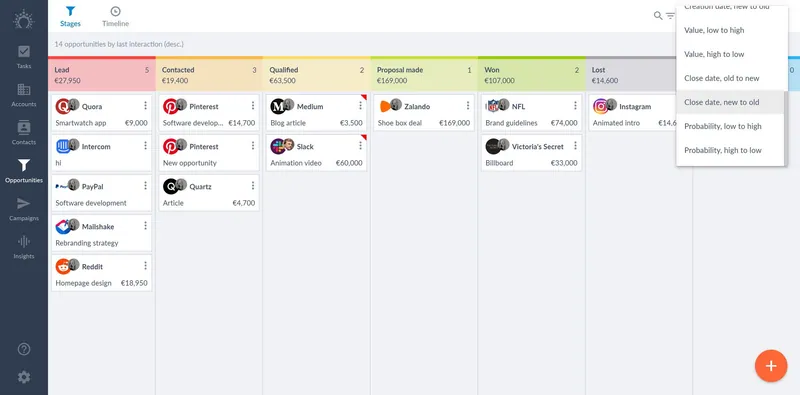
とても簡単ですね。😁
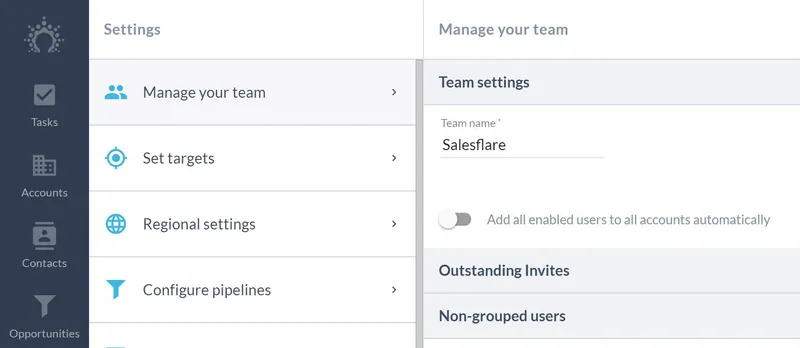
すべてのアカウントに同僚を自動的に追加
すべてのアカウントのタイムラインをチーム全員と共有したいと思いませんか?各アカウントに一人ずつ追加する必要も、時々一括操作を使う必要もありません。
スイッチを切り替えるだけで、簡単に設定できるようになりました。🖱️
トラッキングに基づいてフォローアップメールキャンペーンを送信
送信したメールキャンペーンに対して、相手の反応に応じたフォローアップができたらと思ったことはありませんか?今なら、それが可能です。
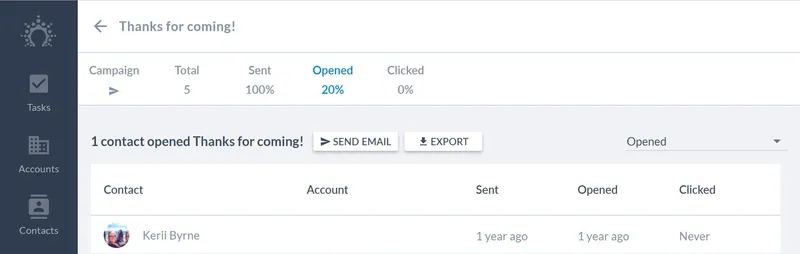
キャンペーンの結果をチェックすると、これからは 「メールを送信」 ボタンが表示され、次の人たちにメールを送信できるようになります。
- キャンペーンを受け取った人
- キャンペーンを開封した人、または開封していない人
- キャンペーン内のリンクをクリックした人、またはクリックしていない人
これらのリストを別のアプリでも使いたいですか? 「エクスポート」 ボタンも追加したので、リストをすぐに .csv または Excel ファイルにエクスポートできます。💾
複数行のメモをもっと上手に書く
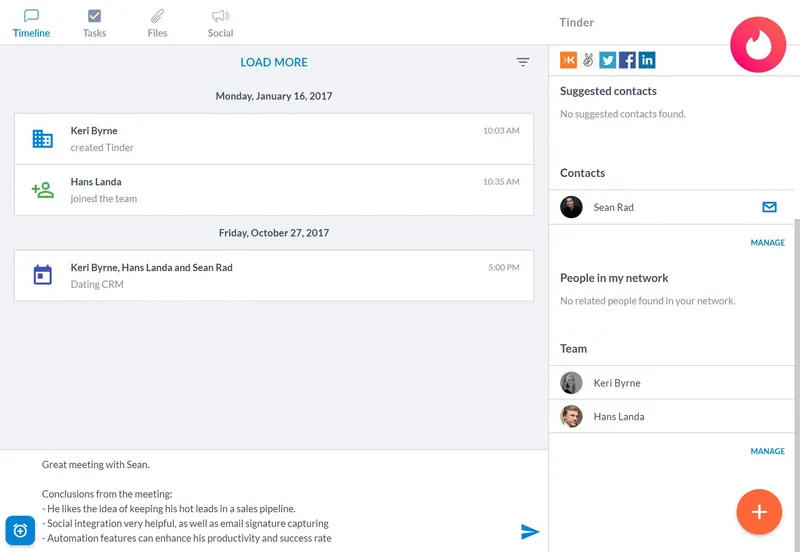
複数行にわたる長めのメモをよく書くなら、きっと気に入ってもらえるはずです。
アカウントのタイムライン下部にある内部メモ欄が、今では次のようになりました。
- 自動的に複数行へ拡張
- ENTER と SHIFT+ENTER で改行し、CTRL+ENTER(Windows)または CMD+ENTER(Mac OS)で送信できます
- 携帯電話でも複数行のメモを簡単に作成できます
Zapier統合が大幅にアップグレード
Zapierを使ってSalesflareで、作成だけでなく情報の更新もできたらと思ったことはありませんか? あるいは、カスタムフィールドを使えたら? すでに存在するアカウントをマージできたら?
それらすべてに加えて、さらに多くの機能が最新のZapierアップグレードに含まれています。🤯
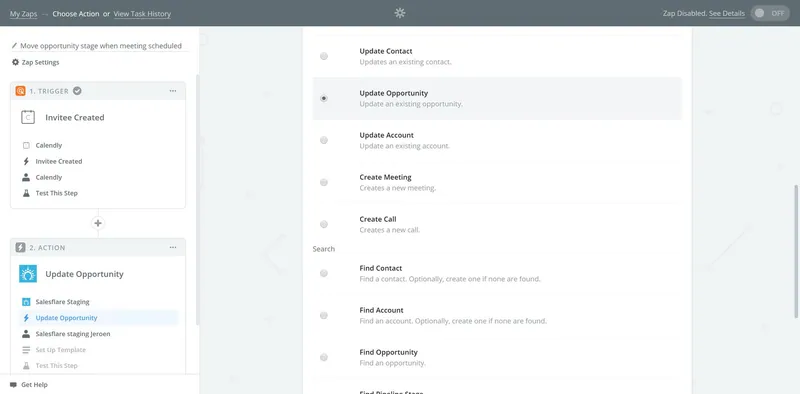
Zapierにアクセスするだけで、最新バージョンの統合を使い始められます。
まだ足りませんか? 全リストを読みたいですか?
それなら、こちらの製品更新一覧をチェックしてください。
いつものように、ライブチャットからどんどんフィードバックをお寄せください。私たちはフィードバックを何よりも大切にしています!😍
それから……まだSalesflareを使っていないなら……いったい何を待っているんですか??😏


今回の機能更新を気に入っていただけたならうれしいです。気に入っていただけた方は、ソーシャルメディアでも私たちをフォローしてください!
👉 @salesflareは Twitter、Facebook や LinkedIn でフォローできます。