Comment passer d’un lead à un deal

Salesflare & Autoklose sur l’automatisation des ventes — première partie
Salesflare, en partenariat avec Autoklose, a organisé un webinaire entièrement consacré aux processus d’automatisation des ventes avec des outils de prospection et des CRM.
Tu as manqué le webinaire ? Découvre le replay complet ici_ !_ 📹
Plongeons dans les temps forts et les principaux enseignements du webinaire ! Pour commencer : comment passer du lead au deal.
Comment créer des leads chauds avec un outil de prospection
Quand tu automatises tes ventes avec un outil de prospection, il est important de le faire avec tact et discernement.
N’envoie pas au hasard des e-mails commerciaux et impersonnels à des gens qui ne t’ont rien demandé. Ce n’est pas la bonne façon d’aborder l’automatisation. 👎
Ce n’est pas parce qu’on utilise une technologie robotique qu’on doit se comporter comme des robots.
Cherche plutôt des façons plus conviviales d’établir un premier contact. 💌
Si tu comptes envoyer un e-mail à des gens, assure-toi qu’il ne ressemble pas à tous les autres e-mails que tu as déjà vus dans ta boîte de réception. Et que ton objectif est d’entamer une relation, pas de vendre quelque chose.
Veille à ce que tout reste humain. À ne pas avoir un ton trop commercial. Et concentre-toi sur la relation. Ensuite, avance à partir de là.
Fais preuve d’humour, de vulnérabilité et d’originalité — fais bonne impression dès le départ. 👍
Comment utiliser un CRM pour passer du lead au deal ?
Voilà, tu as créé un lead chaud. Super.
Cela signifie qu’il a de l’élan. Et tu ne peux pas perdre cet élan. Tu dois le préserver.
Il est important de reprendre les choses immédiatement. Fais avancer la conversation. 🗣
Commence par créer le lead dans ton CRM afin de pouvoir le suivre consciencieusement. Tu peux le faire manuellement lorsque le prospect t’envoie un e-mail…
Ou, si tu utilises Salesflare, nous proposons une barre latérale très pratique pour Outlook et Gmail qui te permet de créer un compte en un clic. Elle te suggérera le contact et te demandera si tu souhaites également créer une opportunité.
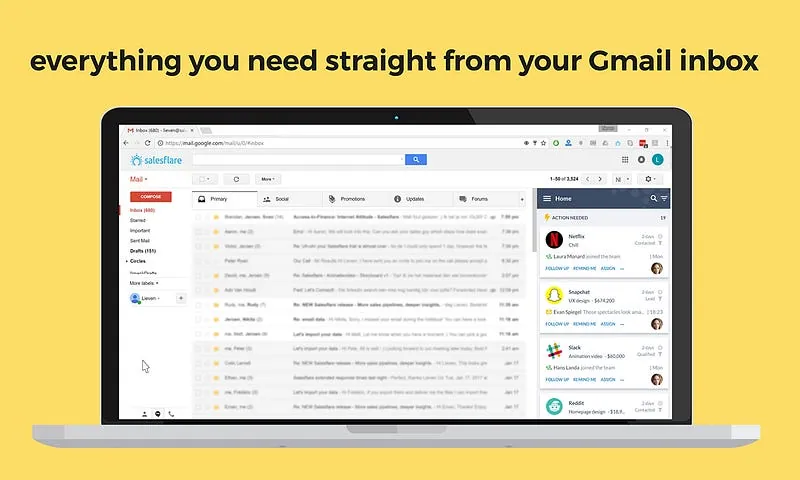
Si tu utilises un autre CRM ou que tu n’utilises pas Salesflare avec la barre latérale Gmail ou Outlook, tu peux accéder au CRM et ajouter toutes les informations nécessaires. ✅
Tu pourrais aussi automatiser cette étape entre ton outil de prospection et ton CRM. Entre Autoklose et Salesflare, tu peux actuellement le faire avec Zapier, mais Autoklose achèvera aussi très bientôt l’intégration native.
Avec Zapier, tu peux déclencher cette action lorsque des personnes cliquent sur un lien ou répondent à un e-mail. Attention toutefois : certaines pourraient aussi répondre « Arrêtez de m’envoyer des e-mails », et cela créerait quand même le client.
C’est pourquoi la méthode en un clic depuis la barre latérale de Salesflare est probablement la meilleure. Elle permet de garder les choses bien propres.
Ensuite, tu voudras probablement reprendre contact immédiatement, comme indiqué plus haut.
Tu peux soit leur envoyer un e-mail, soit les appeler dès maintenant…
Ou tu peux créer une tâche dans ton CRM pour le faire quelques minutes ou quelques heures plus tard.
Cette étape pourrait aussi être automatisée entre Autoklose et Salesflare avec Zapier.
Il te suffit de créer une tâche dans Salesflare depuis Zapier : c’est un jeu d’enfant. 🍰
Qualifier tes leads
Bien sûr, la première chose que tu voudras faire sera de qualifier le lead.
Pose-toi des questions comme : « Est-ce un bon lead à qui vendre ? A-t-il le budget nécessaire ? Est-ce que je parle à la bonne personne décisionnaire ? A-t-il réellement besoin de ton produit ou service ? A-t-il un calendrier précis à terme, ou est-ce simplement “un jour ou l’autre” ? » 🤔 Cela peut notamment consister à déterminer quel CPQ (configurer, tarifer, proposer) présenter à un client et à le faire avancer vers la conclusion de la vente.
C’est vraiment important, car tu ne veux pas consacrer du temps à des leads qui n’achèteront pas. Ce serait une perte de temps totale et absolue.
Tu dois donc d’abord déterminer si tu as de bonnes chances de leur vendre quelque chose.
Si tu ne parles pas à la bonne personne, tout n’est évidemment pas perdu. Il te suffit de demander à parler à la bonne personne. Tu essaies de l’atteindre.
Définir ton processus de vente
Bon, tu as donc qualifié le lead. Il ne te reste plus qu’à le guider jusqu’à la vente. 🙌
Ton processus de vente peut comporter différentes étapes après la qualification.
Si tu configures Salesflare, tu y trouveras une série d’étapes par défaut dans le pipeline.
L’étape qui suit « Qualifié » est « Proposition envoyée ». Mais évidemment, ton processus peut être différent. Si c’est le cas, rends-toi simplement dans Paramètres → Configurer les pipelines dans Salesflare et personnalise ton pipeline pour qu’il corresponde exactement à ton processus.
Si tu ne connais pas encore les étapes, prends le temps d’y réfléchir.
C’est un exercice extrêmement important, car il t’aidera à fluidifier le processus et finira par te permettre d’y guider simultanément un grand nombre de leads de manière organisée. 🗂
Outre l’empathie et la capacité à influencer, les secrets d’une excellente approche commerciale sont le processus et l’organisation.
Si tu parviens à instaurer une parfaite régularité dans ton processus, tu peux obtenir des résultats commerciaux réguliers.
Déplacer les leads dans le processus
Comment commencer à réfléchir à la création de ton processus de pipeline commercial ?
Commence par réfléchir à l’objectif sous-jacent de ce processus. 🥅
Une fois que tu as bien défini cet objectif, ton seul rôle à chaque étape du processus consiste à les guider efficacement vers les étapes suivantes.
Et si tu avances jusqu’au bout du processus, cela signifie que tu aboutiras à un deal gagné ou perdu. L’étape appelée « Gagné » dans ton pipeline est celle où tu veux que tes deals arrivent le plus vite possible. 🏆
Cependant, il est également très important de déplacer les deals vers « Perdu » dès que tu sais que tu ne pourras pas les gagner prochainement.
Si tu ne le fais pas, ton pipeline commencera à s’encombrer.
Tu ne verras plus la forêt à travers les arbres.
Tu perdras le contrôle du processus, et ton processus commercial bien structuré et régulier se transformera à nouveau en un énorme chaos impossible à maîtriser.
S’il y a des leads qui ne sont peut-être pas perdus à 100 %, si tu penses pouvoir les gagner dans quelques mois, tu peux créer une étape « Fridge ».
Tu peux créer une belle étape bleue dans Salesflare, fixer la probabilité à 0 % (pour qu’ils ne soient pas pris en compte dans les prévisions de revenu) et même ajouter un petit flocon de neige emoji après le nom de l’étape. ❄
Tous les leads froids qui pourraient devenir des leads chauds un peu plus tard peuvent être placés ici.
Garder le contrôle sur tes leads
Encore une fois : tout consiste à construire un processus régulier sous la forme d’un pipeline. Guide les personnes à travers celui-ci de la manière la plus efficace et efficiente possible. Alors, comment t’assurer de ne jamais perdre le fil ? ⛹
Premièrement, tu as le pipeline des opportunités comme aperçu. Tu peux toujours t’y rendre pour voir ce qui se trouve à quelle étape et prendre littéralement les opportunités pour les faire glisser vers d’autres étapes.
Deuxièmement, tu dois suivre avec rigueur toutes tes communications avec les clients.
Quand as-tu envoyé un e-mail ? Quand as-tu appelé ? Quand as-tu eu une réunion ? À quel sujet ? Quels fichiers avez-vous échangés ?
Ton CRM est ton second cerveau, parce que si tu as plus de 20 leads dans ton pipeline, ton cerveau peut commencer à te faire défaut de temps à autre. Et puis, tes collègues ne peuvent pas simplement regarder dans ton cerveau. 🧠
Dans Salesflare, ce second cerveau est automatisé.
Salesflare récupère tous les e-mails, réunions, appels, suivi des e-mails, visites de site web, etc.

Salesflare récupère tout cela là où les données se trouvent déjà, pour que tu n’aies pas à le faire.
Si tu utilises un autre CRM, une partie ou la totalité de ce processus est probablement encore très manuelle.
Mais il est important que tu le fasses. Tiens-t’en à cette méthode avec beaucoup de discipline. Ainsi, ton CRM sera vraiment comme ton second cerveau, et pas seulement une vue élégante de ton pipeline.
Quoi qu’il en soit, si ce n’est pas vraiment ton truc, nous avons une solution.
Le secret pour maîtriser la vente
Tu dois suivre ce qu’il faut faire et quand le faire.
La clé pour devenir un véritable expert de la vente, c’est de reprendre la communication avec le client exactement au bon moment. ⏳
Comme au baseball ou au tennis, le timing est essentiel lorsqu’on frappe la balle. 🎾
Pour cela, il y a les tâches. Dans Salesflare, tu peux suivre ces tâches sur un compte précis et, bien sûr, aussi dans le module des tâches, où tu disposes d’une liste complète.
Nous ne proposons pas uniquement des tâches manuelles : il y a aussi des tâches suggérées pour t’aider à ne rien oublier.
Nous te rappelons quand tu reçois un e-mail auquel tu n’as pas encore répondu.
Et nous te prévenons quand un compte ou un client devient inactif.
Le délai standard est de 10 jours d’inactivité, mais dans les processus de vente plus rapides, il vaut évidemment mieux le raccourcir.
Tu peux même définir ce délai pour chaque étape si, par exemple, tu aimes relancer les deals tous les 10 jours lorsqu’ils sont qualifiés, puis tous les 3 jours dès que tu as envoyé une proposition. Grâce à l’intégration Better Proposal avec Salesflare, tu peux même voir exactement quand ta proposition a été lue.
Quel que soit le CRM que tu choisis d’utiliser, il est important que le CRM t’envoie aussi des notifications sur ton téléphone, pour que tu ne manques jamais rien. 📲
C’est bien d’avoir un aperçu de toutes les tâches dans ton CRM, mais tu ne fixes pas cet écran en permanence. C’est là que les notifications entrent en jeu.
Le meilleur moment pour relancer un client, c’est souvent quand il réfléchit à ton offre, ouvre tes e-mails et consulte ton site web.
Chez Salesflare, nous y avons aussi réfléchi et avons intégré des notifications d’ouverture d’e-mails, des notifications de clics sur les e-mails et le suivi du site web.
Tu peux voir exactement quelles pages ton prospect consulte et pendant combien de temps. S’il se trouve sur la page des tarifs, c’est une excellente nouvelle. Tu ferais mieux de l’appeler immédiatement. 📞
Nous avons également intégré un détecteur d’engagement. Lorsqu’un prospect franchit un certain seuil d’interactions récentes avec tes e-mails et ton site, tu reçois une notification.
Tu la recevras aussi sur ton téléphone, pour ne jamais la manquer. Et une flamme apparaîtra à côté du nom du compte. 🔥
Libérer tes superpouvoirs commerciaux
Bon, tu as donc compris le processus.
Tu as ton deuxième cerveau, qui n’oublie rien.
Et tu contactes ton client exactement au bon moment.
Tu viens de libérer tout un arsenal de superpouvoirs, ce qui augmente considérablement ton taux de closing, du lead au deal. 🤝
Cela représente tout de même beaucoup de travail de routine, puisque tu envoies tous ces e-mails. Si tu gères des volumes plus importants, tu pourrais vouloir regrouper davantage ces envois.
Pour cela, il existe les campagnes e-mail. 📧
Comme avec Autoklose pour les e-mails sortants, tu peux envoyer des e-mails de suivi personnalisés depuis Salesflare, par lots.
Il te suffit de filtrer le bon ensemble de contacts. Clique sur l’icône de campagne en haut à droite. Puis envoie un e-mail pour relancer la conversation avec tous ces contacts en une seule fois.
Automatiser l’automatisation
Tu l’as déjà fait plusieurs fois ? Cela devient une routine, toi aussi ?
Tu peux même configurer une campagne de manière à ce qu’elle soit envoyée dès qu’un certain ensemble de critères de filtre s’applique à un contact. ☑
Lorsque tu crées une campagne e-mail, tu vois ce petit bouton bleu qui te permet de configurer une campagne e-mail continue.
Cette fonctionnalité deviendra bientôt dix fois plus géniale encore lorsque nos collègues auront terminé de développer notre fonctionnalité de filtre avancé.
Tu pourras pratiquement filtrer sur n’importe quel critère. 🤯
Tu veux lister les contacts d’un compte dont tu n’as plus eu de nouvelles depuis 5 jours, auxquels aucune tâche n’est liée et qui se trouvent à une étape précise de ton pipeline ? Ce sera possible.
Travaille depuis n’importe quel appareil
Si tu sélectionnes un CRM qui ne sera pas Salesflare, assure-toi de pouvoir y faire tout ce que tu veux depuis l’app mobile.
Parce qu’il n’y a rien de plus agaçant que de devoir ouvrir ton ordinateur portable juste pour contacter un client au bon moment.
Crée une tâche après une réunion. Lance immédiatement une nouvelle campagne d’e-mails dès qu’une idée te vient. À notre époque, c’est insensé d’accepter encore d’utiliser un CRM qui ne propose pas ça. 😰
Le processus, le second cerveau, le bon moment, le passage à l’échelle grâce à l’automatisation, depuis n’importe quel appareil.
Si tu t’assures d’être au point sur tous ces aspects, il n’y a plus aucune raison pour que tu ne remportes pas régulièrement des deals avec ton produit génial. 😍
Ne manque pas la deuxième partie du résumé de notre webinar, dans laquelle nous explorerons le workflow entre les outils de prospection et les CRM !
Un grand merci à Shawn Finder d’Autoklose pour cette excellente discussion ! 👌
Nous espérons que cet article t’a plu. Si c’est le cas, fais-le connaître autour de toi !
Pour plus de contenu passionnant sur les startups, le growth marketing et la vente :
_👉 _ abonne-toi ici
👉 suis @salesflare sur Twitter ou Facebook