リードからディールへ進む方法

Salesflare & Autokloseの営業自動化 — 第1回
SalesflareはAutokloseと共同で、見込み客開拓ツールやCRMを使った営業自動化のプロセスをテーマにしたウェビナーを開催しました。
ウェビナーを見逃しましたか?ウェビナー 完全リプレーはこちら! 📹
ウェビナーのハイライトと重要なポイントを見ていきましょう!まずは、リードからdealに進める方法です。
新規開拓ツールで有望なリードを作成する方法
見込み客開拓ツールを使って営業を自動化するときは、相手への配慮を忘れず、丁寧に進めることが大切です。
相手を区別せず、営業色の強いメールを無作為に大量送信してはいけません。それは自動化の間違った使い方です。👎
ロボット技術を使っているからといって、私たちまでロボットのように振る舞う必要はありません。
その代わり、最初の連絡を取るための、もっと親しみやすい方法を考えましょう。💌
相手にメールを送るなら、受信トレイで見たことのある他のメールと同じようなものにならないようにしましょう。そして、何かを売るのではなく、関係を築き始めることを目指してください。
人間らしさを保ちましょう。営業色を出しすぎないこと。そして、関係に意識を向けることです。そこから先へ進めていきましょう。
ユーモアを交え、弱さも見せ、印象に残る存在になりましょう——良い第一印象を作るのです。👍
CRMを使ってリードからdealに進めるには?
これで、有望なリードを作成できました。すばらしいですね。
つまり、そのリードには勢いがついているということです。そして、その勢いを失ってはいけません。しっかりと維持する必要があります。
すぐに対応を始めることが大切です。会話を前に進めましょう。🗣
まず、リードをCRMに作成して、きちんと追跡できるようにしましょう。見込み客からメールが届いたタイミングで、手動で作成することもできます……
またはSalesflareを使っているなら、OutlookとGmail向けの便利なサイドバーがあるため、ワンクリックでアカウントを作成できます。連絡先を提案してくれるほか、機会も作成するかどうかを尋ねてくれます。
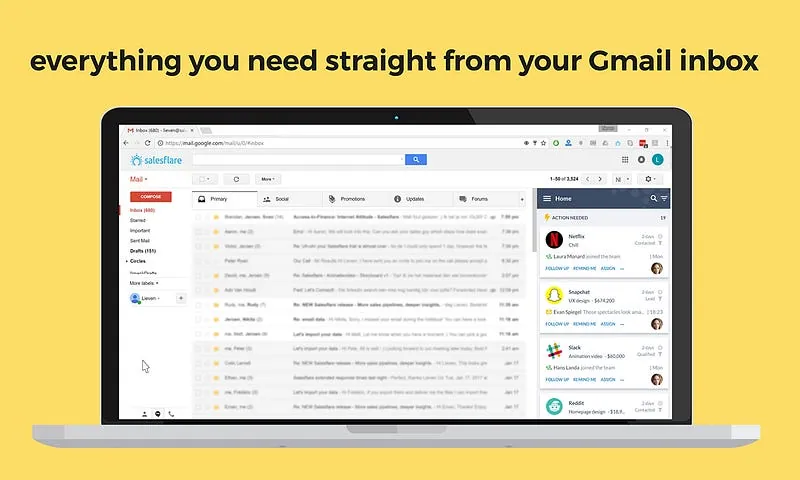
別のCRMを使っている場合や、GmailまたはOutlookのサイドバーとSalesflareを併用していない場合は、CRMを開いて必要な情報をすべて追加できます。✅
あるいは、見込み客開拓ツールとCRMの間でこの処理を自動化することもできます。現在、AutokloseとSalesflareの間ではZapierを使って実現できますが、Autokloseもまもなくネイティブ統合を完成させる予定です。
Zapierを使えば、誰かがリンクをクリックしたときや、メールに返信したときに、この処理を開始できます。ただし注意が必要です。「もうメールを送らないで」と返信された場合にも、その人が顧客として作成されてしまう可能性があります。
だからこそ、Salesflareのサイドバーからワンクリックで行う方法が、おそらく最善です。処理をすっきり保てます。
次に、先ほどお話ししたように、すぐに対応を始めたいところでしょう。
今すぐ相手にメールを送るか、電話をかけることもできます……
あるいは、数分後や数時間後に対応するためのタスクをCRMで作成することもできます。
これも、Zapierを使ってAutokloseとSalesflareの間で自動化できます。
ZapierからSalesflareにタスクを作成するだけです。とても簡単です。🍰
リードを見極める
もちろん、まず行いたいのはリードを見極めることです。
「このリードは販売対象として適切だろうか?予算はあるだろうか?自分は決裁権を持つ適切な相手と話しているだろうか?本当に自社の製品やサービスを必要としているだろうか?具体的なタイムラインを持っているだろうか、それとも単に『いつか』と考えているだけだろうか?」といった質問を自分に投げかけてみてください。🤔 これは、顧客に提案し、成約へと移動させるべきCPQ(設定・価格・見積)を見極めることを意味する場合もあります。
これは非常に重要です。購入する見込みのないリードに時間をかけたくはないでしょう。それでは、時間を完全に無駄にしてしまいます。
ですから、まずはその相手に販売できる可能性が十分にあるかどうかを見つける必要があります。
適切な人と話せていなくても、もちろん完全に失われたわけではありません。適切な人につないでもらえばよいのです。その人にたどり着けるよう動きましょう。
販売プロセスを定義する
さて、リードを見極めました。あとは相手を成約まで導くだけです。🙌
販売プロセスには、見極めの後に複数のステップがあるかもしれません。
Salesflareを使い始めると、パイプラインにはデフォルトのステップがいくつか用意されています。
「Qualified」の次のステップは「Proposal made」です。ただし、あなたのプロセスは当然これとは異なるかもしれません。その場合は、Salesflareの「設定 → パイプラインを設定」に移動し、実際のプロセスに合わせてパイプラインをカスタマイズしてください。
まだステップが決まっていないなら、時間を取って考えてみましょう。
これは非常に重要な作業です。プロセスを効率化できるだけでなく、同時に大勢のリードを整理された形でプロセスに導けるようになるからです。🗂
共感力や影響力と並んで、優れた営業の秘訣となるのが、プロセスと組織化です。
プロセスに一貫性を持たせることができれば、営業成果にも一貫性を持たせられます。
リードをプロセスに沿って移動させる
では、営業パイプラインのプロセスを作成するには、どのように考え始めればよいのでしょうか?
まずは、このプロセスの根本的な目的を考えることから始めましょう。🥅
これを明確にできたら、プロセスの各ステップでやるべきことは、相手を次のステップへ効果的に導くことだけです。
そしてプロセスの最後まで移動させると、最終的には受注か失注になります。パイプラインの「受注」ステージは、案件をできるだけ早く到達させたい場所です。🏆
ただし、近いうちに受注できないとわかったら、案件をできるだけ早く「失注」に移動させることも非常に重要です。
そうしないと、パイプラインが次第にごちゃごちゃしてきます。
森の中で木々が見えなくなってしまいます。
プロセスをコントロールできなくなり、きちんと整っていた一貫性のある営業プロセスが、また巨大で手に負えない混乱状態に戻ってしまいます。
完全に失注したわけではなく、数か月後なら受注できるかもしれないリードがあるなら、「Fridge」ステージを作成できます。
Salesflareで青色のステージを作成し、確率を0%に設定して(収益予測に含めないようにします)、ステージ名の後ろに小さな雪の結晶の絵文字を追加することもできます。❄
少し後になればホットリードになる可能性のある、すべてのコールドリードをここに入れられます。
リードを常に把握する
もう一度言います。大切なのは、パイプラインとして一貫性のあるプロセスを構築することです。できるだけ効果的かつ効率的に、人々をそのプロセスに沿って導きましょう。では、取りこぼしを一切なくすにはどうすればよいのでしょうか?⛹
まず、概要として商談パイプラインがあります。そこへ行けば、どのステージに何があるのかをいつでも確認でき、案件を実際につかんで別のステージへドラッグすることもできます。
次に、顧客とのコミュニケーションをすべて、注意深く追跡しておく必要があります。
いつメールをしたのか。いつ電話をしたのか。ミーティングはしたのか。何について話したのか。どのファイルをやり取りしたのか。
CRMはあなたの第二の脳です。なぜなら、パイプラインに20件を超えるリードを抱えていると、脳はときどき処理しきれなくなるかもしれないからです。しかも、同僚はあなたの脳の中を覗けるわけではありません。🧠
Salesflareでは、この第二の脳が自動化されています。
Salesflareは、すべてのメール、ミーティング、電話、メールのトラッキング、ウェブサイトへの訪問などを取り込みます。

データがすでに存在する場所から、それらすべてを取り込んでくれるので、あなたが手作業で行う必要はありません。
別のCRMを使っている場合、その一部、あるいはすべてが、いまだにかなり手作業のままかもしれません。
しかし、それをあなたが行うことは重要です。非常に規律正しく、徹底して続けてください。そうしてこそ、CRMは単なる見栄えのよいパイプラインのビューではなく、本当にあなたの第二の脳になります。
いずれにせよ、それが楽しそうなことに聞こえないなら、私たちには解決策があります。
営業を極める秘訣
いつ何をすべきかを追跡する必要があります。
真の営業の達人になる鍵は、まさに適切なタイミングで顧客とのコミュニケーションを再開することです。⏳
野球やテニスと同じように、ボールを打つときはタイミングが重要です。🎾
そのためにあるのがタスクです。Salesflareでは、特定のアカウント上でこれを追跡できますし、もちろんタスクモジュールでも管理できます。そこにはタスクの完全なリストがあります。
手動タスクだけでなく、忘れないようにサポートしてくれる提案されたタスクも用意しています。
メールを受信したのに、まだ返信していないときはお知らせします。
また、アカウントや顧客が活動しなくなりつつあるときも知らせてくれます。
標準では10日間活動がない場合に設定されていますが、営業プロセスがより速い場合は、当然ながらもっと短くしたほうがよいでしょう。
たとえば、見込みが確定した段階では10日ごと、提案を行ったらすぐに3日ごとにdealをフォローアップしたい場合など、ステージごとに設定することもできます。Better ProposalとSalesflareの統合を使えば、提案書がいつ読まれたかまで正確に確認できます。
どのCRMを使うにしても、CRMから電話にも通知が届くことが重要です。そうすれば、何ひとつ見逃しません。📲
CRMですべてのタスクの概要を確認できるのは便利ですが、いつもその画面を見ているわけではありません。そこで役立つのが通知です。
顧客があなたの提案について考え、メールを開封したり、ウェブサイトをチェックしたりしているときこそ、フォローアップに最適なタイミングであることが多いものです。
Salesflareでもその点を考慮し、メールの開封通知、メールのクリック通知、そしてウェブサイトのトラッキングを組み込みました。
見込み顧客がどのページを見ているのか、そしてどれくらいの時間見ているのかを正確に確認できます。料金ページを見ているなら、最高のニュースです。その場ですぐ電話したほうがいいでしょう。📞
さらに、ホット度検知機能も組み込みました。見込み顧客がメールやウェブサイト上で最近行ったインタラクションが一定のしきい値を超えると、そのことを通知で知らせてくれます。
この通知は電話にも届くので、見逃すことはありません。さらに、アカウントの名前の横には炎のマークが表示されます。🔥
営業の超能力を解き放つ
さて、これでプロセスは整理できました。
何も忘れない、第二の脳も手に入れました。
そして あなたはまさに適切なタイミングで顧客にアプローチしている。
今まさに解き放った超能力は、かなりのものです。リードからdealに至るまでの成約率が、大幅に高まります。🤝
とはいえ、こうしたメールをすべて送信するのは、今でもかなりのルーティンワークです。扱う量が多いなら、もっとまとめて処理したいと思うかもしれません。
そのために使えるのが、メールキャンペーンです。📧
アウトバウンドメール向けのAutokloseと同じように、Salesflareから個別のフォローアップメールをまとめて送信できます。
適切な連絡先のセットにフィルタを適用します。右上にあるキャンペーンアイコンをクリックします。そして、全員との会話を一度に再開するためのメールを送信します。
自動化を自動化する
これを何度かやってみましたか? これもルーティンになってきましたか?
特定のフィルタ条件が連絡先に適用されたらすぐに送信されるよう、キャンペーンを設定することもできます。☑
メールキャンペーンを作成すると、継続的なメールキャンペーンを設定できる小さな青いスイッチが表示されます。
同僚たちが高度なフィルタ機能を完成させれば、この機能はまもなく、さらに10倍すごいものになります。
事実上、あらゆる項目にフィルタを適用できるようになります。🤯
アカウント内で、5日間連絡がなく、紐づくタスクもなく、パイプラインの特定のステージにいるコンタクトをリスト化したい?それが可能になります。
どのデバイスからでも作業する
CRMを選ぶ際、Salesflare以外のものにするなら、モバイルアプリからやりたいことをすべて実行できるか確認してください。
適切なタイミングで顧客に連絡するためだけに、ノートパソコンを開かなければならないほど、うんざりすることはありません。
ミーティング後にタスクを作成する。思いついたらすぐに新しいメールキャンペーンを設定する。今の時代、これができないCRMをいまだに使うなんて、ありえません。😰
プロセス、第二の脳、適切なタイミング、自動化によるスケール、どのデバイスからでも。
これらすべてのレベルで準備が整っていることを確認すれば、最高の製品でディールを安定して勝ち取れない理由はもうありません。😍
ウェビナー振り返りの第2弾をお見逃しなく。見込み客開拓ツールとCRMの間のワークフローを探ります!
今回の素晴らしいディスカッションに参加してくれた、AutokloseのShawn Finderに心から感謝します!👌
この記事を気に入っていただけたなら、ぜひ広めてください!
スタートアップ、グロースマーケティング、セールスに関する最新情報はこちらから:
_👉 _ こちらから購読
👉 @salesflareを Twitter または Facebook でフォロー