Zapierで営業活動を効率化する8つの方法

Salesflareを3000以上のアプリと接続する
SalesflareのZapier統合が、一般公開されました。
これで、営業CRMと統合できるアプリが3000以上になりました。
Zapierとは何ですか?
アプリ間のワークフローを自動化する、シンプルで使いやすいオンラインツールです。「これが起きたら、あれをする」という仕組みなので、自動化を簡単に始められます。
あなたが使っているツールも、すでにZapierに対応している可能性は十分あります。しかも、標準の統合リストは増え続けています。
可能性はほとんど無限なので、ここでは皆さんのためにいくつかのアイデアをまとめました。その多くは、私たち自身も実際に使っています。🚀
では、始めましょう。
1. 名刺スキャナー:リードをSalesflareに取り込む
カンファレンスに参加して、見込みのあるリードに何人も出会ったところだとします。
月曜の朝になり、手入力しなければならない名刺の山を前にすることになります。
その名刺の束を見て、気を落とす必要はありません。
Zapierを使えば、Contacts+(旧FullContact)の名刺スキャナーをSalesflareに直接統合できます。
FullContactアプリで名刺をスキャンするだけで、Salesflareに a 連絡先、アカウント、機会が作成されます。
ここからは、あなたが自由にコントロールできます。💪
出会った相手が、投資家候補でも、顧客でも、パートナーでも、その他の誰であってもです。どのステージのパイプラインに入れるかは、あなたが決められます。
2. 購読者リスト:リードのリストを同期する
Salesflareで営業を管理するようになって、オフィスで営業に励んでいます。
ただ、見込みリードがMailChimpのリストに登録されるたびに、あなたはまだSalesflareへ手作業で追加しています。🤔
時間を節約しましょう。MailChimpで新しいリードが登録されると、ZapierがSalesflareで連絡先、アカウント、機会を作成してくれます。
Salesflareのパイプラインのリードステージに登録者が入ったら、あとはあなたがフォローアップする番です。💬
3. 連絡先フォームの送信:リードを1か所に集める
Salesflareでリードにフォローアップしていると、デスクで突然ひらめきました。💡
連絡先フォームからSalesflareにリードを自動で追加してみてはどうでしょうか?
その追加作業はZapierに任せましょう。
誰かが連絡先フォームに入力すると、ZapierがSalesflareのアカウントを作成します。

リードを手作業で入力せずに済んで、どれだけ時間を節約できたか考えてみてください。👊
4. 通話アプリ:電話のログをまとめて管理する
営業の世界では、電話は避けられません。幸い、Salesflareは電話を自動で記録します。🎉
Androidを使っていますか?Salesflareは通話履歴と自動同期します。iOSユーザーですか?モバイルアプリから電話をかけると、その通話もタイムラインに記録されます。
クラウド通話アプリやVOIPを使っていますか?
Zapierで設定すれば、その通話もアカウントのタイムラインに表示されます。
いつもどおり営業電話を続けてください。あとはZapierとSalesflareが引き受けてくれます。👌
5. カスタマーサクセス:連絡先とのすべてのやり取りを同期する
Salesflareなら、連絡先とのメール、ミーティング、電話のやり取りがすべて、手間なく取り込まれます。✨
では、カスタマーサービスアプリを通じてリードとやり取りしている場合はどうでしょうか?
それで歩みを止めないでください。Intercomに新しい会話が入ったら、ZapierがSalesflareにメモを作成してくれます。
これで、連絡先とのすべてのやり取りがアカウントのタイムラインに残ります。あちこち行き来する必要はありません。
6. チームのコミュニケーション:受注をみんなで祝う
案件を受注しています。🙌 さあ、祝う時間です。指一本動かさずに、Slackでチームメイトに知らせましょう。

営業チャンネルがどんどん埋まっていく様子を見届けましょう。💸
7. 請求:自動化する
案件を成約できたら、次は支払いを受ける番です。💰
祝うのはもう少し続けたいところですが、請求書も作成しなければいけません。
それに時間を取られないようにしましょう。
SalesflareをQuickBooksと連携して、請求書への転送はZapierに任せましょう。
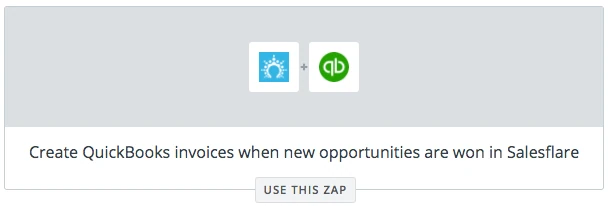
手作業での請求書作成に別れを告げましょう。👋
8. プロジェクト管理:営業をプロジェクトに変える
受注を祝い、入金されるのは楽しいですが、それが永遠に続くわけではありません。仕事に取りかかる時間です。
アプリ間のデータ転送に、作業のペースを乱されないようにしましょう。
Salesflareで機会を受注するたびに、ZapierにTrelloで新しいカードを作成させます。

この話の教訓は、ロボットのような作業はロボットに任せて、あなたは意味のある仕事に集中することです。
自分で設定したSalesflare+Zapierの連携で、リストに入れるべきだったと思うものがあれば、どんなものか見せてください!
この記事を楽しんでいただけたならうれしいです。
そう思ったら、ぜひ広めてください! 😍
スタートアップ、グロースマーケティング、営業に関する最新情報をもっと知りたい方へ
👉 こちらから購読
👉 Twitterの @salesflareをフォロー するか、 Facebook でフォローしてください