Dinge schneller erledigen 🚅

Mit diesen praktischen Anpassungen
Du möchtest in deinem CRM schneller arbeiten? Wir helfen dir dabei! 👊
Diesen Monat haben wir uns nicht auf große Funktionen oder umfassende Design-Überarbeitungen konzentriert. Stattdessen lag unser voller Fokus darauf, deinen täglichen Workflow zu verbessern.
Hier sind einige der praktischsten Anpassungen, die wir an Salesflare vorgenommen haben 👇

Optionen von benutzerdefinierten Feldern einfach (neu) anordnen
Hast du in Salesflare benutzerdefinierte Dropdowns oder Multi-Select-Dropdowns und möchtest die Optionen anders anordnen?
Jetzt kannst du das ganz schnell erledigen, indem du die verschiedenen Optionen einfach per Drag-and-drop verschiebst.

Wenn du die Optionen standardmäßig alphabetisch sortieren möchtest, aktiviere einfach „Alphabetisch sortieren“ – und schon musst du dich um nichts weiter kümmern. ✨

Filtere deine Account-Zeitleisten schneller mit „Alle auswählen“ und „Auswahl aufheben“
Wenn du dich in einer Account-Zeitleiste befindest und bestimmte Interaktionstypen oder Interaktionen mit bestimmten Kontakten herausfiltern möchtest, findest du oben rechts ein kleines Filtersymbol.
Bisher war es etwas umständlich, viele Optionen herauszufiltern. Damit ist jetzt Schluss: Mit einem Klick kannst du nun zwischen „Alle auswählen“ und „Auswahl aufheben“ wechseln – und wieder zurück.
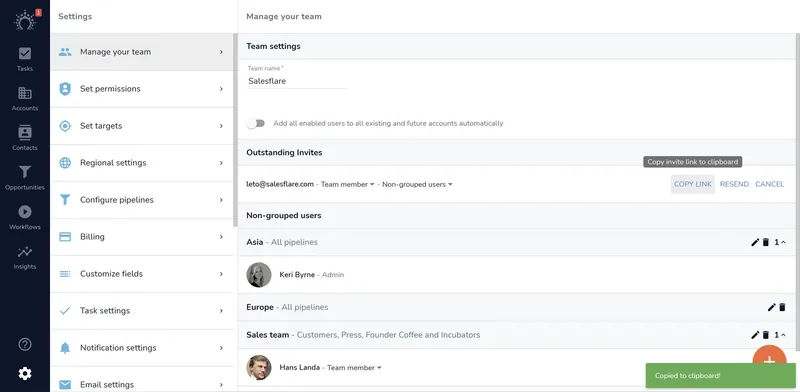
Teammitglieder über einen persönlichen Link einladen
Du findest die Einladungs-E-Mail nicht? Oder möchtest du nicht warten, bis sie ankommt?
Klicke nach dem Einladen eines Teammitglieds einfach auf „Link kopieren“ und sende den Link per Chat an die Person.
Viele weitere Verbesserungen und Fehlerbehebungen
Wir haben die von dir gemeldeten Fehler behoben, die Performance an einigen wichtigen Stellen verbessert, einige App-Abläufe angepasst und noch vieles mehr. Wie immer kannst du uns über den Live-Chat auf unserer Startseite weiter Feedback geben – wir leben davon! 😍
Als Nächstes kommt … 🥁
- Eine neue und verbesserte Funnel-Analyse 📊
- Einen integrierten E-Mail-Finder und eine praktische LinkedIn-Erweiterung 😎
- Mehr Möglichkeiten, neue Leads zu entdecken 🕵
Bereit, deinen Vertrieb auf das nächste Level zu bringen? Probier Salesflare aus.
Wir sind ein einfach zu bedienendes Sales-CRM für kleine B2B-Unternehmen, vollgepackt mit Automatisierungen und immer auf dem neuesten Stand!


Wir hoffen, dass dir dieses Update zu den Funktionen gefallen hat. Wenn ja, folge uns in den Social Media!
👉 Du kannst @salesflare auf Twitter, Facebook und LinkedIn folgen.