Gère plus vite 🚅

Avec ces ajustements pratiques
Tu veux gérer les choses plus rapidement dans ton CRM ? On est là pour t’aider ! 👊
Ce mois-ci, nous ne nous sommes pas concentrés sur de grandes fonctionnalités ni sur une refonte du design. Nous avons plutôt consacré toute notre attention à l’amélioration de ton workflow quotidien.
Voici quelques-uns des ajustements les plus pratiques que nous avons apportés à Salesflare 👇

Réorganise facilement les options des champs personnalisés
Tu as des listes déroulantes ou des listes déroulantes à sélection multiple personnalisées dans Salesflare et tu veux trier leurs options différemment ?
Tu peux maintenant le faire très rapidement, en faisant simplement glisser-déposer les différentes options.

Ou, si tu veux trier les options par ordre alphabétique par défaut, coche simplement « Trier par ordre alphabétique » pour l’activer et ne plus avoir à t’en occuper. ✨
Filtre plus rapidement les timelines de tes comptes avec « tout sélectionner » et « tout désélectionner »

Si tu es sur la timeline d’un compte et que tu veux filtrer certains types d’interactions ou les interactions avec certains contacts, tu trouveras une petite icône de filtre en haut à droite.
Jusqu’à présent, filtrer un grand nombre d’options était un peu fastidieux, mais ce n’est plus le cas : tu peux maintenant passer en un clic de « tout sélectionner » à « rien sélectionner », et inversement.
Invite tes coéquipiers avec un lien personnel
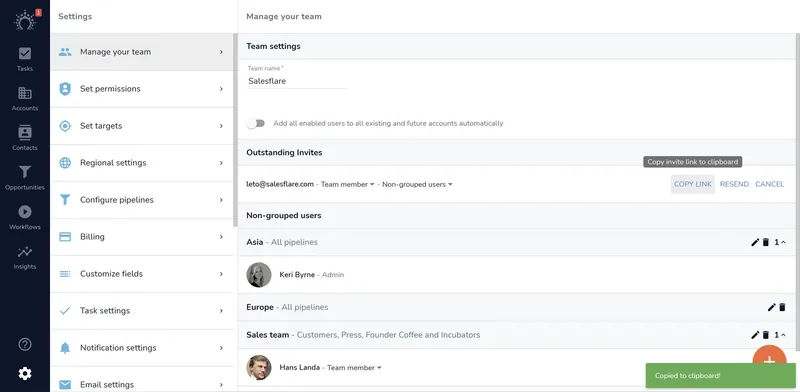
Tu ne trouves pas l’e-mail d’invitation ? Ou tu ne veux pas attendre qu’il arrive ?
Clique simplement sur « copier le lien » après avoir invité un membre de l’équipe, puis envoie-lui le lien dans une conversation.
Bien d’autres améliorations et corrections de bugs
Nous avons corrigé les bugs que tu nous as signalés, amélioré les performances à quelques endroits importants, peaufiné certains parcours dans l’app, et bien plus encore. Comme toujours, continue à nous faire part de tes retours via le chat en direct de notre page d’accueil — nous en raffolons ! 😍
La suite… 🥁
- Une analyse du funnel nouvelle et améliorée 📊
- Un outil intégré pour trouver des e-mails et une extension LinkedIn pratique 😎
- Davantage de possibilités pour découvrir de nouveaux leads 🕵
Prêt à donner un coup d’accélérateur à tes ventes ? Essaie Salesflare.
Nous sommes un CRM commercial facile à utiliser pour les petites entreprises B2B, bourré d’automatisations et toujours à jour !


Nous espérons que tu as apprécié cette mise à jour des fonctionnalités. Si c’est le cas, suis-nous sur les réseaux sociaux !
👉 Tu peux suivre @salesflare sur Twitter, Facebook et LinkedIn.