更多自动化魔法

这比黑色星期五更棒
今年年初,我们向你承诺每月推出 3 个让人爱不释手的功能。
而且我们兑现了承诺。🤞
这段时间不仅让你兴奋不已,也让我们感到非常开心,因为我们一直在努力推出各种超酷的新功能。
从本月开始,我们决定稍微降低这个配额,改为每月推出 2 个让人爱不释手的功能,因为我们觉得,最好把更多时间用来改进现有功能和整体使用体验。毕竟,这也会让你和我们都更开心。😁
不过,如果你已经爱上了这些新能力,也不用担心:管道里还有一些真正重量级的功能。而且这个月我们已经准备了不少礼物。🎁
隆重介绍:名片扫描器、Gmail 中的电子邮件模板,以及更高的电子邮件配额!
让我们一起拆开看看吧 🥰
实时扫描名片
所有联系人数据都会自动进入 Salesflare。
这些数据会从电子邮件头、电子邮件签名以及社交媒体上的公开可用信息中自动提取,除非……当然,也有人递给你一张名片。🤦 这时,你仍然需要把名片上的内容抄录到 Salesflare 中。
不过,这些日子已经过去了!从现在开始,你可以直接在 Salesflare 的移动应用程序中扫描名片。✨
只需点击“创建联系人”,然后点击右上角的相机图标,再扫描名片即可。

接着,应用程序会将图像上传到我们的服务器,识别图像中的文字,从文字中提取正确的信息,就这样:数据录入实现了自动化。
只需加入一点机器学习和一点自然语言处理,你就能点击一下按钮,将名片数字化。🧙♂️
备注:和大多数名片扫描器一样,它并不是 100% 完美。请务必扫描、查看,并在需要时快速修正。如果你遇到无法正常工作的例子,请发送给我们,这样我们就能用它来改进系统。 💪
在 Gmail 中使用你的电子邮件模板
两个月前,我们推出了 Salesflare 中的电子邮件模板。
在 Salesflare 中发送电子邮件时,它大幅提升了你跟进客户的速度。但从 Gmail 发送电子邮件时,还没有。
今天,我们带来了来自 Gmail 的电子邮件模板。🥳
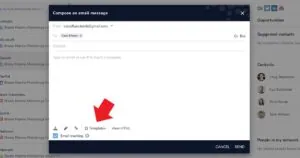
你可以通过“发送”旁边的功能区按钮访问它。👇
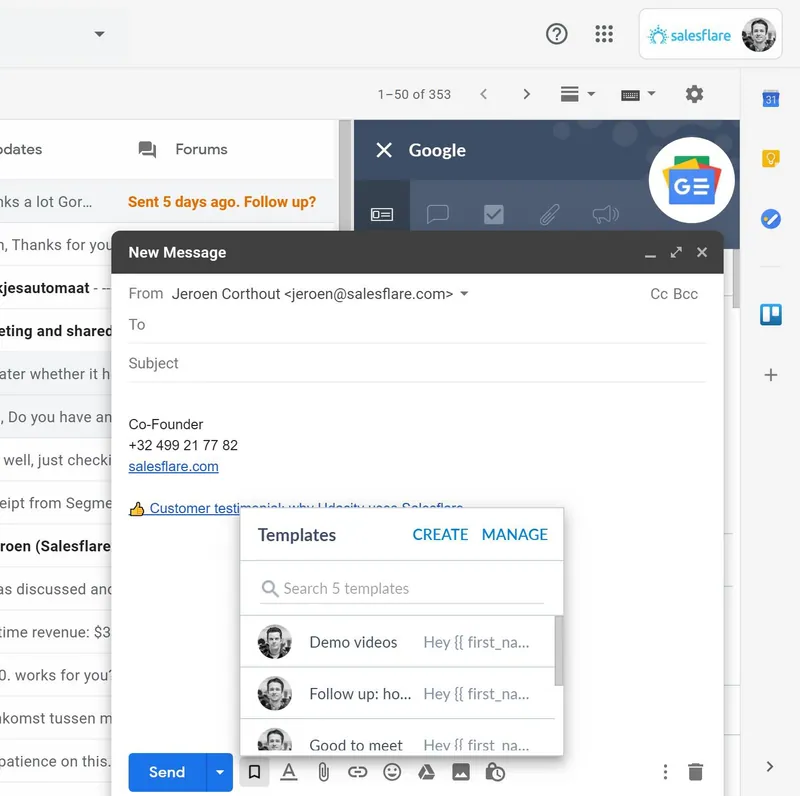
和之前一样,你想创建多少个模板都可以。还可以轻松地与团队分享这些模板。
全部操作都可以直接在 Gmail 中完成。🤯
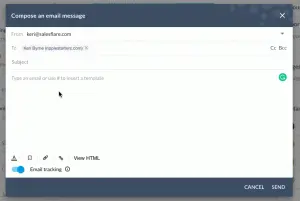
发送更多电子邮件营销活动
我们其实不把这算作一项额外功能,但我们知道,这会给许多使用营销活动的你带来很大改变。🤩
所以,我们非常高兴地宣布:对于大多数类型的已连接电子邮件地址,营销活动的电子邮件配额都提高了。🎉
对于 G Suite、Office 365 或 Outlook.com 电子邮件地址,这意味着每天可以发送 2000 封电子邮件。Gmail 电子邮件地址每天可以发送 500 封,而自定义 IMAP 电子邮件地址仍然是每天 200 封。
有关每日和每小时配额的更多信息,请参阅这篇操作指南文章。👈
更多改进和错误修复
我们修复了你报告的错误,提升了部分功能的性能,调整了一些应用程序流程,等等。和往常一样,欢迎继续通过在线聊天发送反馈——我们非常重视这些反馈!😍
接下来…… 🥁
- 查看商机何时移动了阶段 🕵️
- 发送电子邮件时使用电子邮件别名 📨
- 电子邮件工作流 😲(这是一项很大的功能,所以还需要一点时间)
准备好提升你的销售表现了吗? 试试 Salesflare。
我们是一款易于使用的销售 CRM,专为小型 B2B 公司打造,充满自动化功能,并且始终保持最新状态!
希望你喜欢这次功能更新。如果喜欢,欢迎在社交媒体上关注我们!
👉 你可以在 Twitter、Facebook 和 LinkedIn 上关注 @salesflare。