保存你的电子邮件

支持自动保存电子邮件和使用电子邮件模板
没有什么比不得不把一封电子邮件从头再打一遍更让人沮丧了。
而这正是我们今年最后一次产品更新要解决的问题。
我们马上开始。👇
自动保存每封电子邮件的最新版本
不想丢失正在编辑的电子邮件?
现在,Salesflare 会自动保存你正在撰写的任何电子邮件的最新版本。🤩
如果你不小心重新加载了应用程序、关闭了浏览器,或者在 LinkedIn 中浏览到了另一个页面……你只需从中断的地方继续即可。

只要再次向同一个人开始撰写电子邮件,Salesflare 就会记住你之前输入的内容,甚至包括最后一个字符。
为了避免你还要额外操作才能摆脱过时的电子邮件草稿,旧草稿会在几天后自动清理。🧹
再也不会忘记创建电子邮件模板
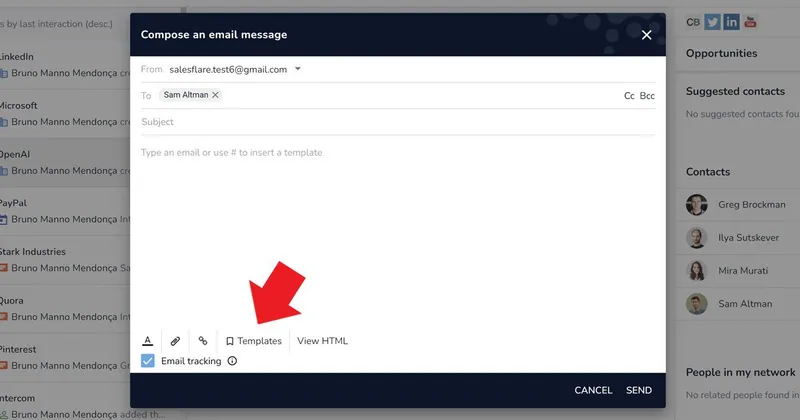
你知道吗?你可以在 Salesflare 中保存和使用电子邮件模板。🤓
对很多人来说,这一直是 Salesflare 隐藏的宝藏功能之一(和批量操作一样)……直到今天。
现在,每个电子邮件撰写窗口底部都会更加醒目地显示“模板”按钮。👀
虽然这并不是新添加的功能,但你们中的一些人可能是第一次发现它,所以我们决定在这次产品更新中更加醒目地介绍这一改进。
专业提示:
- 在 Salesflare 中撰写电子邮件时,输入 # 即可快速添加模板或文本片段。⚡
- Salesflare 的电子邮件模板在 Gmail 中同样可用。只需点击 Gmail 发送按钮旁边的丝带图标即可。(前提是你已经安装了 Gmail 侧边栏。)
- 你可以在模板中使用合并字段,这样就再也不必手动添加某人的名字了。(仅适用于一次给一个人发送电子邮件。)
更多改进和错误修复
我们修复了你报告的错误,提升了部分功能的性能,调整了一些应用程序流程,改进了数据收集,还有更多改变。和往常一样,继续通过我们主页上的实时聊天发送反馈吧——我们非常需要它!😍
接下来会有什么……🥁
- 支持范围更广的新 Outlook 插件 📬
- 面向未来的网站跟踪 🌐
- 更多发现新线索的可能性 🕵
准备好提升销售能力了吗?试试 Salesflare 吧。
我们是一款易于使用的销售 CRM,专为中小型 B2B 公司打造,功能中充满自动化,并且始终保持最新!


希望你喜欢这次功能更新。如果喜欢,欢迎在社交媒体上关注我们!
👉 你可以在 Twitter、Facebook 和 LinkedIn 上关注 @salesflare。