ワークフローを管理する

連絡先の追加と削除がより簡単に
Salesflareのメールワークフローを日頃から活用しているなら、今回の最新の製品更新をきっと気に入るはずです。
連絡先をフィルタではなく選択してワークフローに追加できるようにしただけではありません。連絡先がどのメールワークフローを受け取っているのかを確認し、管理することも、ずっと簡単になりました。
個別の連絡先をメールワークフローに追加する
SalesflareのLinkedIn向けChrome拡張機能を使って、LinkedInから新しいリードをメールワークフローに追加したいと思ったことはありませんか?
今日から、それがさらに簡単になりました。
クリックしてアカウントと連絡先を作成し、相手の勤務先メールアドレスを見つけて……そのままクリックして連絡先をメールワークフローに追加できます。✨
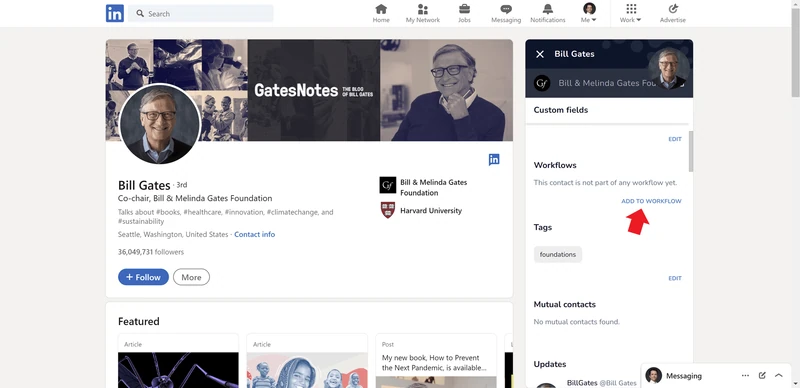
プロのように見込み客を開拓したいなら、ぜひ試してみてください!🚀
ワークフローそのものから個別の連絡先を追加できるようにもなりました。これまではワークフローの対象者をフィルタで絞り込むことしかできませんでしたが、これからは選択した連絡先に送信することもできます。
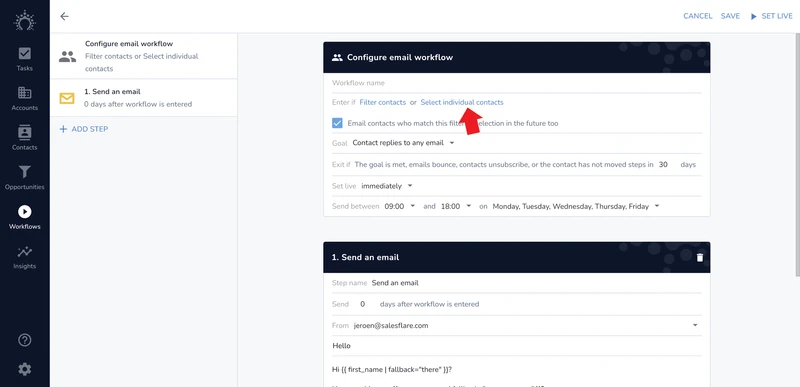
ワークフローの受信者を定義して自動化する方法として、今でもフィルタが最も強力です。ただ、少人数の対象者に送信する場合は、選択が便利な代替手段になります。
連絡先のメールワークフローを簡単に管理する
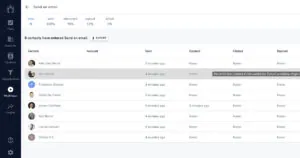
ある連絡先がどのメールワークフローに参加しているのかをチェックしたり、ワークフローから終了させたりするには、これまでワークフロー分析から管理する必要がありました。
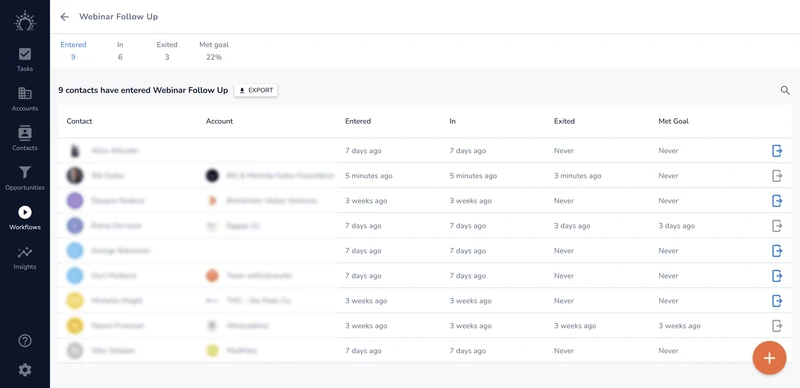
でも、もう方法はそれだけではありません!
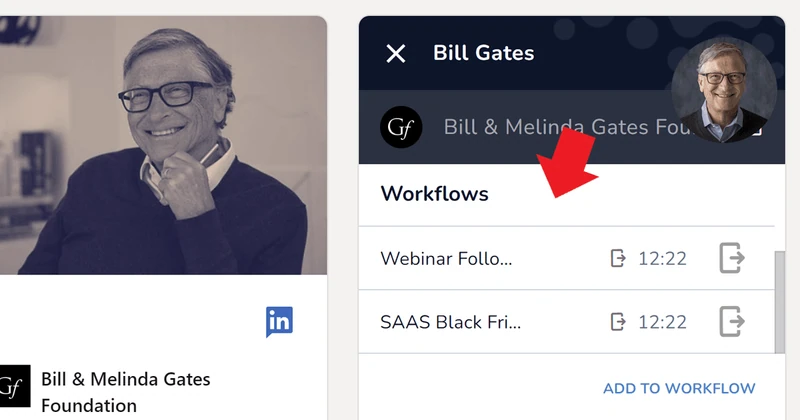
各連絡先のプロフィールに「ワークフロー」セクションを追加しました。ここでは、その連絡先が現在受信している、またはこれまでに受信したワークフローを確認できます。特定のワークフローから連絡先を終了させたい場合は、そこにあるボタンをクリックできます。👇
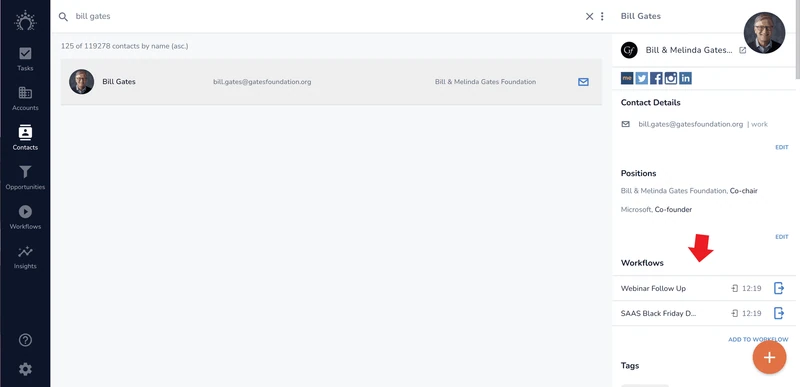
これで、連絡先ごとのメールワークフローをずっと簡単に管理できます。
さらに多くの改善とバグ修正
報告してくれたバグを修正し、いくつかの場所でパフォーマンスを向上させ、アプリのフローを調整するなど、さまざまな改善を行いました。いつものように、ホームページのライブチャットからどんどんフィードバックを送ってください。私たちはフィードバックを何よりも大切にしています!😍
次に予定しているもの… 🥁
- 作成すべきアカウントについて、スマートな提案を受け取る 🪄
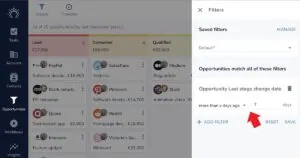
- 最後にメールを送信した時期や会った時期で連絡先をフィルタする 🗓️
- アカウント内の適切な役割の人を見つける 🔍
- 改良されたメールファインダー 💌
- 新しいリードをさらに見つける可能性が広がる 🕵
営業をパワーアップする準備はできていますか?Salesflareをぜひお試しください。
私たちは、小規模・中規模のB2B企業向けの使いやすいセールスCRMです。自動化機能が満載で、常に最新の状態に保たれています!


今回の機能更新を気に入っていただけたならうれしいです。気に入っていただけたら、ソーシャルメディアでもフォローしてください!
👉 @salesflareは Twitter、Facebook と LinkedIn でフォローできます。